Šis straipsnis suteikia išsamias instrukcijas, kaip pakeisti „Wi-Fi“ tinklo pavadinimą (SSID) ir slaptažodį „Technicolor 7210D“ modemyje. Šios procedūros atlikimas užtikrina jūsų belaidžio tinklo saugumą ir leidžia pritaikyti jo nustatymus pagal individualius poreikius.
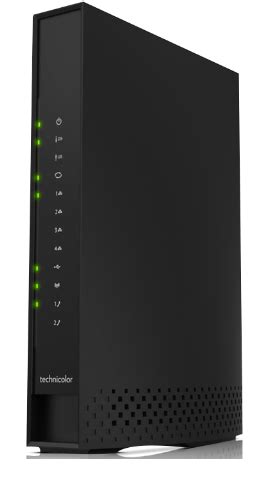
Jūsų modemo išvaizda
Prieš pradėdami keisti nustatymus, svarbu atpažinti savo „Technicolor 7210D“ modemą. Dažniausiai jis yra juodos arba baltos spalvos, su įvairiais indikatoriais priekinėje dalyje, rodančiais maitinimo, interneto ryšio, „Wi-Fi“ signalo ir kitų funkcijų būklę. Ant modemo dugno ar galinės dalies paprastai yra lipdukas su gamykliniais „Wi-Fi“ pavadinimu ir slaptažodžiu, taip pat IP adresu, kuriuo reikia prisijungti prie valdymo sąsajos.
„Wi-Fi“ slaptažodžio pasirinkimas: saugumo rekomendacijos
Renkantis naują „Wi-Fi“ slaptažodį, svarbu atsižvelgti į saugumo rekomendacijas, kad jūsų tinklas būtų apsaugotas nuo neteisėtos prieigos. Rekomenduojame naudoti slaptažodį, kuris atitinka šiuos kriterijus:
- Minimalus 8 simbolių ilgis: Trumpesni slaptažodžiai yra lengviau atspėjami.
- Viena mažoji ir viena didžioji raidė: Tai padidina slaptažodžio sudėtingumą.
- Skaičiai: Skaičių įtraukimas dar labiau sustiprina slaptažodį.
- Simboliai: Specialių simbolių (!, @, #, $, %, ^, &, *, (, ), -, _, +, =) naudojimas žymiai padidina slaptažodžio saugumą.
Pavyzdžiui, vietoj paprasto slaptažodžio „namai123“ galite pasirinkti sudėtingesnį variantą, pvz., „Namai@123!“. Toks slaptažodis yra daug sunkiau nulaužiamas.
Saugus Wi-Fi slaptažodis ir kaip jį pasikeisti?
Žingsniai keičiant „Wi-Fi“ pavadinimą ir slaptažodį
Atlikite šiuos veiksmus, kad pakeistumėte „Wi-Fi“ pavadinimą (SSID) ir slaptažodį „Technicolor 7210D“ modemyje:
Prisijunkite prie modemo valdymo puslapio:
- Atidarykite savo interneto naršyklę (pvz., „Chrome“, „Firefox“, „Edge“).
- Adresų juostoje įveskite modemo IP adresą:
192.168.0.1ir paspauskite „Enter“. - Pamatysite prisijungimo langą.
Įveskite prisijungimo duomenis:
- Vartotojo vardas (Username): Šį laukelį dažniausiai galima palikti tuščią.
- Slaptažodis (Password): Jei nekeitėte gamyklinio slaptažodžio, jis paprastai yra „admin“. Jei slaptažodį esate pakeitę, įveskite savo sukurtą slaptažodį.
- Spustelėkite mygtuką „Login“ (Prisijungti).
Naviguokite prie „Wi-Fi“ nustatymų:
- Po sėkmingo prisijungimo naršykite per modemo valdymo meniu.
- Ieškokite skilties, pavadintos „Wi-Fi Protected Setup (WPS)“ arba „Automatic Security Configuration“. Kai kuriose sąsajose ši parinktis gali būti pasiekiama per meniu punktą „Wireless“ arba „WLAN“. Svarbu suprasti, kad modemo nustatymuose belaidis ryšys (Wi-Fi) kartais gali būti žymimas kaip „WAN“ (Wide Area Network) arba „WLAN“ (Wireless Local Area Network), nors techniškai tai yra vietinio tinklo dalis. Šis terminų sutapimas ar netikslus žymėjimas gali sukelti painiavą, tačiau ieškoti reikia būtent su belaidžiu ryšiu susijusių parametrų.
Nustatykite naują „Wi-Fi“ pavadinimą ir slaptažodį:
- Šioje skiltyje rasite laukelius „Device Name“ (Įrenginio pavadinimas), kuris atitinka jūsų „Wi-Fi“ tinklo pavadinimą (SSID), ir „Key“ (Raktas), kuris yra jūsų „Wi-Fi“ slaptažodis.
- Įveskite norimą naują „Wi-Fi“ tinklo pavadinimą laukelyje „Device Name“.
- Įveskite pasirinktą naują slaptažodį laukelyje „Key“. Atminkite rekomenduojamus slaptažodžio kūrimo principus.
- Spustelėkite mygtuką „Save“ (Išsaugoti).
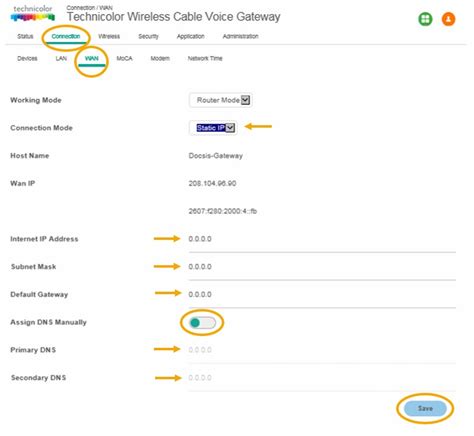
Po šių veiksmų jūsų „Wi-Fi“ tinklo pavadinimas ir slaptažodis bus pakeisti. Visi jūsų prijungti įrenginiai (išmanieji telefonai, planšetiniai kompiuteriai, nešiojamieji kompiuteriai) turės būti iš naujo prijungti prie tinklo, naudojant naująjį pavadinimą ir slaptažodį.
Svarbūs aspektai ir galimos problemos
- „Wi-Fi“ ir „WAN“ terminų painiava: Kaip minėta, modemo sąsajoje „Wi-Fi“ gali būti vadinamas „WAN“. Nors „WAN“ paprastai reiškia plačiajuostį tinklą (internetinį ryšį), kai kuriuose senesniuose ar specifinės firmos įrenginiuose šis terminas gali būti netiksliai naudojamas belaidžio tinklo nustatymams apibūdinti. Svarbiausia yra rasti nustatymus, kurie leidžia keisti belaidžio tinklo SSID ir slaptažodį. Jei nerandate tiesiogiai „Wi-Fi“ ar „WLAN“ pavadintos skiltelės, ieškokite „WPS“ ar „Wireless Settings“.
- Gamykliniai nustatymai: Jei nesate tikri dėl modemo IP adreso, vartotojo vardo ar slaptažodžio, visada galite rasti šią informaciją ant paties modemo arba jį įsigijusios paslaugų teikėjos dokumentacijoje.
- Pakeitimų išsaugojimas: Būtinai spustelėkite „Save“ (Išsaugoti) po kiekvieno pakeitimo, kitaip nustatymai nebus taikomi. Kai kurie modemai po pakeitimų gali reikalauti perkrovimo.
- Prieigos taškų perkrovimas: Po slaptažodžio pakeitimo visi belaidžiu ryšiu prijungti įrenginiai praras ryšį. Jums reikės rankiniu būdu pasirinkti naująjį tinklo pavadinimą (SSID) ir įvesti naują slaptažodį kiekviename įrenginyje. Tai gali būti šiek tiek nepatogu, ypač jei turite daug prijungtų įrenginių.
- „WPS“ funkcija: „Wi-Fi Protected Setup“ (WPS) yra funkcija, leidžianti lengviau prisijungti prie belaidžio tinklo be slaptažodžio įvedimo, paspaudus mygtuką modemyje ir įrenginyje. Nors tai patogu, saugumo ekspertai dažnai rekomenduoja WPS išjungti, nes ji gali būti pažeidžiama. Jei renkatės stiprų slaptažodį, WPS funkcija nėra būtina.
- Firmware atnaujinimai: Kartais modemo gamintojai išleidžia programinės įrangos (firmware) atnaujinimus, kurie gali pakeisti valdymo sąsajos išvaizdą ar funkcijų išdėstymą. Jei jūsų modemo sąsaja skiriasi nuo aprašytosios, ieškokite panašių terminų ir funkcijų.
„Wi-Fi“ pavadinimo (SSID) pasirinkimas
„Wi-Fi“ tinklo pavadinimas, dar žinomas kaip SSID (Service Set Identifier), yra vardas, kurį matote ieškodami belaidžių tinklų savo įrenginiuose. Nors SSID pasirinkimas yra labiau estetinis ir personalizavimo klausimas, yra keletas gairių, kurių verta laikytis:
- Unikalumas: Pasirinkite pavadinimą, kuris yra lengvai atpažįstamas jūsų namuose ar biure.
- Informacijos neatskleidimas: Venkite naudoti savo asmeninę informaciją (pvz., vardą, adresą, gimimo datą) SSID pavadinime. Tai gali suteikti papildomos informacijos potencialiems įsilaužėliams.
- Simbolių ir skaičių naudojimas: Galite naudoti skaičius ir kai kuriuos specialius simbolius SSID, tačiau įsitikinkite, kad jūsų įrenginiai juos palaiko.
- Ilgis: Nors techniniai apribojimai gali skirtis, paprastai rekomenduojama neviršyti 32 simbolių ilgio.
Pavyzdžiui, vietoj gamyklinio „Technicolor7210DXXXX“ galite pasirinkti „ManoNamaiWiFi“ arba „VersloCentras_Tinklas“.
Kodėl svarbu keisti „Wi-Fi“ slaptažodį?
Reguliariai keičiant „Wi-Fi“ slaptažodį, užtikrinamas jūsų belaidžio tinklo saugumas. Štai keletas priežasčių, kodėl tai svarbu:
- Apsauga nuo neteisėtos prieigos: Gamykliniai slaptažodžiai yra žinomi ir lengvai randami internete. Jei jų nepakeičiate, bet kas gali prisijungti prie jūsų tinklo, naudoti jūsų interneto srautą, o tai gali sulėtinti jūsų ryšį arba netgi sukelti problemas, jei jūsų IP adresas būtų siejamas su neteisėta veikla.
- Privatumo užtikrinimas: Kai jūsų tinklas yra saugus, galite būti tikri, kad jūsų duomenys ir interneto veikla yra privati. Nesaugus tinklas gali leisti kitiems stebėti jūsų naršymą ar netgi perimti nesaugius duomenis.
- Nuosavybės apsauga: Jūsų interneto paslauga yra jūsų nuosavybė. Neleiskite kitiems jos naudoti be jūsų leidimo.
- Saugumas nuo kenkėjiškų programų: Prijungę prie jūsų tinklo nepažįstami asmenys gali bandyti platinti kenkėjiškas programas arba naudoti jūsų tinklą kaip tarpininką vykdydami neteisėtus veiksmus.
Papildomos saugumo priemonės
Be „Wi-Fi“ slaptažodžio keitimo, galite imtis papildomų priemonių savo belaidžio tinklo saugumui sustiprinti:
- Šifravimo tipas: Įsitikinkite, kad jūsų modemo nustatymuose pasirinktas stipriausias galimas šifravimo tipas, paprastai tai yra WPA3 arba WPA2 (su AES šifravimu). Venkite senesnių WEP šifravimo tipų, nes jie yra lengvai nulaužiami.
- MAC adresų filtravimas: Ši funkcija leidžia nustatyti leidžiamų prijungti įrenginių sąrašą pagal jų unikalius MAC adresus. Nors tai suteikia papildomą saugumo sluoksnį, tai gali būti nepatogu, jei dažnai keičiate įrenginius ar leidžiate svečiams naudotis jūsų tinklu.
- Svečių tinklas: Daugelis modemų siūlo svečių tinklo funkciją. Tai leidžia sukurti atskirą belaidį tinklą su kitu SSID ir slaptažodžiu, kurį galite suteikti svečiams. Šis tinklas paprastai turi apribotą prieigą prie jūsų pagrindinio tinklo resursų, tokių kaip tinklo diskai ar spausdintuvai.
- Modemo programinės įrangos atnaujinimas: Reguliariai tikrinkite, ar jūsų modemo gamintojas siūlo programinės įrangos (firmware) atnaujinimus. Atnaujinimai dažnai apima saugumo pataisas, kurios gali apsaugoti nuo naujų grėsmių.
Atlikdami šiuos veiksmus, galite užtikrinti, kad jūsų „Wi-Fi“ tinklas bus ne tik funkcionalus, bet ir saugus bei patikimas.
tags: #kaip #pakeisti #kanala #technicolor #modeme