Domenų vardų sistema, kitaip žinoma kaip DNS, yra esminė interneto infrastruktūros dalis, veikianti kaip skaitmeninė „adresų knyga“. Ji verčia suprantamus domenų vardus (pvz., www.google.com) į mašinoms suprantamus IP adresus (pvz., 172.217.160.142), leidžiančius jūsų įrenginiams rasti ir prisijungti prie interneto svetainių bei paslaugų. Kiekvieną kartą, kai atidarote programėlę ar svetainę, jūsų telefonas ar kompiuteris naudoja DNS. Nors dauguma vartotojų naudoja savo interneto paslaugų teikėjo (IPT) numatytuosius DNS nustatymus, šių nustatymų keitimas gali suteikti reikšmingų privalumų, tokių kaip didesnis privatumas, saugumas ir greitis. Šis straipsnis detaliai apžvelgs DNS veikimo principus, kaip pakeisti DNS nustatymus įvairiuose įrenginiuose ir kokius pasirinkimus verta apsvarstyti.
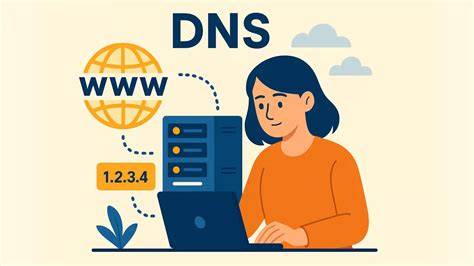
Kaip veikia DNS?
Kai naršyklėje įvedate adresą, pvz., delfi.lt ar google.com, jūsų įrenginys iš pradžių nežino, kur ta svetainė yra. Šiuo atveju DNS sistema tampa nepaprastai svarbi. Įrašius svetainės URL į naršyklės adreso juostą, jis išsiunčiamas į numatytąjį DNS serverį. Tada šis serveris paverčia URL į IP adresą, kurio turinys yra grąžinamas į jūsų interneto naršyklę. Paprasčiau tariant, DNS susieja domeno vardą su atitinkamu IP adresu, atlikdamas esminę tarpinę funkciją tarp vartotojo pateiktos informacijos ir interneto resursų.
Pagal numatytuosius nustatymus jūsų telefonas ar kompiuteris naudoja jūsų interneto tiekėjo, kavinės ar viešbučio automatiškai priskirtą DNS. Šie serveriai yra patogūs, tačiau jie gali ne visada pasiūlyti geriausią privatumo, saugumo ar greičio lygį.
Kodėl verta keisti DNS nustatymus?
Yra keletas svarbių priežasčių, kodėl vartotojai gali nuspręsti pakeisti savo DNS nustatymus:
- Didesnis privatumas: Tradicinis tiekėjo DNS dažnai yra nešifruotas. Tai reiškia, kad tinklo savininkai, įskaitant jūsų interneto paslaugų teikėją, gali matyti, kokiose svetainėse lankotės. Naudojant pasirinktinį DNS serverį, ypač tokį, kuris palaiko šifravimą (pvz., privatus DNS), jūsų naršymo istorija tampa daug saugesnė ir privatesnė. Jūsų DNS klausimai ir atsakymai yra saugomi, kas padidina bendrą jūsų interneto veiklos konfidencialumą.
- Greitis: Jei jūsų tiekėjo DNS serveriai yra apkrauti arba nutolę, naršymas gali strigti ir veikti lėčiau. Kiti DNS serveriai, ypač tie, kurie yra optimizuoti greičiui ir turi plačią serverių tinklo infrastruktūrą, gali žymiai pagreitinti svetainių įkėlimą. Pavyzdžiui, Australijos telekomunikacijų operatorius „Swoop“ pradėjo talpinti „Quad9“ DNS saugumo infrastruktūrą penkiuose didmiesčių mazguose. Tikslas - atkurti vietinį maršrutizavimą po to, kai dalis srauto buvo nukreipta į užsienį (Honkongą, Singapūrą). Vartotojams tai reiškia geresnį greitį, nes duomenims nereikia keliauti aplink pasaulį.
- Apsauga nuo kenkėjiškų programų ir sukčiavimo: Kai kurios DNS paslaugos, tokios kaip „Quad9“, automatiškai blokuoja žinomus kenkėjiškus puslapius, virusų platintojus ir sukčiavimo svetaines. Tai suteikia papildomą apsaugos sluoksnį, kuris veikia dar prieš tai, kai jūsų įrenginys bando prisijungti prie potencialiai pavojingos svetainės. Saugumo bendrovė „Barracuda“ pranešė, kad 2025 m. smarkiai išaugo sukčiavimo (angl. phishing) įrankių naudojimas, todėl tokios apsaugos priemonės tampa vis svarbesnės.
- Prieiga prie turinio: Nors tai nėra pagrindinė DNS keitimo priežastis, kartais pakeitus DNS galima apeiti geografinius apribojimus ar cenzūrą, nukreipiant srautą per serverius, esančius kitose šalyse.
Kaip atlikti DNS serverio keitimą?
DNS nustatymų keitimas skiriasi priklausomai nuo įrenginio ir operacinės sistemos. Dažniausiai tai atliekama tinklo nustatymuose.
Keitimas kompiuteryje (Windows)
- Atidarykite Valdymo skydą (Control Panel).
- Eikite į Tinklas ir internetas (Network and Internet) -> Tinklo ir bendrinimo centras (Network and Sharing Center).
- Kairėje pusėje pasirinkite Keisti adapterio parametrus (Change adapter settings).
- Dešiniuoju pelės mygtuku spustelėkite aktyvų tinklo ryšį (pvz., „Wi-Fi“ arba „Ethernet“) ir pasirinkite Ypatybės (Properties).
- Sąraše raskite ir pažymėkite Internet Protocol Version 4 (TCP/IPv4), tada spustelėkite Ypatybės (Properties).
- Pasirinkite Naudoti šiuos DNS serverių adresus (Use the following DNS server addresses).
- Įveskite pageidaujamų DNS serverių adresus (pvz., Google DNS: 8.8.8.8 ir 8.8.4.4; Cloudflare DNS: 1.1.1.1 ir 1.0.0.1).
- Spustelėkite Gerai (OK), tada Uždaryti (Close).
Keitimas kompiuteryje (macOS)
- Atidarykite Sistemos nuostatos (System Preferences).
- Eikite į Tinklas (Network).
- Pasirinkite aktyvų tinklo ryšį (pvz., „Wi-Fi“ arba „Ethernet“) kairėje pusėje.
- Spustelėkite mygtuką Išsamiau… (Advanced…).
- Eikite į skirtuką DNS.
- Spustelėkite mygtuką + apačioje kairėje ir pridėkite pageidaujamų DNS serverių adresus.
- Spustelėkite Gerai (OK), tada Taikyti (Apply).
Keitimas mobiliajame telefone (Android)
Nuo „Android 10“ ir naujesnių versijų, privačių DNS nustatymų pakeitimas yra lengvesnis.
- Atidarykite Nustatymai (Settings).
- Eikite į Tinklas ir internetas (Network & internet) arba Ryšiai (Connections).
- Ieškokite parinkties Privatus DNS (Private DNS). Jei nepavyksta rasti, ieškokite pagal „Privatus DNS“ paieškos laukelyje.
- Pasirinkite parinktį Privatus DNS teikėjas (Private DNS provider hostname).
- Įveskite pasirinkto DNS serverio adresą (pvz.,
dns.googlearbaone.one.one.one). - Palieskite Išsaugoti (Save).
Pastaba: Įrenginiuose, kuriuose veikia 10 ar naujesnės versijos „Android“, gali būti naudojamas kitas MAC adresas kiekvienam „Wi-Fi“ tinklui. Jei nepavyksta rasti DNS nustatymų, ieškokite pagal „MAC adresas“ arba „Privatus DNS“.
Jei jūsų „Android“ versija yra senesnė nei 10, DNS pakeitimas atliekamas per Wi-Fi nustatymus:
- Eikite į Nustatymai > Tinklas ir internetas > Wi-Fi.
- Palieskite ir palaikykite norimą „Wi-Fi“ tinklą, tada pasirinkite Keisti tinklą (Modify network).
- Raskite IP nustatymus (IP settings) ir pakeiskite juos į Statinis (Static).
- Pamatysite DNS 1 ir DNS 2 laukelius. Įveskite pageidaujamus DNS serverių adresus.
- Išsaugokite pakeitimus.
Keitimas mobiliajame telefone (iOS)
- Atidarykite Nustatymai (Settings).
- Palieskite Wi-Fi.
- Šalia jūsų prijungto tinklo palieskite informacijos piktogramą (i).
- Slinkite žemyn iki Konfigūruoti DNS (Configure DNS) ir palieskite jį.
- Pasirinkite Rankinis (Manual).
- Panaikinkite esamus serverius ir palieskite Pridėti serverį (Add Server).
- Įveskite pageidaujamų DNS serverių adresus (pvz., 8.8.8.8, 1.1.1.1).
- Palieskite Išsaugoti (Save).
Kurį DNS pasirinkti?
Yra keletas populiarių ir patikimų viešųjų DNS serverių teikėjų, kuriuos galite pasirinkti:
- Google Public DNS:
- Pirminis:
8.8.8.8 - Antrinis:
8.8.4.4 - Privalumai: Greitas, patikimas ir plačiai naudojamas.
- Pirminis:
- Cloudflare DNS:
- Pirminis:
1.1.1.1 - Antrinis:
1.0.0.1 - Privalumai: Akcentuoja privatumą ir greitį. „Cloudflare“ paskelbė, kad buvo oficialiai užregistruota ISMAP (Japonijos informacinių sistemų saugumo valdymo programoje), kas rodo jų įsipareigojimą saugumui.
- Pirminis:
- Quad9:
- Pirminis:
9.9.9.9 - Antrinis:
149.112.112.112 - Privalumai: Suteikia papildomą saugumo sluoksnį, automatiškai blokuodamas žinomus kenkėjiškus domeno vardus. Jei norite apsaugos nuo virusų ir sukčių, rinkitės „Quad9“.
- Pirminis:
Jei norite apsaugos nuo virusų ir sukčių, rinkitės „Quad9“. Jei prioritetas yra privatumas ir greitis, „Cloudflare“ yra puikus pasirinkimas. „Google“ DNS yra patikimas ir greitas variantas, tinkantis daugumai vartotojų.
DNS serverių keitimas domeno nustatymuose
Be įrenginių DNS nustatymų keitimo, galite pakeisti ir savo domeno DNS (vardų) serverius. Tai svarbu, jei norite valdyti savo domeno DNS įrašus per kitą paslaugų teikėją (pvz., kai perkeliate svetainę į naują serverį ar naudojate specializuotas DNS valdymo paslaugas).
Norėdami pakeisti savo domeno DNS (vardų) serverius:
- Prisijunkite prie savo domenų registratoriaus (kur pirkote domeną) valdymo panelės.
- Raskite skiltį, susijusią su DNS valdymu arba vardų serveriais.
- Įveskite naujus DNS vardų serverių adresus, kuriuos jums suteikė jūsų naujasis paslaugų teikėjas (pvz.,
ns1.example.com,ns2.example.com). - Išsaugokite pakeitimus.
Svarbu: Prieš atliekant bet kokius pakeitimus, patariame užsirašyti ar nukopijuoti esamus DNS serverių adresus. Jie gali būti reikalingi, jeigu pakeitimai nepavyktų arba nuspręstumėte grąžinti buvusius nustatymus.
Pakeitimai pilnai įsigalios per 24-48 valandas (praktikoje dažniausiai pakanka 4-8 valandų). Jei DNS serverių keitimas atliktas į kito IPT vardų serverius, po keitimo gali nustoti veikti ankstesnio paslaugų teikėjo teikiamos domeno nukreipimo, MX įrašo valdymo ir subdomenų kūrimo funkcijos. Tam, kad DNS serverių keitimas būtų priimtas, jūsų nurodyti vardų serveriai turi būti paruošti aptarnauti jūsų domeną.
Kaip pakeisti interneto tiekėjo DNS į Google DNS (Windows 7, 8, 8.1)
Papildomos DNS funkcijos ir nustatymai
Be pagrindinių DNS serverių keitimo, kai kuriuose įrenginiuose ir operacinėse sistemose galite rasti ir kitų susijusių nustatymų:
- Matuojamas „Wi-Fi“ tinklas (Metered Wi-Fi): Jei taikomas tinklo duomenų apribojimas, galite nustatyti „Wi-Fi“ tinklą kaip matuojamą. Tai gali paveikti tai, kaip įrenginys naudoja DNS užklausas, siekiant taupyti duomenis.
- MAC adresas: Įrenginiai, kuriuose veikia 10 ar naujesnės versijos „Android“, turi kitą MAC adresą kiekvienam „Wi-Fi“ tinklui. Tai yra susiję su privatumo funkcijomis ir gali turėti įtakos tinklo nustatymų valdymui, nors tiesiogiai nesusiję su DNS serverių adresų keitimu. Jei nepavyksta rasti konkretaus nustatymo, ieškokite pagal „MAC adresas“.
- Sertifikatų diegimas: Skaitmeniniai sertifikatai naudojami jūsų telefono ar įrenginio identifikavimui. Nors tai nėra tiesiogiai susiję su DNS nustatymais, jie yra svarbi bendrojo interneto saugumo ir ryšio vientisumo dalis.
Nors DNS gali atrodyti kaip techninis ir sudėtingas dalykas, supratimas, kaip jis veikia ir kaip pakeisti jo nustatymus, gali suteikti jums didesnę kontrolę, saugumą ir greitį naudojantis internetu. Šiandien, kai internetas tampa vis svarbesne mūsų gyvenimo dalimi, net ir smulkūs nustatymų pakeitimai gali turėti reikšmingą teigiamą poveikį jūsų skaitmeninei patirčiai.