Interneto naudojimas dažnai atneša iššūkių, tokių kaip sulėtėjęs ryšys ar neveikiantys tinklalapiai. Vienas iš būdų pagerinti interneto naršymo patirtį yra pasitelkti patikimus DNS serverius. DNS (Domain Name System) yra tarnyba, kuri verčia interneto svetainių pavadinimus į skaitines IP adresų reikšmes. Kai įvedate svetainės pavadinimą naršyklėje, jis yra išverčiamas į IP adresą, kuris padeda jums pasiekti tą svetainę. Numatytasis DNS serveris tiesiogiai veikia jūsų naršymo internete greitį, todėl pasirinkę greičiausią DNS serverį pagal jūsų buvimo vietą, galėsite paspartinti naršymą internete.
Kas yra DNS keitiklis ir kodėl verta jį naudoti?
DNS keitiklis yra įrankis, leidžiantis lengvai pakeisti jūsų įrenginio DNS serverį. Tai paprasčiausias būdas rasti greičiausią DNS serverį su DNS serverio greičio testu. Jis veikia tiek mobiliojo tinklo duomenims, tiek „Wi-Fi“ ryšiui be „root“ ir palaiko IPv4 bei IPv6 DNS serverius. Galite tiesiog pasirinkti iš iš anksto sukonfigūruotų viešųjų DNS serverių sąrašo arba pridėti savo pasirinktinį DNS serverį.
DNS keitiklis pakeičia jūsų įrenginio DNS adresą nepaveikdamas ryšio greičio ir padeda užtikrinti greitą, saugesnį ir privatų naršymą internete. Tai taip pat leidžia pasiekti svetaines, kurias jūsų IPT užblokavo regione, ir gali pagreitinti interneto ryšį bei pagerinti internetinių žaidimų patirtį, sumažinant delsos „ping“ laiką, o tai suteikia greitesnį atsakymą.
Kai turite didelės spartos interneto ryšį, bet pastebėjote, kad jūsų žiniatinklio naršymo greitis nėra toks, koks turėtų būti, jūsų problema gali slypėti įrenginio numatytame DNS serveryje. Optimizuodami arba pakeitę savo įrenginio DNS serverius, galite rasti greičiausius keliavimo internetu maršrutus duomenų paketams. Tai nepadidins atsisiuntimo / įkėlimo greičio, tačiau žymiai pagerins naršymo internete laiką.
Pagrindiniai privalumai naudojant DNS keitiklį:
- Laisvai naršykite mėgstamose svetainėse ir programose: Pasiekite turinį, kuris gali būti blokuojamas jūsų interneto paslaugų teikėjo (IPT) regione.
- Mėgaukitės greitesniu ir privatesniu naršymu internete: Greitesni DNS serveriai reiškia greitesnį svetainių įkėlimą ir didesnį privatumą, nes jūsų DNS užklausos nebus stebimos jūsų IPT.
- Būkite saugesni viešajame „Wi-Fi“ tinkle: Kai kurie DNS serveriai siūlo apsaugą nuo kenkėjiškų svetainių ir kibernetinių grėsmių.
- Pagerinkite internetinių žaidimų patirtį: Sumažintas „ping“ laikas gali lemti sklandesnį žaidimą ir greitesnį reagavimą.
- Lengva naudoti ir prisijungti vienu bakstelėjimu: Nereikia sudėtingų nustatymų ar „root“ prieigos.
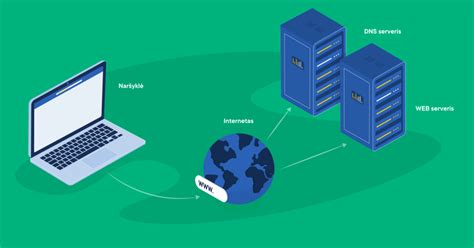
Kaip veikia DNS?
DNS veikia kaip interneto telefonų knyga. Kai naršyklėje įvedate svetainės adresą, pavyzdžiui, www.example.com, jūsų įrenginys kreipiasi į DNS serverį. DNS serveris ieško atitinkamo IP adreso (pvz., 192.0.2.1) ir grąžina jį jūsų įrenginiui. Tada jūsų įrenginys naudoja šį IP adresą, kad prisijungtų prie svetainės serverio ir atsisiųstų jos turinį. Jei DNS serveris, kurį naudojate, yra lėtas arba nepatikimas, svetainių įkėlimas gali užtrukti ilgiau.
Kodėl verta keisti DNS serverį?
Keičiant DNS serverį, galite pasiekti kelis privalumus:
- Greitesnis svetainių įkėlimas: Kai kurie viešieji DNS serveriai yra greitesni ir efektyvesni nei jūsų IPT siūlomi serveriai.
- Didesnis saugumas ir privatumas: Pasirinkę patikimus DNS tiekėjus, galite išvengti duomenų sekimo ir apsisaugoti nuo kenkėjiškų svetainių, kurios bando užkrėsti jūsų įrenginį.
- Galimybė apeiti apribojimus: Tam tikri DNS serveriai gali padėti pasiekti blokuojamas svetaines, kurias jūsų IPT ar regionas gali riboti.
- Prieiga prie apribotų svetainių: Tai ypač naudinga, jei norite pasiekti turinį, kuris jūsų šalyje yra cenzūruojamas.
Kaip pakeisti DNS nustatymus „Android“ įrenginyje?
Yra du pagrindiniai būdai pakeisti DNS nustatymus „Android“ įrenginyje: naudojant „Wi-Fi“ tinklo nustatymus arba naudojant specialias programėles.
1. Keitimas per „Wi-Fi“ nustatymus (rankiniu būdu)
Šis metodas taikomas tik konkrečiam „Wi-Fi“ tinklui, prie kurio esate prisijungę.
- Atidarykite „Nustatymai“ (Settings) savo „Android“ įrenginyje.
- Pasirinkite „Tinklas ir internetas“ (Network & internet) arba „Ryšiai“ (Connections), tada pasirinkite „Wi-Fi“.
- Suraskite „Wi-Fi“ tinklą, prie kurio esate prisijungę, ir ilgai paspauskite ant jo.
- Pasirinkite „Keisti tinklą“ (Modify network) arba panašią parinktį.
- Pamatysite parinktis „IP nustatymai“ (IP settings). Palietę jas, pakeiskite iš „DHCP“ į „Statinis“ (Static).
- Atsidarys laukai DNS serveriams. DNS1 laukelyje įveskite pirminio DNS serverio adresą (pvz., „Google DNS“ atveju tai bus
8.8.8.8), o DNS2 laukelyje - antrinio DNS serverio adresą (pvz.,8.8.4.4). - Išsaugokite pakeitimus.
Svarbu: Jei pakeitus nustatymus kyla problemų su interneto ryšiu, grįžkite ir pakeiskite „IP nustatymai“ atgal į „DHCP“.
2. Naudojant DNS keitiklio programėlę (rekomenduojama)
Tai yra paprasčiausias ir efektyviausias būdas, nes jis veikia tiek „Wi-Fi“, tiek mobiliojo ryšio duomenims ir nereikalauja „root“ prieigos.
- Atsisiųskite ir įdiekite DNS keitiklio programėlę iš „Google Play“ parduotuvės. Populiarios programėlės yra „AppPlanex DNS Changer“, „DNS Changer“ ir kt. Daugelis jų yra 100% be skelbimų ir nenaudoja sistemos išteklių.
- Atidarykite programėlę.
- Paprastai programėlėje bus pateikiamas iš anksto sukonfigūruotų viešųjų DNS serverių sąrašas, pavyzdžiui: CleanBrowsing, Cloudflare DNS, DNS.WATCH, Comodo Secure DNS, Google Public DNS, Level3 DNS, Neustar UltraDNS, OpenDNS, Quad9, UncensoredDNS, Yandex.DNS ir kt.
- Pasirinkite norimą DNS serverį (pvz., „Google DNS“).
- Spustelėkite mygtuką „Pradėti“ (Start) arba „Prijungti“ (Connect). Programėlė naudos VPN paslaugą vietinei VPN sąsajai nustatyti, kad pakeistų DNS serverio adresus visame įrenginyje.
How To Set Up Control D DNS On Android Smartphone! (Free Public DNS)
Populiariausi DNS serveriai ir jų adresai
Renkantis DNS serverį, svarbu atsižvelgti į jo greitį, patikimumą ir siūlomas papildomas funkcijas (pvz., saugumą ar turinio filtravimą). Štai keletas populiarių pasirinkimų:
| Tiekėjas | Pirminis DNS | Antrinis DNS | Privalumai |
|---|---|---|---|
| Google DNS | 8.8.8.8 | 8.8.4.4 | Greitas, patikimas, didelis prieinamumas, nemokamas. |
| Cloudflare | 1.1.1.1 | 1.0.0.1 | Labai greitas, orientuotas į privatumą, nemokamas. |
| OpenDNS Home | 208.67.222.222 | 208.67.220.220 | Konfigūruojamas turinio filtravimas, nemokamas. |
| Quad9 | 9.9.9.9 | 149.112.112.112 | Blokuoja kenkėjiškas programas, sukčiavimo ir botnetų svetaines. |
Privatus DNS „Android“ įrenginiuose (nuo „Android 9“)
Nuo „Android 9“ versijos jūsų įrenginys palaiko „Privatų DNS“ (Private DNS) funkciją, kuri leidžia nustatyti visos sistemos DNS serverį, taikomą tiek „Wi-Fi“, tiek mobiliesiems duomenims.
- Eikite į „Nustatymai“ > „Tinklas ir internetas“ (arba panašiai).
- Ieškokite parinkties „Privatus DNS“ (Private DNS).
- Pagal numatytuosius nustatymus gali būti pasirinktas „Automatinis“ (Automatic) arba „Išjungtas“ (Off).
- Pasirinkite „Teikėjo pagrindinio kompiuterio pavadinimas“ (Private DNS provider hostname).
- Įveskite norimo naudoti DNS serverio pagrindinio kompiuterio pavadinimą. Pavyzdžiui:
- „Google DNS“:
dns.google - „Cloudflare DNS“:
one.one.one.one
- „Google DNS“:
- Palieskite „Išsaugoti“ (Save).
Atkreipkite dėmesį: Privatus DNS apsaugo tik jūsų DNS užklausas; jis neužšifruoja ir neslepia likusio interneto srauto.
Ką daryti, jei kyla problemų?
Prieš atlikdami bet kokius pakeitimus, visada rekomenduojama užsirašyti arba nukopijuoti esamus DNS serverių adresus. Jei pakeitimai nepavyksta arba nusprendžiate grąžinti buvusius nustatymus, tai leis lengvai atstatyti ankstesnę konfigūraciją. Jei nesate patyręs naudotojas, patariama paprašyti pagalbos iš labiau išmanančių žmonių. Nerekomenduojama atlikti tinklo pakeitimų, jei tai nėra būtina.
Jei pakeitus DNS kai kurios svetainės neveikia, patikrinkite, ar teisingai įvedėte teikėjo adresą arba pagrindinio kompiuterio pavadinimą. Jei jūsų „Android“ įrenginys senesnis ir esate prisijungę prie viešojo arba darbo „Wi-Fi“ tinklo, gali būti apribota galimybė redaguoti nustatymus. Išbandykite pasirinktą DNS paslaugą kelias dienas ir, jei nepastebėsite jokio pagerėjimo, galite grįžti prie ankstesnių nustatymų. Taip pat svarbu suprasti, kad DNS pakeitimas neišsprendžia aprėpties problemų, kanalų perkrovos ar fizinių trukdžių tinklui.
Naudojant „AppPlanex DNS Changer“ programėlę, procesas yra itin paprastas. Ji suteikia galimybę pasirinkti iš daugybės populiarių DNS serverių ir aktyvuoti juos vienu paspaudimu. Programėlė veikia be šaknies ir nenaudoja sistemos išteklių, todėl yra puikus pasirinkimas norint pagerinti savo interneto patirtį.