Šis straipsnis pateikia išsamų TP-Link Archer C20 Wi-Fi maršrutizatoriaus pajungimo ir konfigūravimo vadovą, skirtą tiek pradedantiesiems, tiek patyrusiems vartotojams. Aptariame pagrindinius žingsnius, pradedant fiziniu įrenginio pajungimu, prieigos prie nustatymų užtikrinimu, interneto ryšio konfigūravimu, Wi-Fi tinklo nustatymais, DHCP konfigūracija ir saugumo užtikrinimu.
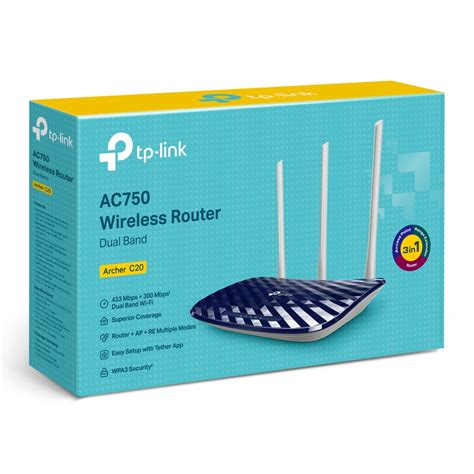
1 žingsnis: Kaip pajungti maršrutizatorių?
Prieš pradedant konfigūraciją, būtina tinkamai pajungti maršrutizatorių.
- Maitinimas: Prijunkite Wi-Fi maršrutizatorių prie elektros tinklo ir įjunkite jį. Palaukite, kol užsidegs priekinio skydelio indikatoriai.
- Kompiuterio prijungimas (rekomenduojama): Jei planuojate maršrutizatorių konfigūruoti iš kompiuterio ar nešiojamojo kompiuterio naudodami tinklo kabelį, paimkite tokį kabelį (paprastai pridedamas prie maršrutizatoriaus) ir prijunkite kompiuterį prie Wi-Fi maršrutizatoriaus. Vieną kabelio galą įkiškite į vieną iš geltonų maršrutizatoriaus Ethernet (LAN) prievadų, o kitą galą - į kompiuterio Ethernet prievadą. Kabelio jungtis yra patikimesnis būdas konfigūruoti maršrutizatorių.
- Kompiuterio prijungimas (belaidis ryšys): Taip pat galite naudoti Wi-Fi ryšį prisijungimui prie maršrutizatoriaus. Kai maršrutizatorius įjungtas, jūsų įrenginiai turėtų aptikti Wi-Fi tinklą su numatytuoju pavadinimu. Norėdami prisijungti prie šio tinklo, naudokite slaptažodį (PIN kodą), atspausdintą ant maršrutizatoriaus dugne esančios etiketės. Ant šios etiketės taip pat rasite gamintojo numatytuosius Wi-Fi tinklų pavadinimus. Jei dėl kokių nors priežasčių etiketės nėra, visa ši informacija bus atspausdinta vartotojo vadove.
2 žingsnis: Kaip pasiekti maršrutizatoriaus nustatymus?
Norėdami pasiekti TP-LINK maršrutizatoriaus nustatymus, turite atlikti kelis paprastus veiksmus:
- Prisijunkite prie maršrutizatoriaus: Prijunkite kompiuterį prie maršrutizatoriaus tinklo kabeliu arba belaidžiu ryšiu (Wi-Fi).
- Atidarykite naršyklę: Kompiuteryje, prijungtame prie maršrutizatoriaus, atidarykite interneto naršyklę (pvz., Chrome, Firefox, Edge).
- Įveskite adresą: Adresų juostoje įveskite maršrutizatoriaus valdymo sąsajos adresą. Dažniausiai tai yra
tplinkwifi.netarbatplinklogin.net. Šį adresą, taip pat kitas numatytąsias reikšmes, galite rasti ant maršrutizatoriaus dugne esančios etiketės. - Autorizacija: Jei bandant įvesti adresą nustatymų puslapis neatsidaro, pabandykite iš naujo paleisti maršrutizatorių. Paspauskite ir 5-10 sekundžių palaikykite maršrutizatoriaus galiniame skydelyje esantį mygtuką "Reset". Maršrutizatorius pradės perkrauti (tai galite pastebėti mirksinčius indikatorius). Po perkrovimo pamatysite autorizacijos puslapį, kuriame bus paprašyta įvesti vartotojo vardą ir slaptažodį. Numatytieji duomenys yra
adminiradmin(visi mažosios raidės). - Nustatymų puslapis: Sėkmingai prisijungus, atsiras maršrutizatoriaus nustatymų puslapis. Čia galėsite atlikti visus reikiamus pakeitimus. Atkreipkite dėmesį, kad yra parinktis "Quick Setup" (Greitasis nustatymas), kuri leidžia atlikti pagrindinius konfigūracijos veiksmus žingsnis po žingsnio.
3 žingsnis: Kaip konfigūruoti interneto ryšį maršrutizatoriuje?
Šis žingsnis yra vienas svarbiausių, užtikrinant, kad jūsų maršrutizatorius galėtų teikti interneto prieigą.
- Pasirinkite tinklo skirtuką: Nustatymų meniu pasirinkite skirtuką "Network" (Tinklas), o tada - "WAN" (platusis tinklas).
- Pasirinkite ryšio tipą: Jūsų interneto paslaugų teikėjas (ISP) naudoja tam tikrą ryšio tipą. Dažniausiai pasitaikantys tipai yra:
- Dynamic IP (Dinaminis IP): Jei jūsų ISP teikia DHCP paslaugą, pasirinkite "Dynamic IP". Šiuo atveju maršrutizatorius automatiškai gaus IP parametrus iš jūsų ISP. Dažnai šis nustatymas yra numatytasis. Jei turite šį ryšio tipą, nereikia nieko papildomai rinktis.
- Static IP (Statinis IP): Jei jūsų ISP suteikė fiksuotą IP adresą, potinklio kaukę, numatytąjį šliuzą ir DNS nustatymus, pasirinkite "Static IP" ir įveskite gautus duomenis.
- PPPoE: Jei jūsų ISP naudoja PPPoE (Point-to-Point Protocol over Ethernet) ryšį, pasirinkite šį tipą ir įveskite savo vartotojo vardą ir slaptažodį, kuriuos suteikė jūsų ISP. Šie laukai jautrūs didžiųjų ir mažųjų raidžių skirtumui.
- L2TP / PPTP: Tai yra VPN (Virtual Private Network) ryšio protokolai. Jei jūsų ISP naudoja šiuos protokolus, pasirinkite atitinkamą tipą ir įveskite reikiamus serverio IP adresą/vardą, vartotojo vardą ir slaptažodį.
- BigPond Cable: Kai kurios kabelinės interneto paslaugos naudoja šį specifinį protokolą.
- Papildomi nustatymai: Priklausomai nuo pasirinkto ryšio tipo, gali reikėti konfigūruoti papildomus parametrus, tokius kaip MTU (Maximum Transmission Unit) dydis, DNS serveriai, arba pasirinkti ryšio režimą ("Always On", "Connect on Demand", "Connect Manually"). Daugumai vartotojų numatytieji nustatymai yra tinkami.
- Išsaugokite nustatymus: Po visų pakeitimų nepamirškite spustelėti mygtuko "Save" (Išsaugoti).
- Perkraukite maršrutizatorių: Kai kurie pakeitimai gali reikalauti maršrutizatoriaus perkrovimo, kad įsigaliotų.
MAC adreso priskyrimas (MAC Clone):
Kai kuriais atvejais, ypač naudojant dinaminį IP ryšį, interneto paslaugų teikėjas gali pririšti interneto ryšį prie konkretaus įrenginio MAC adreso. Jei pakeitėte maršrutizatorių arba naudojate jį pirmą kartą, gali tekti klonuoti MAC adresą.
- Kaip tai veikia: Jei jūsų interneto ryšys buvo pririštas prie jūsų kompiuterio tinklo plokštės MAC adreso, prijungus naują maršrutizatorių, internetas neveiks, nes maršrutizatoriaus MAC adresas skiriasi.
- Konfigūravimas: Eikite į "Network" (Tinklas) -> "MAC Clone". Jei norite klonuoti MAC adresą iš kompiuterio, kuriuo šiuo metu konfigūruojate maršrutizatorių, prijunkite kompiuterį prie maršrutizatoriaus tinklo kabeliu, pasirinkite "Clone MAC Address". Maršrutizatoriaus MAC adresas paprastai yra ant lipduko, esančio įrenginio apačioje.
- Išsaugokite ir paleiskite iš naujo: Po MAC adreso klonavimo, būtinai išsaugokite nustatymus ir perkraukite maršrutizatorių.
Interneto indikatorius:
Kad interneto ryšys veiktų per TP-LINK Archer C20 maršrutizatorių, indikatorius "Internet" (arba panašus, dažnai vaizduojantis pasaulio simbolį) turėtų šviesti žaliai arba mėlynai. Jei jis geltonas arba raudonas, tai reiškia, kad ryšys neaktyvus. Taip pat patikrinkite tinklo ryšio simbolį jūsų kompiuterio sistemos dėkle - neturėtų būti jokių geltonų šauktukų ar raudonų kryželių.
how to configure pppoe on tp link router
4 žingsnis: Belaidžio tinklo (Wi-Fi) konfigūravimas
Sėkmingai konfigūravus interneto ryšį, galite pereiti prie belaidžio tinklo nustatymo. TP-Link Archer C20 yra dviejų dažnių maršrutizatorius, todėl jis transliuoja dvi Wi-Fi tinklo grupes: 2.4 GHz ir 5 GHz.
Dual Band Selection (Dvigubo dažnio pasirinkimas):
- Jei jums nereikia vieno iš dažnių, rekomenduojama jį išjungti. Eikite į skirtuką "Dual Band Selection" ir panaikinkite varnelę prie nereikalingo dažnio. Tai gali padėti sumažinti trukdžius ir pagerinti našumą.
- Galite palikti abu tinklus aktyvius. Pavyzdžiui, 2.4 GHz dažnį naudokite senesniems įrenginiams, o 5 GHz - naujesniems, kurie jį palaiko.
Baziniai belaidžio tinklo nustatymai (Wireless Basic Settings):
- Pasirinkite belaidžio ryšio skirtuką: Eikite į "Wireless" (Belaidis ryšys) ir pasirinkite "Basic Settings" (Baziniai nustatymai).
- Įjunkite belaidį ryšį: Patikrinkite, ar pasirinktis "Wireless" (arba "Wireless Radio") yra įjungta.
- Tinklo pavadinimas (SSID): Įveskite pageidaujamą belaidžio tinklo pavadinimą (SSID). Jis gali būti iki 32 simbolių ilgio. Rekomenduojama naudoti unikalų pavadinimą. Tam pačiam tinklui prijungti visi belaidžiai įrenginiai turėtų naudoti tą patį SSID.
- Režimas (Mode): Dažniausiai rekomenduojama pasirinkti "Mixed" režimą, kuris leidžia prisijungti įvairiems įrenginiams, palaikantiems skirtingus Wi-Fi standartus.
- Kanalas (Channel): Numatytasis kanalo nustatymas yra "Auto". Keisti kanalą reikėtų tik pastebėjus trukdžių su kitais artimaisiais bevieliais tinklais.
- Kanalų plotis (Channel Width): Panašiai kaip ir kanalo pasirinkimas, šis nustatymas paprastai gali būti paliktas numatytasis ("Auto"), nebent kyla problemų su našumu.
- Transliuoti SSID (Enable SSID Broadcast): Jei ši parinktis įjungta, maršrutizatorius transliuos savo tinklo pavadinimą (SSID). Jei norite paslėpti tinklo pavadinimą, galite ją išjungti, tačiau tai gali apsunkinti prisijungimą naujiems įrenginiams.
Belaidžio tinklo saugumas (Wireless Security):
Tai vienas svarbiausių nustatymų, apsaugantis jūsų tinklą nuo neteisėtos prieigos.
Eikite į saugumo nustatymus: Pasirinkite "Wireless" -> "Wireless Security".
Pasirinkite saugumo režimą:
- Disable Wireless Security (Išjungti belaidį saugumą): Nerekomenduojama. Jei saugumas išjungtas, bevieliai įrenginiai gali prisijungti prie maršrutizatoriaus be slaptažodžio, o tai kelia didelę riziką jūsų tinklo saugumui.
- WPA-PSK/WPA2-Personal: Tai yra rekomenduojamas saugumo tipas. Jis naudoja slaptažodį (passphrase) autentifikacijai.
- Authentication Type: Pasirinkite "Auto", "WPA-PSK" arba "WPA2-PSK". "Auto" yra rekomenduojamas, nes jis automatiškai pasirinks geriausią galimą autentifikacijos metodą.
- Encryption: Pasirinkite "Auto", "TKIP" arba "AES". "AES" yra saugesnis ir greitesnis nei "TKIP", todėl "Auto" arba "AES" yra rekomenduojami.
- Wireless Password (Belaidžio tinklo slaptažodis): Įveskite stiprų slaptažodį, kurį sudarys ASCII arba hexadecimal simboliai. Slaptažodis turėtų būti bent 8 simbolių ilgio.
- WPA/WPA2-Enterprise: Šis režimas naudojamas su RADIUS serveriu, dažniausiai didesniuose biuruose ar įmonėse.
- WEP: Tai yra senesnis ir mažiau saugus šifravimo standartas. Nerekomenduojama naudoti.
Išsaugokite nustatymus: Spustelėkite "Save" (Išsaugoti).
Svarbu: Jei pakeitėte Wi-Fi tinklo pavadinimą (SSID) ar slaptažodį, visi anksčiau prijungti įrenginiai turės būti atjungti ir vėl prijungti, naudojant naujus duomenis.
5 žingsnis: Keičiamas numatytasis administratoriaus slaptažodis
Siekiant padidinti maršrutizatoriaus saugumą, labai rekomenduojama pakeisti numatytąjį administratoriaus prisijungimo vardą ir slaptažodį.
- Eikite į sistemos įrankius: Pasirinkite "System Tools" (Sistemos įrankiai), o tada "Password" (Slaptažodis).
- Įveskite senus duomenis: Įveskite dabartinį vartotojo vardą ir slaptažodį (numatytieji yra
adminiradmin). - Įveskite naujus duomenis: Sukurkite ir įveskite naują, stiprų vartotojo vardą ir slaptažodį.
- Išsaugokite: Spustelėkite "Save" (Išsaugoti).
Nepamirškite naujojo prisijungimo duomenų!
6 žingsnis: Greitasis nustatymas (Quick Setup)
"Quick Setup" (Greitasis nustatymas) meniu yra patogi vieta, kurioje galite atlikti visus pagrindinius maršrutizatoriaus nustatymus vienoje vietoje. Šis meniu naudingas, jei norite greitai atlikti konfigūraciją, neieškodami atskirų nustatymų skirtukų.
- Pradėkite greitąjį nustatymą: Eikite į "Quick Setup".
- Tęskite: Spustelėkite "Next" (Toliau), kad pradėtumėte.
- Vadovaukitės instrukcijomis: Vykdykite ekrane pateikiamas žingsnis po žingsnio instrukcijas, kurios apims interneto ryšio konfigūraciją, belaidžio tinklo nustatymus ir kitus pagrindinius parametrus. Gamintojas dažnai pateikia iš anksto sukonfigūruotus nustatymus populiariausiems interneto paslaugų teikėjams.
- Pasirinkite ryšio tipą: Jei jūsų paslaugų teikėjas yra sąraše, pasirinkite jį. Jei ne, pasirinkite tinkamiausią ryšio tipą (Dynamic IP, PPPoE ir pan.) ir įveskite reikiamus duomenis.
- Konfigūruokite Wi-Fi: Nustatykite belaidžio tinklo pavadinimą (SSID) ir slaptažodį.
- Peržiūrėkite ir išsaugokite: Patvirtinkite visus nustatymus. Jei reikia, galite grįžti atgal ir pakeisti juos, arba spustelėti "Save" (Išsaugoti), kad užbaigtumėte konfigūraciją.
Papildomos funkcijos ir nustatymai
TP-Link Archer C20 maršrutizatorius siūlo daugybę papildomų funkcijų, kurios gali pagerinti jūsų tinklo veikimą ir saugumą.
1. Veikimo režimai (Operation Mode):
Maršrutizatorius palaiko tris pagrindinius veikimo režimus:
- Wireless Router Mode (Belaidžio maršrutizatoriaus režimas): Tai yra numatytasis režimas, leidžiantis keliems vartotojams bendrinti interneto ryšį per ADSL/Cable modemą.
- Access Point Mode (Prieigos taško režimas): Šiuo režimu maršrutizatorius prijungiamas prie jau esamo laidinio tinklo ir paverčia laidinį ryšį belaidžiu. Tai naudinga, jei jau turite laidinį maršrutizatorių ir norite praplėsti belaidžio tinklo aprėptį.
- Konfigūravimas: Prijunkite maršrutizatoriaus "Internet" prievadą prie esamo laidinio maršrutizatoriaus LAN prievado. Tada pereikite į "Operation Mode", pasirinkite "Access Point mode" ir išsaugokite. Taip pat gali tekti konfigūruoti LAN nustatymus, kad IP adresas būtų gaunamas iš pagrindinio maršrutizatoriaus (naudojant "Smart IP (DHCP)").
- Range Extender Mode (Diapazono ilgintuvo režimas): Šiuo režimu maršrutizatorius kopijuoja ir sustiprina esamą belaidžio signalą, praplėsdamas jo aprėptį. Tai ypač naudinga dideliuose namuose ar biuruose, siekiant pašalinti "negyvas" zonas.
- Konfigūravimas: Padėkite maršrutizatorių šalia pagrindinio maršrutizatoriaus. Eikite į "Operation Mode", pasirinkite "Range Extender mode" ir išsaugokite. Tada reikės prisijungti prie esamo Wi-Fi tinklo (nurodant SSID ir slaptažodį) ir, jei reikia, nustatyti naują SSID išplėstiniam tinklui.
2. Svečių tinklas (Guest Network):
Ši funkcija leidžia sukurti atskirą Wi-Fi tinklą svečiams, neatskleidžiant pagrindinio tinklo slaptažodžio. Tai padidina jūsų pagrindinio tinklo saugumą.
- Konfigūravimas: Eikite į "Guest Network". Įjunkite šią funkciją, sukurkite tinklo pavadinimą (SSID) ir slaptažodį svečių tinklui. Galite nustatyti ir prieigos laiką ("Access Time"). Pasirinktis "Guest Network Isolation" (Svečių tinklo izoliacija) leidžia izoliuoti svečius vienas nuo kito.

3. DHCP nustatymai:
DHCP (Dynamic Host Configuration Protocol) serveris automatiškai priskiria IP adresus tinklui prijungtiems įrenginiams.
- Konfigūravimas: Eikite į "DHCP" -> "DHCP Settings". Čia galite įjungti arba išjungti DHCP serverį, nustatyti pradinį ir galinį IP adresų diapazoną, adresų nuomos laiką ("Address Lease Time").
- IP adreso rezervavimas: Galite rezervuoti statinį IP adresą konkrečiam įrenginiui pagal jo MAC adresą. Tai naudinga, jei norite, kad tam tikras įrenginys visada turėtų tą patį IP adresą. Eikite į "DHCP" -> "Address Reservation".
4. Belaidžio ryšio papildomi nustatymai (Wireless Advanced):
Šiame skyriuje galite atlikti sudėtingesnius belaidžio ryšio nustatymus. Daugeliui vartotojų rekomenduojama palikti numatytuosius nustatymus.
- Transmit Power (Siuntimo galia): Galite pasirinkti "High" (aukšta), "Middle" (vidutinė) arba "Low" (žema). "High" yra numatytasis ir rekomenduojamas nustatymas.
- Beacon Interval (Švyturio intervalas): Nustato paketų siuntimo intervalą, skirtą sinchronizuoti belaidį tinklą.
- RTS Threshold (RTS slenkstis): Nustato paketų dydį, po kurio maršrutizatorius siunčia RTS (Request to Send) užklausą.
- Fragmentation Threshold (Fragmentacijos slenkstis): Nustato didžiausią paketų dydį, po kurio jie gali būti suskaidyti. Per mažas nustatymas gali sumažinti tinklo našumą.
- DTIM Interval (DTIM intervalas): Nurodo, kaip dažnai maršrutizatorius informuoja klientus apie transliacijos ir daugkartinio siuntimo pranešimų laukiančius duomenis.
- Enable Short GI (Įjungti trumpą GI): Rekomenduojama įjungti, nes tai gali padidinti duomenų pralaidumą.
- Enable Client Isolation (Įjungti klientų izoliaciją): Ši funkcija izoliuoja belaidžius įrenginius vienas nuo kito, neleidžiant jiems bendrauti tarpusavyje per WLAN.
- Enable WMM (Įjungti WMM): Rekomenduojama įjungti, nes WMM (Wi-Fi Multimedia) funkcija užtikrina prioritetinį didelio svarbumo pranešimų perdavimą.
5. Sistemos įrankiai (System Tools):
Šiame skyriuje rasite įvairių naudingų įrankių maršrutizatoriaus valdymui ir priežiūrai.
- Time Settings (Laiko nustatymai): Nustatykite maršrutizatoriaus laiką, kad laiko pagrindu veikiančios funkcijos (pvz., ugniasienė) veiktų tinkamai. Galite nustatyti laiką rankiniu būdu arba automatiškai sinchronizuoti su NTP serveriu.
- LED Control (LED valdymas): Galite nustatyti grafiką, kada LED indikatoriai maršrutizatoriuje bus įjungti ar išjungti.
- Diagnostic (Diagnostika): Naudokite "Ping" arba "Traceroute" įrankius, kad patikrintumėte tinklo ryšio būklę ir diagnozuotumėte problemas.
- Firmware Upgrade (Programinės įrangos atnaujinimas): Reguliariai tikrinkite ir atnaujinkite maršrutizatoriaus programinę įrangą, kad užtikrintumėte geriausią veikimą ir saugumą. TP-Link nuolat tobulina savo produktus, išleisdama naujas programinės įrangos versijas.
Išvada
Konfigūruoti TP-Link Archer C20 maršrutizatorių nėra sudėtinga, atliekant nurodytus žingsnius. Nuo fizinio pajungimo iki belaidžio tinklo saugumo nustatymo, šis vadovas turėtų padėti jums užtikrinti sklandų ir saugų interneto ryšį jūsų namuose ar biure. Nepamirškite reguliariai tikrinti programinės įrangos atnaujinimų ir stiprių slaptažodžių, kad jūsų tinklas išliktų apsaugotas.