Šiuolaikiniai televizoriai iš paprastų programų žiūrėjimo dėžučių virto išmaniaisiais įrenginiais, kuriais galima transliuoti turinį, naršyti internete ir net valdyti kitus namuose esančius išmaniuosius įrenginius. Svarbiausias šios transformacijos elementas yra „Wi-Fi” ryšys. Prieš pereinant prie „Wi-Fi” prijungimo prie televizoriaus žingsnių, labai svarbu paminėti, kad ne visuose televizoriuose yra integruotos „Wi-Fi” funkcijos. Tačiau net ir neturint integruotos „Wi-Fi” funkcijos, vis dar yra būdų, kaip jį prijungti prie tinklo. Vienas iš populiariausių būdų - per transliacijos įrenginį, pavyzdžiui, „Roku”, „Amazon Fire Stick” arba „Google Chromecast”.
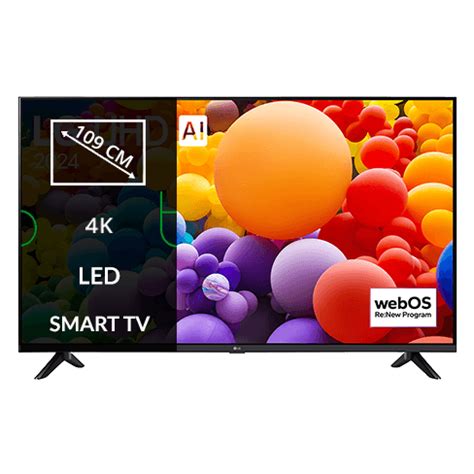
Išmaniosios televizijos prijungimo prie Wi-Fi pagrindai
Wi-Fi ryšio prijungimas prie išmaniojo televizoriaus yra nesudėtingas procesas, kurį galima atlikti keliais paprastais žingsniais:
- Pereikite prie parinkties „Nustatymai” arba „Konfigūracija”. Dažniausiai tai galima padaryti paspaudus televizoriaus pultelyje esantį meniu arba nustatymų mygtuką.
- Pasirinkite parinktį „Nustatyti naują ryšį” arba „Belaidis ryšys”. Ši parinktis gali skirtis priklausomai nuo televizoriaus gamintojo ir modelio.
- Televizorius nuskaitys turimus „Wi-Fi” tinklus. Palaukite, kol televizorius baigs ieškoti tinkamų tinklų.
- Iš sąrašo pasirinkite savo tinklą. Įsitikinkite, kad pasirinkote tinkamą tinklą, kurį norite naudoti.
- Įveskite savo „Wi-Fi” slaptažodį. Įsitikinkite, kad jį įvedėte tiksliai, nes slaptažodžiuose paprastai skiriasi didžiosios ir mažosios raidės. Klaidingai įvestas slaptažodis neleis prisijungti.
- Įvedę slaptažodį, pasirinkite „Connect” arba „OK”. Televizorius bandys prisijungti prie jūsų Wi-Fi tinklo.
Nesijaudinkite, jei jūsų televizoriuje nėra integruoto „Wi-Fi”. Kaip minėta, transliacijos įrenginiai gali būti puiki alternatyva. Atminkite, kad stabilus ir stiprus „Wi-Fi” ryšys gali gerokai pagerinti jūsų žiūrėjimo patirtį ir suteikti prieigą prie daugybės turinio, kurio tradicinės televizijos programos tiesiog negali prilygti. Prijungę televizorių prie „Wi-Fi”, atveriate pramogų galimybių pasaulį. Nesvarbu, ar transliuojate mėgstamą laidą, ar tyrinėjate naują „YouTube” turinį, ar atvaizduojate išmaniojo telefono ekraną, „Wi-Fi” ryšys jūsų žiūrėjimo patirtį perkelia į kitą lygį.
How to Set Up Wi-Fi on Your Smart TV
Telia išmaniosios televizijos specifika ir galimi iššūkiai
Didžioji Lietuvos turinio platforma „Telia Play“ nuo šiol veikia ir be specialaus priedėlio, kuris buvo būtinas išmaniosios TV atributas nuo 2006 metų. „Android“ operacinę sistemą naudojančių išmaniųjų televizorių savininkai turinio platforma galės naudotis įsidiegę „Telia Play LT“ programėlę. Ji suteiks tą patį funkcionalumą ir leis gražiai pasikabinti televizorių ant sienos be jokių pašalinių įrenginių. „Šiuolaikinių televizorių išmanumas beveik neatsilieka nuo išmaniųjų telefonų, o tai mums atveria galimybes vartotojo patirtį paversti dar patogesne ir lankstesne. „Telia Play LT“ programėlė leis atsisakyti papildomo televizijos pultelio ir kartais sunkiai savo vietą namuose randančio priedėlio. „Telia Play LT“ programėlę galima atsisiųsti iš televizoriams skirtos „Play Store“ parduotuvės. Įdiegta „Telia Play LT“ programėlė atsidurs pagrindiniame televizoriaus meniu, kurį atverti galima televizoriaus pultelyje paspaudus „Text“ arba „TXT“ mygtuką, o jei klavišai spalvoti - du kartus spustelėjus raudoną mygtuką. Kad aplikacijos nereikėtų ilgai ieškoti, jos programėlę rekomenduojama nukelti į pirmą „Favorites“ juostos vietą. Pasak E. Dapkevičienės, naujoji programėlė buvo sukurta reaguojant į naujausias tendencijas. Daugiau žmonių savo namuose pageidauja televizorių kabinti ant sienos, todėl tą padarius tenka sukti galvą, kur įkurdinti televizijos priedėlį ir paslėpti jo maitinimo laidą. Net jeigu šie iššūkiai išsprendžiami, televizijos prenumeratoriams tenka kaskart naudoti du pultelius, kas apsunkina televizijos valdymą. Tuo metu namuose turintiems ne vieną televizorių priedėlių būtinybė lemdavo papildomas išlaidas arba priversdavo rinktis, kuriame televizoriuje mėgautis kokybiška televizija ir kitu vaizdo turiniu, o kuriame - ne. Vis dėlto kompanijos atstovė turinčiuosius „Telia Play“ priedėlius ragina neskubėti jų dėti į lentyną. Senesnio modelio televizorių atveju priedėlis gali suteikti geresnę vaizdo kokybę ir sklandžiau veikiančią vartotojo sąsają.
Tačiau, praktikoje, jungiantis prie kitų gamintojų maršrutizatorių, gali kilti sudėtingesnių konfigūracijos klausimų. Vienas iš tokių atvejų - kai internetas neveikia nei per LAN, nei per Wireless, bandant pinginti bet kokį adresą, jis iššifruojamas kaip 10.0.0.1, nepriklausomai nuo nurodyto DNS. Išjungus IPTV, internetas puikiai veikia. Tai gali reikšti, kad routeriui reikalingas specifinis firmware, pavyzdžiui, OpenWrt, kurio dar nėra tam tikram modeliui. Tokiu atveju, nustatymuose galima rasti skiltis dėl IP televizijos, kur galima nurodyti IPTV VLAN ID (pvz., 6). Tačiau koks turi būti Internet VLAN ID? Leidžiama rinktis tik nuo 2 iki 4094. Dažnai internetas turėtų būti "default VLAN" arba VLAN ID 1, tačiau kai kuriais atvejais VLAN 1 neleidžiama uždėti.
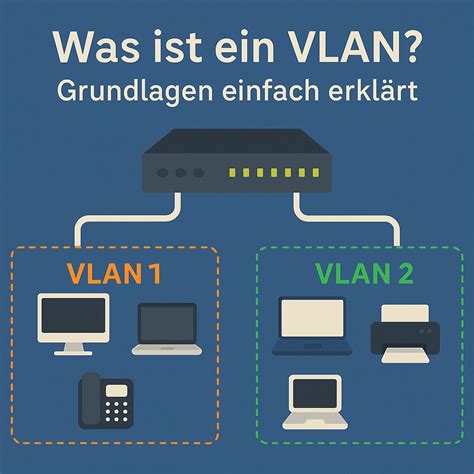
VLAN konfigūracija ir galimi sprendimai
Vienas iš naudotojas susidūrė su problema, kai bandė nurodyti įvairius VLAN ID (2, 10 ir pan.) internetui, bet tai nepadėjo. Jis pastebėjo, kad įjungus IPTV, 6 VLAN nurodžius 4-tam portui, o 2 VLAN 1-am portui, IPTV televizijoje veikė. Tačiau prie Wi-Fi prisijungti pavykdavo, bet rodydavo „no internet connection“. Bandant pinginti bet kokį adresą, visada pingindavo 10.0.0.1, nesvarbu, ar kompiuteris prijungtas per kabelį, ar belaidžiu ryšiu. Iš kur atsiranda tas 10.0.0.1, taip ir liko neaišku, net ir įrašius statinius DNS serverius.
Kitas naudotojas (Bronco) siūlė pabandyti nuimti varnelę nuo 802.1q tag prie Internet VLAN ID, ypač jei routeris naudoja D-Link terminologiją, kur Lan1-Lan4 reiškia switcho portus. Jo pasiūlymas buvo: ant Lan1 nustatyti internetą ir nuimti 802.q žymą, o ant Lan2 nustatyti IPTV su atitinkamu ID. Taip pat patikrinti atitinkamus portus - pirmame internetas, antrame IPTV. Jis paminėjo, kad 802.1q nustatymas yra vienas visiems portams.
Vienas iš galimų sprendimų gali būti tai, kad routeris bus naudojamas tik kaip "access point". Taip pat, Telia žada pakeisti pagrindinį routerį į galingesnį. Kyla klausimas, ar Telia metodas atskirti IPTV į atskirą VLAN yra teisingas sprendimas.
Be to, pastebėta, kad „Telia Play“ priedėlio funkcionalumas gali keistis. Failų saugyklos paslauga buvo išjungta, todėl iš priedėlio nebeįmanoma žiūrėti savo filmų ar naudotis vietiniu tinklu. YouTube turinys taip pat rodomas ne visada, todėl Telia priedėlis nebetinka filmams ir YouTube, ir reikia statyti atskirą sprendimą. Kai kurie naudotojai pastebėjo, kad kai kurie YouTube video tiesiog nebeveikia arba yra nepasiekiami tam tikruose įrenginiuose, net jei rodomi kompiuteryje. Tai gali būti susiję su video ištrynimu, blokavimu arba nepalaikomu formatu (pvz., 4K 60 fps).
Alternatyvūs sprendimai ir naujovės
Nors kyla įvairių konfigūracijos ir funkcionalumo klausimų, technologijos nestovi vietoje. Pavyzdžiui, „Bitės Profai“ parengė išsamią instrukciją, kaip atlikti pirminį naujo televizoriaus nustatymą. Ši instrukcija apima kalbos pasirinkimą, prisijungimą prie interneto (belaičiu Wi-Fi arba laidiniu LAN ryšiu) ir paskyrų prijungimą. Svarbu paminėti, kad televizoriaus kalba, nustatymai ir programėlių parduotuvėje rodomas turinys priklauso nuo pasirinkto regiono. Prijungus televizorių prie interneto, išnaudojamos visos jo išmaniosios funkcijos, o paskyrų prijungimas leidžia atsisiųsti reikalingas programėles ir pasinaudoti visomis paslaugomis.
Jei pageidaujate išnaudoti visus išmaniojo televizoriaus privalumus, prijunkite jį prie interneto belaidžiu būdu Wi-Fi arba sujunkite įrenginį LAN laidu su interneto maršrutizatoriumi. LAN laidas suteikia stabilesnį ryšį, tačiau Wi-Fi leidžia prisijungti prie interneto, kai televizorius net ir toli nuo maršrutizatoriaus.
Kai kurie naudotojai ieško būdų, kaip konfigūruoti Telia TV ne jų siūlomame maršrutizatoriuje, pavyzdžiui, Tenda AC23. Nors konsultantai patvirtina, kad tai įmanoma, kartais būna apribojimų, pavyzdžiui, sertifikavimas ar galimybė keisti DNS serverius. Verslo planams kartais naudojami kitokie firmware, kurie leidžia daugiau konfigūracijos laisvės.
Įsigiję naują televizorių, veikiausiai norite kuo greičiau išbandyti jo vaizdo ir garso kokybę, tačiau prieš tai turite atlikti pirminį jo nustatymą. Nors tai nesudėtingas procesas, tačiau kartais vartotojams kyla klausimų. Tam, kad nustatytumėte televizorių greičiau ir lengviau, „Bitės Profai“ parengė pirminio nustatymo instrukciją.
Pasirinkta televizoriaus kalba bus rodoma jo nustatymuose ar programėlėse. Televizorių prijungsite prie interneto belaidžiu būdu Wi-Fi arba sujungdami LAN interneto laidu su maršrutizatoriumi. Visas televizoriaus galimybes išnaudosite, jei prijungsite gamintojo prašomą susikurti arba turimą paskyrą. „Šie televizoriaus nustatymo principai tinka visiems modeliams. Jei televizoriaus komplektacijoje rasite išmanų valdymo pultelį, sekite ekrane instrukcijas kaip jį susieti „Bluetooth“ ryšiu su televizoriumi. Be to, kai kuriuos televizorius galima nustatyti ir per gamintojo mobiliąją programėlę telefonu. Televizorius šį būdą pasiūlo pats, jei jį taip galima nustatyti“, - sako „Bitės Profas“ Martynas Vrubliauskas.
Jei nustatote televizorių valdymo pulteliu, atlikite šiuos žingsnius: Pasirinkite regioną, kalbą ir laiko zoną. Nustatyta kalba bus rodoma nustatymų meniu, visose pasirinktą kalbą palaikančiose programėlėse ir subtitruose. Programėlių parduotuvėje bus rodomos aktualios programėlės pagal nustatytą regioną. Pasirinkite televizijos būdą. Sekdami žingsnius televizoriaus ekrane prijunkite TV anteną, televizijos paslaugų teikėjo išduotą TV priedėlį arba kabelinės televizijos laidą. Jei naudojate „Bitės“ naujos kartos televiziją „Go3“, tereikia atsisiųsti „Go3 Lithuania“ programėlę iš televizoriaus programėlių parduotuvės. Tai atliksite užbaigę pradinį įrenginio nustatymą. Norėdami sužinoti kaip pradėti naudotis „Go3 | BITĖ“ išmaniuosiuose televizoriuose ir kituose įrenginiuose, spauskite čia. Prijunkite televizorių prie interneto. Jei pageidaujate išnaudoti visus išmaniojo televizoriaus privalumus, prijunkite jį prie interneto belaidžiu būdu Wi-Fi arba sujunkite įrenginį LAN laidu su interneto maršrutizatoriumi. LAN laidas suteikia stabilesnį ryšį, tačiau Wi-Fi leidžia prisijungti prie interneto, kai televizorius net ir toli nuo maršrutizatoriaus. Prijunkite paskyras. Visas televizoriaus galimybes išnaudosite, pavyzdžiui, atsisiųsite reikalingas programėles tuo atveju, jei susikursite gamintojo prašomą paskyrą arba prijungsite jau turimą („Google“, „Samsung“ ar kita). Televizorius tai pasiūlys padaryti pirmą kartą jį nustatant. Jei atsisakysite, vėliau galėsite prijungti paskyrą įrenginio nustatymuose. Norėdami sužinoti kaip sukurti „Samsung“ paskyra nustatant televizorių pirmą kartą skaitykite šį „Bitės Profų“ straipsnį. Šį straipsnį parengė išmaniųjų paslaugų ir įrenginių ekspertai - BITĖS Profai. Jie kasdien rūpinasi, kad BITĖS Profų namuose internete, tinklalapyje bitesprofai.lt, sužinotumėte visas svarbiausias technologijų naujienas ir patarimus. Norite su BITĖS Profais pasitarti gyvai?