Nusibodo laukti, kol naršyklė užkraus svetainę arba „YouTube“ filmuką? Lėtas interneto ryšys gali tapti tikru galvos skausmu, ypač dirbant ar mokantis iš namų. Nors dažnai kalti atrodo paslaugų teikėjai, neretai problema slypi pačiame kompiuteryje, telefone ar maršrutizatoriaus nustatymuose. Šiame straipsnyje pateiksime išsamų vadovą, kaip padidinti interneto greitį jūsų įrenginiuose, pradedant nuo paprasčiausių patikrinimų ir baigiant sudėtingesniais nustatymais.
Pirmasis Žingsnis: Patikrinkite Savo Interneto Greitį
Prieš imdamiesi bet kokių veiksmų, svarbu patikrinti dabartinį interneto greitį ir palyginti jį su tuo, kurį žada jūsų interneto paslaugų teikėjas. Tai galite atlikti naudodami įvairias internetines paslaugas, pavyzdžiui, „Speedtest.net“ ar kitas panašias platformas. Atlikite kelis testus skirtingu paros metu, kad gautumėte tikslesnį vaizdą.
Jeigu jūsų išmatuotas greitis sutampa su tiekėjo žadamu greičiu, tačiau vis tiek jaučiate, kad internetas veikia per lėtai, verta pagalvoti apie spartesnio interneto plano įsigijimą. Tačiau jei greitis akivaizdžiai nesutampa su sutartyje nurodytu, tuomet skaitykite tolesnes rekomendacijas ir atlikite visus punktus žingsnis po žingsnio.

Sutvarkykite Maršrutizatorių
Maršrutizatorius (routeris) yra jūsų namų tinklo centras, todėl jo tinkamas veikimas yra itin svarbus. Netinkami nustatymai ar pasenusi programinė įranga gali ženkliai sumažinti jūsų interneto greitį.
Perkraukite Maršrutizatorių
Vienas paprasčiausių ir dažnai veiksmingiausių sprendimų yra maršrutizatoriaus perkrovimas. Atjunkite jį nuo elektros tinklo, palaukite apie 30 sekundžių ir vėl įjunkite. Po kelių minučių, kai prietaisas visiškai įsijungs, dar kartą patikrinkite interneto greitį.
Atstatykite Gamyklinius Nustatymus
Jei perkrovimas nepadėjo, galite pabandyti atstatyti maršrutizatoriaus gamyklinius nustatymus. Dauguma maršrutizatorių turi nedidelį atstatymo (reset) mygtuką, kurį reikia paspausti ir palaikyti apie 10-15 sekundžių (dažnai su sąvaržėle). Po atstatymo reikės iš naujo sukonfigūruoti maršrutizatorių - nustatyti Wi-Fi tinklo pavadinimą (SSID), slaptažodį ir kitus svarbius parametrus. Instrukciją savo routerio modeliui ieškokite gamintojo svetainėje arba dokumentuose.
Pasirinkite Tinkamą Wi-Fi Standartą
Šiuolaikiniai maršrutizatoriai palaiko kelis Wi-Fi standartus. Jeigu jūsų routerio nustatymuose prieinamas šiuolaikinis 802.11ac standartas, pasirinkite jį. Šis standartas užtikrina ženkliai didesnį greitį ir geresnį našumą, ypač naujesniems įrenginiams. Jeigu jūsų įrenginiai nepalaiko 802.11ac, pasirinkite 802.11n standartą. Jis yra ne toks greitas, bet vis tiek aktualus ir suderinamas su dauguma senesnių prietaisų.
Naudokite 5 GHz Dažnių Juostą (jei įmanoma)
Dauguma šiuolaikinių įrenginių palaiko tiek 2,4 GHz, tiek 5 GHz dažnių juostas. Jeigu jūsų routeris yra dviejų diapazonų, pabandykite jo nustatymuose persijungti į 5 GHz diapazoną. Šiame diapazone Wi-Fi gali veikti greičiau, nes jis mažiau apkrautas ir turi platesnį kanalų pasirinkimą. Tačiau svarbu žinoti, kad 5 GHz dažnių juosta pasižymi mažesniu veikimo spinduliu ir prasčiau skverbiasi per sienas. Be to, ne visi prietaisai palaiko šį diapazoną. Jeigu rezultatas jūsų netenkina arba pastebite ryšio sutrikimus, grįžkite prie 2,4 GHz diapazono.

Atnaujinkite Maršrutizatoriaus Programinę Įrangą
Gamintojai reguliariai išleidžia programinės įrangos (firmware) atnaujinimus, kurie gali pagerinti maršrutizatoriaus veikimą, ištaisyti klaidas ir padidinti saugumą. Patikrinkite, ar jūsų maršrutizatoriui yra prieinami naujinimai, ir atlikite juos pagal gamintojo instrukcijas.
Signalų Perdavimo Galia ir Energijos Taupymas
Patikrinkite savo tinklo plokštės nustatymus kompiuteryje. Įsitikinkite, kad „Transmit Power“ - signalo perdavimo galia - nustatyta į „Maximum“. Kartu patikrinkite, ar išjungtas energijos taupymo režimas, nes jis dažnai mažina ryšio kokybę, ypač nešiojamuose kompiuteriuose.
„Roaming Aggressiveness“ Nustatymas
Dar viena svarbi funkcija, kurią galima rasti kai kurių įrenginių tinklo plokštės nustatymuose, yra „Roaming Aggressiveness“. Ji nurodo, kaip dažnai jūsų įrenginys bandys ieškoti geresnio signalo. Jei ši parinktis nustatyta per aktyviai, kompiuteris gali nuolat šokinėti tarp skirtingų tinklų ar dažnių, sukeldamas ryšio nestabilumą. Pabandykite ją šiek tiek sumažinti, jei pastebite tokių problemų.
Optimizuokite Kompiuterį arba Telefoną
Dažnai lėtas internetas nėra susijęs su maršrutizatoriumi, o su pačiu jūsų naudojamu įrenginiu.
Uždarykite Nereikalingas Programas
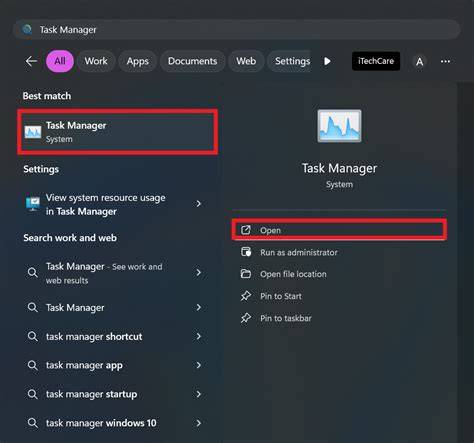
Daugybė programų, net ir veikiančios fone, gali naudoti interneto resursus. Vaizdo skambučiai, srautinis turinys, debesų sinchronizavimas (pvz., „OneDrive“, „Google Drive“) ar net automatiniai operacinės sistemos ar programų atnaujinimai - visa tai gali ženkliai sumažinti jūsų turimą greitį.
- Windows: Spauskite mygtukus Ctrl + Alt + Del → Task Manager → Processes → Network.
- macOS: Finder → Programms → Applications → Utilities → Activity Monitor → Network.
- Android: Peržiūrėti programas, naudojančias internetą, galima su tokiomis programėlėmis kaip „Data Usage Manager & Monitor“. Taip pat galite patikrinti nustatymuose „Network & internet“ → „Data usage“.
- iOS: Čia taip pat padės programėlės, tokios kaip „My Data Manager“, arba galite patikrinti nustatymuose „Cellular“ arba „Wi-Fi“.
Prieš uždarant kokią nors programą, įsitikinkite, kad ji jums tikrai nereikalinga ir jos uždarymas nepakenks sistemos darbui. Jeigu abejojate - neuždarinėkite.
Sutvarkykite Naršyklę
Naršyklės taip pat gali sulėtinti interneto veikimą. Išjunkite nereikalingus įskiepius (plėtinius), kurie gali gaišinti resursus. Taip pat reguliariai valykite naršymo duomenis (slapukus, talpyklą), nes jų perteklius gali sulėtinti svetainių įkėlimą.
VPN Paslaugos Naudojimas
Jeigu naudojate VPN (Virtual Private Network) servisą, pabandykite jį išjungti ir patikrinti, kaip pasikeitė interneto greitis. VPN visada šiek tiek sulėtina ryšį, nes duomenys yra siunčiami per papildomą tarpinį serverį. Jeigu greitis smarkiai padidėjo išjungus VPN, pabandykite pakeisti VPN servisą į greitesnį arba stenkitės apsieiti be jo, jei tai leidžia jūsų saugumo poreikiai.
Išvalykite Prietaisą Nuo Šiukšlių
Laikui bėgant kompiuteryje ar telefone kaupiasi laikini failai, sistemos šiukšlės, kurios gali sulėtinti jo veikimą. Naudokite specializuotas programas, tokias kaip CCleaner (Windows) ar kitas panašaus pobūdžio programas, kad išvalytumėte savo prietaisą.
Patikrinkite Prietaisą Antivirusine Programa
Virusai ir kenkėjiškos programos gali ne tik kelti grėsmę jūsų duomenų saugumui, bet ir ženkliai sulėtinti interneto greitį, nes jos naudoja sistemos resursus ir tinklo pralaidumą. Reguliariai tikrinkite savo prietaisą su patikima antivirusine programa.
Atjunkite Nereikalingus Prietaisus
Įsitikinkite, kad prie jūsų Wi-Fi tinklo neprijungta nereikalingų prietaisų, kurie gali naudoti internetą be jūsų žinios. Tai gali būti žaidimų konsolės, išmanieji televizoriai, kiti išmanieji namų įrenginiai ar net senesni kompiuteriai.
Atnaujinkite Draiverius ir Operacinę Sistemą
Senesni arba netinkamai veikiantys tinklo plokštės draiveriai gali būti viena iš lėto interneto priežasčių. Taip pat svarbu, kad jūsų operacinė sistema būtų atnaujinta iki naujausios versijos. Atnaujinimai dažnai apima našumo pagerinimus ir saugumo pataisymus.
Jeigu Niekaip Nepadeda
Jeigu nei viena iš aukščiau išvardytų rekomendacijų nepadėjo ir jūsų interneto greitis vis dar yra per mažas, teks imtis ryžtingesnių žingsnių.
Susisiekite Su Interneto Tiekėju
Pirmiausia, aptarkite problemą su savo interneto paslaugų teikėjo konsultantais. Paaiškinkite situaciją, pateikite greičio testų rezultatus. Galbūt jie pastebės kokią nors problemą savo tinkle, arba atsiųs savo techninį specialistą, kuris patikrins jūsų įrangą ir tinklo prijungimą. Kartais problema gali slypėti pačiame tiekėjo įrenginyje ar linijoje.
Pasvarstykite Apie Naują Maršrutizatorių
Jei jūsų maršrutizatorius yra labai senas (pvz., palaiko tik 802.11g standartą), jis gali būti tiesiog per lėtas dabartiniams jūsų poreikiams ir plačiajuosčiam internetui. Tokiu atveju verta apsvarstyti naujo, modernesnio maršrutizatoriaus įsigijimą, kuris palaikytų naujausius Wi-Fi standartus ir dažnių juostas.
Ribokite Atnaujinimų Naudojamą Greitį (Windows)
Automatiniai „Windows“ atnaujinimai gali veikti nepastebimai, bet gali užkimšti tinklą ir sumažinti jūsų turimą greitį. „Windows“ leidžia nustatyti ribas, kiek duomenų gali būti naudojama atnaujinimams - tiek procentais nuo bendro pralaidumo, tiek megabitais per sekundę. Tai galite rasti „Settings“ → „Update & Security“ → „Windows Update“ → „Advanced options“.
Ką Žmonės Dabar Skaito?
- „Peugeot“ neskuba atsisakyti benzino: pristatytas naujas variklis
- Įspėjimas „Android“ naudotojams: nauja spraga gali atverti telefoną per minutę
- Finansinės sveikatos indeksas Baltijos šalyse: lietuviai tapo lyderiais, tačiau turi dvi silpnąsias vietas
- Kia EV5 apžvalga: ar tai elektrinis visureigis, kurio laukė Europa?
- Kiek uždirba „Ryanair“ stiuardesės?
Reziumė: Kartais vos kelios minutės, skiriamos tinklo nustatymams ar įrenginio optimizavimui, gali tapti sprendimu savaitei ar net ilgiau varginusiai problemai. Nuosekliai atlikdami šiuos patarimus, galite žymiai pagerinti savo Wi-Fi ryšio greitį ir mėgautis sklandesniu interneto naudojimu.