Šiuolaikiniame pasaulyje interneto ryšys yra neatsiejama mūsų kasdienybės dalis. Nuo darbo, mokymosi iki pramogų - viskam reikalingas stabilus ir greitas Wi-Fi ryšys. Tačiau kartais nutinka taip, kad pamirštame savo belaidžio tinklo slaptažodį, o prisijungti prie jo norisi su nauju įrenginiu, sulaukiame svečių ar tiesiog norime prijungti išmanųjį namų prietaisą. Laimei, pamirštą Wi-Fi slaptažodį galima sužinoti keliais skirtingais būdais, priklausomai nuo jūsų naudojamos operacinės sistemos ar įrenginio. Šiame straipsnyje pateiksime išsamų vadovą, kaip rasti Wi-Fi slaptažodį „Windows 7“, „Windows 10“, „macOS“, „Android“ ir „iPhone“ įrenginiuose, taip pat aptarsime kitus naudingus metodus.
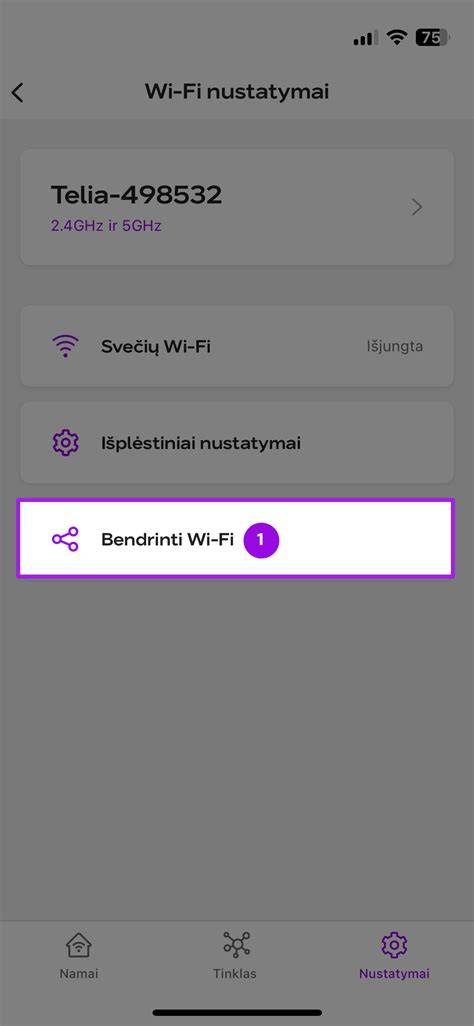
Svarbu suprasti Wi-Fi slaptažodžio reikšmę
Slaptažodis, saugantis jūsų interneto tinklą, yra būtinas siekiant užkirsti kelią savavališkam interneto naudojimui tiems asmenims, kurie už jį nemoka. Kuo daugiau įrenginių bus prijungta prie vieno tinklo, tuo ryšys gali tapti lėtesnis. Svarbu, kad visi naudojami slaptažodžiai (tiek saugantys interneto tinklą, tiek jūsų el. paštą ir kt.) būtų skirtingi, sudėtingi (turėtų didžiąsias ir mažąsias raides, skaičius, simbolius, nebūtų trumpesnis nei 8 simboliai) ir nebūtų paprasta jų atspėti. Pamiršus - visada yra būdų, kurie gali padėti juos sužinoti.
1. Patikrinkite numatytąjį maršrutizatoriaus slaptažodį
Šis būdas tinka jūsų asmeniniam maršrutizatoriui ar bet kuriam kitam, prie kurio jūs turite fizinę prieigą. Dauguma šiuolaikinių maršrutizatorių turi unikalų tinklo pavadinimą ir slaptažodį, kurie nustatyti pagal numatytuosius nustatymus. Paprastai jie yra ant etiketės su serijos numeriu arba ant specialaus priklijuoto lipduko. Jums reikia patikrinti maršrutizatoriaus pagrindą. Jei ten nieko nėra, pabandykite paieškoti instrukcijoje arba „Google“ paieškoje pagal maršrutizatoriaus modelį.
Tačiau reikėtų atsiminti, kad jeigu Wi-Fi slaptažodis buvo pakeistas, slaptažodis, esantis ant maršrutizatoriaus, bus senas ir nebegalios. Jei nuo skirstytuvo įsigijimo nekeitėte gamyklinio Wi-Fi slaptažodžio, jį greičiausiai rasite lipduke, užklijuotame ant paties skirstytuvo.
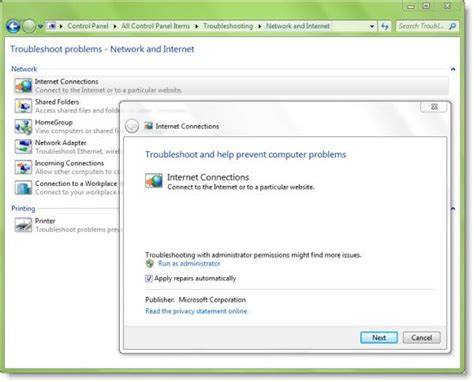
2. Sužinokite slaptažodį iš „Windows“ tinklo nustatymų
Jei esate prisijungę (dabar ar kažkada anksčiau) prie tinklo per „Windows“, tuomet sistema išsaugos užmirštą slaptažodį. Priklausomai nuo „Windows“ versijos, meniu elementų pavadinimai gali skirtis, tačiau esmė lieka ta pati.
„Windows 7“ ir ankstesnės versijos:
- Atidarykite „Valdymo skydą“ (Control Panel).
- Spustelėkite „Tinklo ir bendrinimo centras“ (Network and Sharing Center).
- Atsidarys langas su jūsų naudojamu Wi-Fi pavadinimu, pavyzdžiui: „Connections: 📶 Wi-Fi (NAMAI)“. Spustelėkite ant paryškinto jūsų Wi-Fi tinklo pavadinimo.
- Atsidariusiame lange bus jūsų Wi-Fi tinklo duomenys. Spustelėkite ant „Belaidžio ryšio ypatybės“ (Wireless Properties).
- Naujame lange pasirinkite „Saugumas“ (Security).
- Pažymėkite langelį „Rodyti simbolius“ (Show characters) ir įveskite administratoriaus slaptažodį, jei bus paprašyta. Jūsų Wi-Fi slaptažodis bus matomas laukelyje „Tinklo saugumo raktas“ (Network security key).
„Windows 10“:
- Dešiniame apatiniame ekrano kampe, šalia laikrodžio, dešiniuoju pelės klavišu spustelėkite ant Wi-Fi piktogramos.
- Pasirinkite „Atidaryti tinklo ir interneto parametrus“ (Open Network & Internet settings).
- Kairėje meniu juostoje pasirinkite „Tinklo ir bendrinimo centras“ (Network and Sharing Center).
- Spustelėkite ant savo aktyvaus Wi-Fi tinklo pavadinimo.
- Lange „Wi-Fi būsena“ (Wi-Fi Status) pasirinkite „Belaidžio ryšio ypatybės“ (Wireless Properties).
- Pereikite į skirtuką „Saugumas“ (Security).
- Pažymėkite langelį „Rodyti simbolius“ (Show characters), kad pamatytumėte slaptažodį.
Naudojant komandinę eilutę „Windows“:
Jei prie to belaidžio tinklo anksčiau jungėtės su „Windows“ sistemos kompiuteriu, sužinoti slaptažodį nesunku, reikia tik turėti kompiuterio administratoriaus teises.
- „Windows“ pradžios langelyje surinkite „cmd“ ir paspauskite Ctrl+Shift+Enter. Taip komandinės eilutės langas bus atvertas su administratoriaus privilegijomis.
- Įveskite (o dar geriau - nukopijuokite ir įdėkite) šią komandą:
netsh wlan show profile name=”tinklo pavadinimas” key=clear, pakeisdami „tinklo pavadinimas“ į savo tinklo pavadinimą. Jei pavadinime yra tarpų, kabutės būtinos. - Po to parodytos ataskaitos skirsnyje „Security settings“ šalia „Key Content“ matysite savo tinklo slaptažodį.
3. Patikrinkite slaptažodį „macOS“ sistemoje
Su „Mac“ kompiuteriais viskas yra paprasta. „macOS“ saugo slaptažodį iš bet kurio tinklo, prie kurio kada nors prisijungėte, ir, žinoma, jį galima pamatyti. Tai atliekama per „Keychain Access“ (Raktų pakabukas), kur saugomi visi jūsų slaptažodžiai.
- Paleiskite „Keychain Access“ per „Spotlight“ (Command + Space) arba iš „Applications“ aplanko.
- Pasirinkite „System“ (Sistemos) skyrių, esantį kairėje šoninėje juostoje.
- Tada suraskite norimą tinklą sąraše ir spustelėkite mygtuką „i“ (informacija) žemiau esančiame skydelyje.
- Pažymėkite „Show password“ (Rodyti slaptažodį) ir įveskite administratoriaus slaptažodį, kai būsite paprašyti. Tuomet pamatysite savo „Wi-Fi“ slaptažodį.
4. Raskite slaptažodį maršrutizatoriaus žiniatinklio sąsajoje
Jei turite prieigą prie žiniatinklio sąsajos, tuomet maršrutizatoriaus slaptažodį galite peržiūrėti ten.
- Atidarykite naršyklę ir adreso juostoje įveskite maršrutizatoriaus IP adresą. Dažniausiai tai būna 192.168.0.1 arba 192.168.1.1. Jei šie adresai neveikia, patikrinkite savo maršrutizatoriaus dokumentaciją.
- Įveskite savo prisijungimo vardą ir slaptažodį. Numatytieji prisijungimo duomenys dažnai būna „admin“ / „admin“ arba „admin“ / „password“, tačiau tai gali skirtis priklausomai nuo gamintojo.
- Kiekvieno gamintojo meniu struktūra skiriasi, bet svarbiausia rasti skyrių „Wireless Network“ (Belaidis tinklas), kuriame yra „Security“ (Saugumas) elementas su saugos parinktimis.
- Jame taip pat bus nurodytas raktas, t. y., bevielio tinklo slaptažodis. Numatytasis slaptažodis dažnai būna paslėptas ir norint, kad jis būtų rodomas, reikia spustelėti mygtuką „Show password“ (Rodyti slaptažodį) arba kažką panašaus.
How to share Wi-Fi with QR code | NETVN
5. Patikrinkite slaptažodį „Android“ sistemoje
Dauguma šiuolaikinių „Android“ telefonų leidžia peržiūrėti išsaugotų tinklų slaptažodžius.
- Eikite į NUSTATYMUS (Settings).
- Rinkitės langą RYŠIAI IR INTERNETAS (TINKLAI) (Network & Internet / Connections).
- Spauskite WI-FI.
- Pamatysite tinklus, prie kurių esate kada nors anksčiau prisijungęs, bei tuos, prie kurių esate prisijungęs šiuo metu (Saved networks).
- Rinkitės Jus dominantį tinklą, kurio slaptažodį norite sužinoti.
- Spauskite INFORMACIJOS (Show more / Details) mygtuką. Ten pamatysite slaptažodį. Kartais jis būna apsaugotas telefono slaptažodžiu arba piršto antspaudu.
Pastaba: Priklausomai nuo telefono modelio ir gamintojo, slaptažodžio pasižiūrėjimo kelias gali šiek tiek kisti. Kai kuriuose „Android“ versijose galite pamatyti QR kodą, kurį nuskenavę su kitu įrenginiu galėsite greitai prisijungti.
6. Patikrinkite slaptažodį „iPhone“ sistemoje
Nuo „iOS 16“ versijos „iPhone“ vartotojai gali lengvai peržiūrėti išsaugotų Wi-Fi tinklų slaptažodžius.
- Eikite į telefono NUSTATYMUS (Settings).
- Rinkitės WI-FI parametrų skiltį.
- Šalia aktyvaus tinklo arba prie išsaugotų tinklų, spustelėkite „Redaguoti“ (Edit) viršutiniame dešiniajame kampe.
- Įveskite savo telefono atrakinimo kodą arba naudokite Face ID/Touch ID.
- Spustelėkite ant paslėpto slaptažodžio laukelio. Jis bus parodytas.
7. Nustatykite naują slaptažodį (Reset maršrutizatorių)
Jei slaptažodžio neįmanoma gauti jokiu kitu būdu, tuomet reikia jį nustatyti iš naujo. Šis metodas yra tinkamas tik tuo atveju, jei jums reikalingas jūsų paties maršrutizatoriaus slaptažodis.
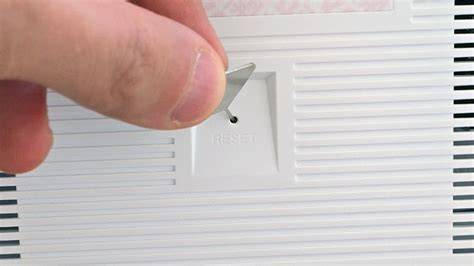
- Ant maršrutizatoriaus yra mažas mygtukas „Reset“ (paprastai reikia smeigtuko ar panašaus daikto).
- Paspauskite ir palaikykite šį mygtuką kelias sekundes. Jei tai nepadeda, tuomet išjunkite maršrutizatorių, palaikykite „Reset“ mygtuką nuspaudę 30 sekundžių, o tada, vis dar laikydami nuspaudę mygtuką, vėl jį įjunkite. Po 30 sekundžių atleiskite „Reset“ mygtuką.
- Po šio veiksmo maršrutizatoriaus nustatymai bus iš naujo nustatyti į standartinius. Jums teks iš naujo konfigūruoti interneto ryšį (jei jūsų interneto paslaugų teikėjas naudoja specifinius ryšio nustatymus) ir nustatyti naują Wi-Fi slaptažodį.
Papildomi patarimai ir rekomendacijos
- Naudokite stiprius slaptažodžius: Rinkitės sudėtingus slaptažodžius, kurie apima didžiąsias ir mažąsias raides, skaičius ir simbolius. Venkite lengvai atspėjamų žodžių ar asmeninės informacijos.
- Keiskite numatytuosius slaptažodžius: Jei vis dar naudojate gamyklinius slaptažodžius ant maršrutizatoriaus, nedelsdami juos pakeiskite.
- Laikykite slaptažodžius saugiai: Užsirašykite slaptažodį saugioje vietoje arba naudokite slaptažodžių tvarkyklę.
- Atnaujinkite maršrutizatoriaus programinę įrangą: Reguliariai tikrinkite, ar yra programinės įrangos atnaujinimų, kurie gali pagerinti saugumą ir našumą.
- Kreipkitės į interneto paslaugų teikėją: Jei maršrutizatorių suteikė jūsų interneto tiekėjas, o jūs negalite atlikti jokių veiksmų, skambinkite jų klientų aptarnavimo tarnybai.
Pamiršti Wi-Fi slaptažodį yra įprasta problema, tačiau jos sprendimas yra paprastesnis, nei daugelis mano. Svarbiausia atminti, kad jūsų Wi-Fi slaptažodis yra svarbi saugumo priemonė.