Šiuolaikiniame pasaulyje, kur bevielis internetas tapo neatsiejama kasdienybės dalimi, daugelis susiduria su poreikiu išplėsti savo namų ar biuro tinklo aprėptį. Vienas iš būdų tai pasiekti yra sujungti kelis maršrutizatorius. Šis straipsnis padės suprasti, kaip efektyviai sujungti du maršrutizatorius, išplėsti bevielio tinklo diapazoną ir išspręsti įprastas problemas, su kuriomis susiduriama diegimo metu.
Bevielio tinklo galimybių plėtimas: Kodėl verta jungti du maršrutizatorius?
Nors vienas modernus Wi-Fi maršrutizatorius gali užtikrinti gerą interneto ryšį, didesniuose namuose ar biuruose, kur yra daug sienų ar didelis atstumas iki maršrutizatoriaus, gali atsirasti „negyvosios zonos“ - vietos, kur bevielis signalas yra silpnas arba visai nepasiekiamas. Tokiu atveju, antro maršrutizatoriaus prijungimas gali būti puikiu sprendimu.
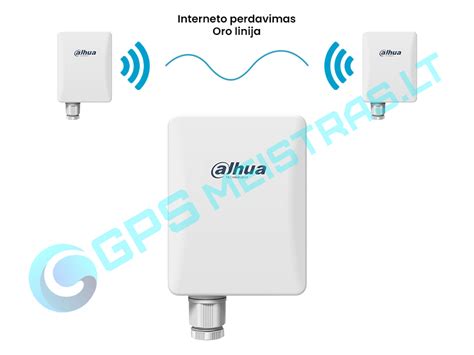
Sujungus du maršrutizatorius, galima sukurti išplėstinį tinklą, kuris pašalina negyvas zonas ir pagerina interneto ryšį visoje jūsų erdvėje. Tai ypač aktualu, kai norima užtikrinti stabilų ryšį keliems įrenginiams vienu metu, tiek bevieliu, tiek laidiniu būdu.
Maršrutizatorių pasirinkimas ir suderinamumas
Renkantis antrąjį maršrutizatorių, svarbu atsižvelgti į jo suderinamumą su pirmuoju. Kai kurie maršrutizatoriai palaiko specialius režimus, tokius kaip „tilto režimas“ (bridge mode) arba „prieigos taško režimas“ (access point mode), kurie palengvina sujungimo procesą ir leidžia jiems veikti kaip vieningam tinklui.
Jei namuose nepakanka vieno „Wi-Fi“ maršrutizatoriaus, galima iš kelių maršrutizatorių sukurti „Mesh“ tinklą, kuris užtikrins stabilesnį interneto ryšį skirtinguose kambariuose ar namo aukštuose. Pavyzdžiui, „Bitės Profai“ parengė išsamią instrukciją, kaip lengvai sujungti „Nokia Beacon 2“ maršrutizatorius į „Mesh“ tinklą. Toks tinklas leidžia įrenginiams naudotis tarsi vienu dideliu „Wi-Fi“ prieigos tašku. Judant namuose, kur yra sukurtas „Mesh“ tinklas, jūsų įrenginiai lengvai prisijungia prie artimiausio „Wi-Fi“ maršrutizatoriaus, nes visi prieigos taškai turi vienodą pavadinimą ir slaptažodį.
Pagrindinio maršrutizatoriaus konfigūracija
Prieš pradedant jungti antrąjį maršrutizatorių, būtina tinkamai sukonfigūruoti pagrindinį. Dažniausiai tai reiškia prisijungimą prie maršrutizatoriaus valdymo pulto per žiniatinklio naršyklę.
Svarbūs nustatymai, kuriuos gali tekti atlikti pagrindiniame maršrutizatoriuje:
- Wi-Fi įjungimas ir saugumas: Jei bevielis ryšys nebuvo aktyvuotas, jį reikia įjungti maršrutizatoriaus nustatymuose. Taip pat rekomenduojama nustatyti stiprų slaptažodį (šifravimą), kad apsaugotumėte savo tinklą. Aprašymą, kaip tai daryti, paprastai galima rasti maršrutizatoriaus instrukcijoje.
- DHCP serverio nustatymai: Jei planuojate jungti antrąjį maršrutizatorių kaip papildomą prieigos tašką, gali tekti išjungti DHCP serverio funkcija jame, kad išvengtumėte IP adresų konflikto. Tačiau, jei jungiate maršrutizatorius skirtingais būdais, DHCP gali likti aktyvus.
Antrojo maršrutizatoriaus prijungimas ir konfigūracija
Yra keli būdai sujungti du maršrutizatorius, priklausomai nuo jūsų poreikių ir įrangos galimybių.
1. Maršrutizatorių sujungimas laidu (Ethernet kabeliu)
Tai vienas patikimiausių būdų užtikrinti stabilų ryšį tarp maršrutizatorių ir išplėsti tinklo aprėptį.
- Fizinis sujungimas: Naudodami Ethernet kabelį, sujunkite pagrindinio maršrutizatoriaus LAN prievadą su antrojo maršrutizatoriaus WAN prievadu (jei antrajam maršrutizatoriui nustatyta veikti kaip atskiram maršrutizatoriui) arba LAN prievadu (jei antrajam maršrutizatoriui nustatyta veikti kaip prieigos taškui ar tilto režimu).
- Antrojo maršrutizatoriaus konfigūracija:
- Kaip prieigos taškas (Access Point): Jei norite, kad antrasis maršrutizatorius veiktų kaip papildomas Wi-Fi prieigos taškas, prijungtas prie pagrindinio tinklo, turėsite jo nustatymuose išjungti DHCP serverį ir nustatyti statinį IP adresą, kuris būtų tame pačiame potinklyje kaip ir pagrindinis maršrutizatorius (pvz., jei pagrindinio IP yra 192.168.1.1, antrajam galite nustatyti 192.168.1.2). Taip pat svarbu nustatyti belaidžio ryšio pavadinimą (SSID) ir slaptažodį, kurie gali būti tokie patys kaip pagrindinio maršrutizatoriaus, kad įrenginiai galėtų sklandžiai pereiti tarp jų.
- Kaip atskiras maršrutizatorius (su savo tinklu): Jei norite sukurti atskirą tinklą, antrasis maršrutizatorius veiks kaip nepriklausomas vienetas. Tokiu atveju, DHCP serveris ant jo turėtų likti įjungtas, ir jis gaus atskirą IP adresą iš jūsų interneto paslaugų teikėjo (jei tai leidžiama) arba veiks kaip vidinis tinklas.

2. Maršrutizatorių sujungimas bevieliu ryšiu (Wi-Fi)
Šis metodas yra patogesnis, nes nereikalauja papildomų laidų, tačiau gali šiek tiek sumažinti interneto greitį.
- Suderinamumas: Būtina pasirinkti maršrutizatorius, kurie palaiko bevielio ryšio plėtimo funkcijas arba „Mesh“ tinklo kūrimą.
- Konfigūracija:
- „Mesh“ tinklo kūrimas: Jei naudojate suderinamus „Mesh“ maršrutizatorius (pvz., „Nokia Beacon 2“), procesas paprastai valdomas per specialią programėlę („Nokia WiFi“ programėlė). Programėlėje reikia pridėti papildomus maršrutizatorius, pasirenkant bevielį ryšį. Rekomenduojama papildomą maršrutizatorių statyti tokioje vietoje, kur jūsų telefonas vis dar pakankamai gerai gaudo pagrindinio maršrutizatoriaus skleidžiamą ryšį.
- Kartotuvas (Repeater) režimas: Kai kurie maršrutizatoriai gali veikti kaip kartotuvai, kurie „gaudo“ pagrindinio maršrutizatoriaus signalą ir jį atkartodami išplečia aprėptį. Tokiu atveju, antrojo maršrutizatoriaus nustatymuose reikės pasirinkti kartotuvo režimą ir nurodyti pagrindinio tinklo duomenis.
3. „Teltonika“ IPTV ir dviejų maršrutizatorių derinys
Situacija, kai naudojamas „Telia“ internetas su IPTV ir norima įrengti du maršrutizatorius, gali būti sudėtingesnė dėl specifinių „Telia“ tinklo nustatymų.
- Problema: Dažnai „Telia“ maršrutizatoriuose vienas konkretus prievadas yra skirtas IPTV, o kituose prievaduose ar prijungus papildomą maršrutizatorių, IPTV neveikia. Tai gali būti susiję su skirtingais VLAN (Virtual Local Area Network) nustatymais.
- Galimi sprendimai:
- Naudojant pagrindinį „Telia“ maršrutizatorių: Jei jūsų „Telia“ maršrutizatorius yra naujesnis, galite pabandyti iš jo LAN prievado (kuris palaiko ir internetą, ir IPTV) laidą tiesiogiai prijungti prie IPTV priedėlio. Jei norite turėti Wi-Fi ir LAN portus svetainėje, galite įsigyti papildomą maršrutizatorių ir jį konfigūruoti taip:
- Iš pagrindinio „Telia“ maršrutizatoriaus LAN prievado (kuris palaiko ir internetą, ir IPTV) išveskite laidą į antrojo (jūsų pirktas) maršrutizatoriaus WAN prievadą.
- Ant jūsų pirktos maršrutizatoriaus išjunkite DHCP serverį (IP adresų dalinimą LAN tinklui).
- Nustatykite statinį IP adresą jūsų maršrutizatoriui iš 192.168.1.0/24 potinklio (pvz., 192.168.1.2), kad jis neprieštarautų pagrindinio maršrutizatoriaus nustatymams.
- Svarbu jūsų maršrutizatoriuje įjungti IGMP palaikymą LAN tinklui, jei toks nustatymas yra. Tai gali padėti užtikrinti, kad IPTV transliacija veiktų tinkamai. Jei nėra IGMP palaikymo, galite prarasti iki 10 Mbps spartos.
- Naudojant „Splitter“: Kitas variantas, jei nenorite gilintis į sudėtingus nustatymus, yra naudoti tinklo „splitter“ (daliklį), kuris leidžia iš vieno tinklo kabelio išgauti du signalus (pvz., internetui ir IPTV). Tačiau šiuo metodu iš 1Gbps LAN tinklo per „splitter“ praeis tik 100Mbps, todėl Wi-Fi greitis svetainėje bus ribotas.
- „Teltonika“ maršrutizatoriaus konfigūravimas kaip prieigos taško: Jei norite, kad maršrutizatorius namo kampe veiktų tik kaip prieigos taškas internetui, o svetainės maršrutizatorius būtų pagrindinis, tai gali būti sudėtinga, nes „Telia“ IPTV signalas dažnai priklauso nuo pagrindinio maršrutizatoriaus konfigūracijos.
- Naudojant pagrindinį „Telia“ maršrutizatorių: Jei jūsų „Telia“ maršrutizatorius yra naujesnis, galite pabandyti iš jo LAN prievado (kuris palaiko ir internetą, ir IPTV) laidą tiesiogiai prijungti prie IPTV priedėlio. Jei norite turėti Wi-Fi ir LAN portus svetainėje, galite įsigyti papildomą maršrutizatorių ir jį konfigūruoti taip:
Namų tinklai 101 – kaip prijungti 2 maršrutizatorius viename namų tinkle
Dažniausiai pasitaikančios problemos ir jų sprendimai
- Wi-Fi ryšys negaunamas antrojo maršrutizatoriaus: Dažniausia priežastis - bevielis ryšys (Wi-Fi) nėra aktyvuotas antrojo maršrutizatoriaus nustatymuose. Reikia prisijungti prie jo valdymo pulto ir aktyvuoti Wi-Fi, bei uždėti slaptažodžius.
- Kompiuteriai vienas kito nemato tinklo viduje: Kartais tai gali sukelti antivirusinės programinės įrangos ar ugniasienės (firewall) nustatymai. Pavyzdžiui, AVG 9.0 internet security fire wall išjungimas gali padėti vienam kompiuteriui matyti kitą. Taip pat, „Windows 7“ kompiuteryje „home group sharing“ nustatymuose gali tekti panaikinti prisijungimo slaptažodžio reikalavimą, kad kompiuteriai galėtų laisvai bendrauti.
- IP adresų konfliktai: Jei abu maršrutizatoriai naudoja tą patį IP adresą arba abu bando dalinti IP adresus (veikia DHCP serveriai), gali kilti tinklo problemų. Sprendimas - vieno maršrutizatoriaus DHCP serverį išjungti arba nustatyti skirtingus IP adresus ir potinklius.
- Interneto greičio sumažėjimas: Bevieliu ryšiu sujungus maršrutizatorius, greitis gali šiek tiek nukentėti, ypač jei naudojamas senesnis standartas arba didelis atstumas. Laidinis sujungimas paprastai užtikrina didesnį ir stabilesnį greitį. Jei internetas yra 8 ar 24 Mbps, paprastas 54 Mbps ar 108 Mbps maršrutizatorius turėtų pakakti, nes greičio sumažėjimo tikrai neturėtumėte pastebėti. Normaliai naudojantis abiem kompais niekas nesikeis, nebent viename pilnai paleidus kažką siųstis, gali kitas sulėtėti, nes abu dalinasi bendrą interneto srautą.
Reset funkcija: Gamyklinių nustatymų atkūrimas
Jei netyčia „labai prisidirbsite“ su maršrutizatoriaus nustatymais ir nebegalite susitvarkyti, visada galite atstatyti gamyklinius parametrus. Daugumos maršrutizatorių gale yra nedidelė skylutė su užrašu „reset“. Paspaudus ir keletą sekundžių palaikius šį mygtuką (dažniausiai su degtuku ar sąvaržėle), maršrutizatorius bus atstatytas į gamyklinius nustatymus, ir jums reikės jį konfigūruoti iš naujo.
Išplėstinės funkcijos: NAT ir Port Forwarding
Jei ketinate kurti žaidimų serverius ar norite pasiekti tam tikrus savo tinklo įrenginius iš išorės, jums gali prireikti konfigūruoti NAT (Network Address Translation) taisykles ir „Port Forwarding“ (prievadų peradresavimą) maršrutizatoriuje.
- NAT: Ši funkcija leidžia keliems įrenginiams jūsų vidiniame tinkle naudotis vienu viešu IP adresu.
- Port Forwarding: Tai leidžia nukreipti tam tikrą išorinį tinklo srautą į konkretų vidinį IP adresą ir prievadą. Tai būtina, pavyzdžiui, norint pasiekti žaidimo serverį ar kamerą iš interneto.
Kaip konfigūruoti NAT ir Port Forwarding:
- Prisijunkite prie maršrutizatoriaus valdymo pulto: Įveskite maršrutizatoriaus vidinį IP adresą (dažniausiai 192.168.1.1 arba 192.168.0.1) į naršyklės adresų juostą.
- Raskite nustatymus: Ieškokite tokių funkcijų kaip „NAT“, „Firewall“, „Port Forwarding“, „Virtual Servers“ ar pan.
- Sukurkite taisyklę: Turėsite nurodyti taisyklės pavadinimą, prievadų diapazoną (TCP ir/arba UDP), bei vidinį IP adresą, į kurį šis srautas bus nukreipiamas. Pavyzdžiui, norint atidaryti prievadus žaidimui „Counter Strike“, reikės atidaryti 9 TCP ir 16 UDP prievadų.
- Naudokite gamintojo instrukcijas: Kiekvieno maršrutizatoriaus valdymo panelė skiriasi, todėl geriausia vadovautis savo maršrutizatoriaus vartotojo vadovu arba ieškoti informacijos internete, pavyzdžiui, svetainėje www.portforward.com.
Supratimas, kaip veikia NAT ir prievadų peradresavimas, yra svarbus žaidimų serverių kūrimui ir kitoms reikmėms, kur reikia pasiekti jūsų tinklo įrenginius iš išorės.
tags: #kaip #jungiasi #2 #marsrutizatoriai