Šiame straipsnyje nagrinėsime, kas yra DNS, kodėl verta keisti jo nustatymus ir kaip tai padaryti skirtingose operacinėse sistemose bei įrenginiuose. Paaiškinsime, kaip DNS veikia, kokią įtaką jis daro interneto greičiui, saugumui ir privatumui, bei pateiksime populiariausių DNS serverių sąrašą.
Kas yra DNS ir kaip jis veikia?
Įsivaizduokite, kad internetas yra didžiulis miestas, o kiekvienas tinklalapis - namas. Kad pasiektumėte konkretų namą, jums reikia jo adreso. Tačiau žmonės linkę įsiminti vardus, o ne sudėtingus skaitmeninius adresus. Būtent čia į pagalbą ateina DNS (Domain Name System - domenų vardų sistema). DNS veikia kaip interneto telefonų knyga, paverčianti lengvai įsimenamus domenų vardus (pvz., www.google.com) į skaitmeninius IP adresus (pvz., 172.217.160.142), kuriuos supranta kompiuteriai.
Kai naršyklėje įvedate svetainės adresą, jūsų įrenginys siunčia užklausą DNS serveriui. DNS serveris suranda atitinkamą IP adresą ir nukreipia jus į tinkamą svetainę. Jei DNS serveris yra lėtas arba nepatikimas, svetainių įkėlimas gali užtrukti ilgiau.

DNS serveriai yra būtina domeno dalis, sauganti domeno zonos įrašus. Juose nurodoma informacija apie tai, iš kokio serverio turi veikti domeno el. paštas, kur saugomi svetainės failai ir pan. Šių DNS serverių veikimas yra paskirstytas po skirtingus duomenų centrus skirtingose šalyse, todėl tai užtikrina greitą ir patikimą domenų veikimą.
DNS sistemą sudaro keturi pagrindiniai serverių tipai:
- Rekursinis DNS serveris (DNS keitiklis): Atsako į DNS užklausas ir gali surasti reikiamus įrašus. Jis veikia kaip tarpininkas, vykdantis užklausų teikimo procesą keliems DNS serveriams.
- Šakninis serveris: Jei rekursinis serveris negali atsakyti į užklausą remdamasis savo atmintine, jis persiunčia ją šiam serveriui. Šakninis serveris nukreipia užklausą į atitinkamą aukščiausio lygio domenų (TLD) vardų serverį.
- TLD serveris: Talpina ir saugo informaciją apie visus domenų vardus (pvz.,
.com,.lt,.org). Gavęs šakninio serverio užklausą, TLD serveris nukreipia ją į patikimą DNS serverį. - Patikimas DNS serveris: Tai galutinis grandinės segmentas, turintis tikslią informaciją apie domeną ir jo IP adresą. Jis tiesiogiai atsako į DNS užklausą.
Kodėl verta keisti DNS serverius?
Nors dauguma vartotojų naudoja savo interneto paslaugų teikėjo (IPT) nustatytus DNS serverius, pakeitus juos į kitus, galima pasiekti keletą privalumų:
- ✅ Greičiau užkraunamos svetainės: Kai kurie viešai prieinami DNS serveriai yra spartesni nei IPT siūlomi, todėl svetainės gali įsikelti greičiau. Nuo to, kaip toli DNS serveriai nutolę nuo jūsų vietos, skiriasi interneto greitis.
- ✅ Didesnis saugumas ir privatumas: Pasirinkus patikimus DNS tiekėjus, galima išvengti duomenų sekimo, apsisaugoti nuo kenkėjiškų svetainių ir apsaugoti DNS užklausas, kad niekas jų nestebėtų ir neklastotų. Tačiau privatus DNS serveris nepaslepia jūsų IP adreso.
- ✅ Galimybė apeiti apribojimus: Tam tikri DNS serveriai gali padėti pasiekti blokuotas svetaines, nes jie nebūtinai taiko nacionalinius apribojimus. Pavyzdžiui, Lietuvoje gali būti blokuojami lošimo paslaugas siūlantys puslapiai, tačiau pakeitus DNS serverį į, tarkime, Google DNS, šiuos apribojimus galima apeiti.
Kaip veikia DNS paieška?
Kai naršyklėje įvedate URL adresą, prasideda kelių žingsnių procesas:
- Naudotojas įveda domeno vardą: Pavyzdžiui,
www.example.com. - Naršyklė siunčia DNS užklausą: Ji klausiama, kuriam tinklui ar IP adresui priklauso domeno vardas.
- DNS keitiklis apdoroja užklausą: Jei rekursinis serveris neturi reikiamų IP duomenų savo atmintinėje, jis siunčia užklausas šakniniam serveriui arba TLD serveriui.
- Šakniniai ir TLD serveriai veikia kartu: Jie tiksliai nustato reikiamo IP adreso duomenų vietą.
- Patikimas vardų serveris perduoda informaciją: Jis saugo tikslią informaciją apie domeną ir IP adresą bei siunčia ją į rekursinį keitiklį.
- Naršyklė gauna IP adresą: DNS paieška įvyksta akimirksniu, nors ir apima kelis serverius.
DNS atmintinė (cache) yra laikina duomenų bazė, kurioje saugomi DNS užklausų rezultatai. Tai pagreitina DNS paiešką ir taupo kompiuterio galią. Jei susiduriate su HTTP klaidomis (pvz., „502 bad gateway“) arba „DNS server not responding“, gali būti naudinga išvalyti DNS atmintinę.
Kaip pakeisti DNS nustatymus?
DNS keitimas priklauso nuo naudojamo įrenginio ir operacinės sistemos. Toliau pateikiami instrukcijos populiariausioms sistemoms.
Svarbus įspėjimas: Prieš atlikdami bet kokius pakeitimus, nusirašykite arba nukopijuokite esamus DNS serverių adresus. Jei pakeitimai nepavyktų arba norėtumėte grąžinti buvusius nustatymus, tai padės išvengti problemų. Jei nesate patyręs naudotojas, rekomenduojama paprašyti pagalbos iš labiau išmanančių žmonių.
Windows 10/11
- Eikite į Valdymo skydą (Control Panel).
- Pasirinkite Tinklas ir internetas (Network and Internet), tuomet Tinklo ir dalijimosi centras (Network and Sharing Center).
- Atsidariusio lango kairėje spauskite Keisti adapterio nustatymus (Change adapter settings).
- Dešiniu pelės klavišu pasirinkite ryšį, kuriuo naudojatės (laidinis - „Local Area Connection“, belaidis - „Wireless Network Connection“) ir spauskite Ypatybės (Properties). Jūsų gali būti paprašyta įvesti administratoriaus slaptažodį.
- Skiltyje Tinklas (Networking) matysite sąrašą „Ši jungtis naudoja šiuos elementus“ (This connection uses the following items). Atraskite Internet Protocol Version 4 (TCP/IPv4), pasirinkite jį ir spauskite Ypatybės (Properties).
- Skiltyje Bendra (General), apačioje, matysite DNS nustatymus. Kad galėtumėte juos keisti, pažymėkite Naudoti šiuos DNS serverio adresus (Use the following DNS server addresses). Jei jau buvo įvesti specifiniai DNS adresai, prieš juos keisdami nusirašykite. Tuomet vietoje „Pirminis DNS serveris“ (Preferred DNS server) įveskite norimą adresą (pvz.,
8.8.8.8), o vietoje „Pagalbinis DNS serveris“ (Alternate DNS server) - kitą adresą (pvz.,8.8.4.4). - Jei norite pakeisti ir IPv6 DNS nustatymus (nors dauguma svetainių pasiekiamos per IPv4), toje pačioje Tinklas (Networking) skiltyje atraskite Internet Protocol Version 6 (TCP/IPv6) ir pakartokite 6 punkto procedūras, naudodami atitinkamus IPv6 adresus (pvz.,
2001:4860:4860::8888ir2001:4860:4860::8844). - Kuomet viską užbaigsite ir išsaugosite, perkraukite ryšį ir patikrinkite, ar viskas veikia - įsijunkite interneto naršyklę ir užsukite į savo mėgstamas svetaines. Jei susidūrėte su problemomis, patikrinkite, ar nepadarėte klaidų; kitu atveju grąžinkite buvusius nustatymus arba kreipkitės pagalbos į savo interneto tiekėją.
Alternatyviai, galite naudoti specialias programas, pvz., QuickSetDNS, kurios leidžia greičiau keisti DNS serverio IP adresus.
MacOS
- Atidarykite System Preferences (Sistemos nuostatos) ir pasirinkite Network (Tinklas).
- Pasirinkite savo tinklą (pvz., Wi-Fi) ir spustelėkite Advanced (Išplėstinės parinktys).
- Eikite į DNS skirtuką ir pridėkite naujus DNS serverius (spauskite „+“ mygtuką ir įveskite adresus).
- Išsaugokite pakeitimus.
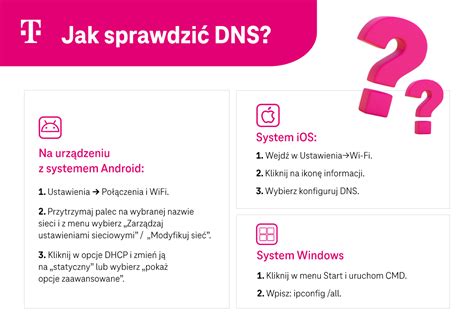
Android (naudojant Wi-Fi)
- Eikite į Nustatymus (Settings) ir pasirinkite Wi-Fi.
- Atraskite savo „Wi-Fi“ tinklą, ilgai paspauskite ant jo ir pasirinkite Keisti tinklą (Modify network).
- Spauskite Išplėstinės parinktys (Advanced options) ir prie IP nustatymai (IP settings) pasirinkite ne DHCP, o Statinis (Static).
- Pakeiskite DNS serverius: DNS1 nustatykite pageidaujamą adresą (pvz.,
8.8.8.8), o DNS2 - pagalbinį adresą (pvz.,8.8.4.4). - Išsaugokite pakeitimus.
Pastaba: Taip pat galite atsisiųsti specialias programėles iš „Google Play“ (pvz., „DNSet“ ar „Set DNS“), kurios automatiškai atliks šią užduotį.
Maršrutizatoriuje (Router)
Jei norite pakeisti DNS visiems namų tinklo įrenginiams, tai galite padaryti maršrutizatoriaus nustatymuose:
- Prisijunkite prie maršrutizatoriaus administravimo panelės (dažniausiai per
192.168.1.1arba192.168.0.1). - Suraskite DNS nustatymus (dažnai randami skiltyje „Internet“ arba „LAN“).
- Įveskite norimus DNS adresus.
- Išsaugokite pakeitimus ir perkraukite maršrutizatorių.
Kaip apeiti IP blokavimą Windows ✅ DNS keitimas ✅
Populiariausi DNS serveriai
Štai keletas populiarių ir patikimų viešai prieinamų DNS serverių:
| Tiekėjas | Pirminis DNS | Antrinis DNS |
|---|---|---|
| Google DNS | 8.8.8.8 | 8.8.4.4 |
| Cloudflare | 1.1.1.1 | 1.0.0.1 |
| OpenDNS | 208.67.222.222 | 208.67.220.220 |
| Quad9 | 9.9.9.9 | 149.112.112.112 |
Kibernetinio saugumo ekspertų nuomone, „Cloudflare DNS“, „Google DNS“ ir „Quad9“ yra vieni saugiausių DNS serverių dėl griežtos privatumo politikos, šifravimo palaikymo ir saugumo funkcijų.
DNS ir domenų valdymas
Keičiant DNS serverius, svarbu suprasti, kaip jie susiję su domenų valdymu. Kai registruojate domeną, ypač jei svetainė talpinama pas kitą paslaugų teikėją nei domeno registruotojas, reikia nurodyti teisingus DNS (vardų) serverius.
Pavyzdžiui, jei savo svetainę ketinate talpinti „Serveriai.lt“ serveriuose, bet domeną registravote kitoje įmonėje, turėsite pakeisti domeno DNS serverius į:
ns1.serveriai.lt(IP:79.98.25.142)ns2.serveriai.lt(IP:79.98.29.142)ns3.serveriai.lt(IP:162.159.24.19)ns4.serveriai.lt(IP:162.159.25.253)
Šis pakeitimas yra būtinas, kad jūsų svetainė veiktų korektiškai. Dėl DNS keitimo reikia kreiptis į įmonę, kurioje registravote savo domeną. Svarbu nurodyti visus DNS (vardų) serverius, nes jie yra paskirstyti po skirtingus duomenų centrus, siekiant užtikrinti greitą ir patikimą domenų veikimą.
Svarbu! Kol DNS pakeitimai bus atnaujinti visame internete, gali užtrukti iki 48 valandų.
Taip pat svarbu suprasti skirtumą tarp „narrow glue“ ir „wide glue“ atvejų. „Narrow glue“ atveju IP adresą DNS serveriui reikia nurodyti tik tada, jei jis yra atitinkamo domeno trečio lygio domenas. Pavyzdžiui, jei domenui grazusvardas.lt nurodote DNS serverį ns1.grazusvardas.lt, jam reikės nurodyti IP adresą. „Wide glue“ atveju DNS serverio IP adresą reikia nurodyti visada, jei jis priklauso tam pačiam aukščiausio lygio domenui. Pavyzdžiui, jei domenui grazusvardas.com nurodote DNS serverį ns1.kitasgrazusvardas.com, jam reikės nurodyti IP adresą.
Jei domenas ir talpinimo planas yra užsakyti pas kitą paslaugų teikėją, norint naudoti konkretaus teikėjo DNS vardų serverius, gali tekti įsigyti parkavimo paslaugą.
DNS saugumo svarba
DNS saugumas yra itin svarbus tiek individualiems vartotojams, tiek įmonėms. DNS serveriai gali tapti kibernetinių išpuolių taikiniais. Patyrus DNS ataką, galima susidurti su kenkėjiškomis svetainėmis, duomenų pažeidimais ir pažeistais saugumo tinklais.
Nors diegiamos naujovės, tokios kaip DNS ryšio šifravimas (DoH - DNS over HTTPS, DoT - DNS over TLS), visada verta išlikti budriems. Naudojant DNS, rekomenduojama naudoti VPN, kuris padeda geriau apsisaugoti nuo įvairių tipų stebėjimo ir sekimo.
Dažnai užduodami klausimai
Ar naudojant DNS (naršant internete) rekomenduojama naudoti VPN?Taip. Saugi DNS paslauga gali apsaugoti nuo DNS kylančių grėsmių, o VPN padeda geriau apsisaugoti nuo įvairių tipų stebėjimo ir sekimo.
Ar privatus DNS serveris paslepia mano IP adresą?Ne. Jis gali užkirsti kelią trečiosioms šalims matyti, kurias svetaines bandote pasiekti, ar apsaugoti jūsų DNS užklausas, bet negali paslėpti jūsų IP adreso nuo svetainės ir tinklo tarpininkų.
Ar DNS keitimas pastebimai pagerina interneto greitį?Greičio skirtumas gali būti vos pastebimas, nes DNS keitimas užima tik mažą dalį viso tinklalapio įkėlimo laiko. Visgi, DNS optimizavimas gali padėti pagerinti interneto greitį, ypač dažnai lankomose svetainėse.
Kodėl verta rinktis saugų DNS serverį, o ne mano interneto paslaugų teikėjo?Interneto paslaugų teikėjo DNS serveriai gali neturėti pažangių funkcijų ar sustiprintos saugos, o našumas ir privatumas gali skirtis. Saugesni serveriai, kaip „Cloudflare DNS“, „Google DNS“ ar „Quad9“, siūlo geresnę privatumo politiką, šifravimą ir saugumo funkcijas.
Kas yra DNS filtravimas?DNS filtravimas yra saugumo mechanizmas, kuris naudoja DNS, kad užblokuotų prieigą prie kenkėjiškų, netinkamų ar nepageidaujamų svetainių. Jis perima DNS užklausas ir nustato, ar prašomas domenas turėtų būti leidžiamas, ar blokuojamas pagal iš anksto nustatytą politiką.
Apibendrinant, DNS keitimas yra paprastas, bet efektyvus būdas pagerinti interneto greitį, sustiprinti saugumą ir, esant reikalui, apeiti tam tikrus apribojimus.