Belaidžiai tinklai tapo patogia ir plačiai naudojama alternatyva laidiniams tinklams. Jie padidina mobilumą ir sumažina tinklo įdiegimo bei priežiūros kaštus. Tačiau, nepaisant WiFi mobilumo ir paprasto įdiegimo privalumų, šiandien susiduriama su rimtais tinklų ir informacijos saugumo iššūkiais. Netinkamos gamyklinės belaidžio tinklo konfigūracijos nustatymai ar paviršutiniška priežiūra gali sudaryti galimybes įsibrovėliams nepastebėtai naudotis tinklo ištekliais, pavyzdžiui, nemokamai naudotis internetu, prieiti prie darbuotojų ar įmonės bylų. Tai gali lemti visos tinklo kontrolės praradimą, verslo procesų trikdymą ir materialinę žalą. Įsilaužėliai gali sukelti tinklo veikimo sutrikdymus, perimti tinklu keliaujančius duomenis ar nesankcionuotai naudotis tinklo ištekliais. Konkrečiai, pakeisdami maršrutizatoriaus nustatymus, jie gali palikti jus ar jūsų šeimą be interneto, o tai sukelia papildomų išlaidų, pavyzdžiui, interneto paslaugų teikėjo meistrų iškvietimui.
Šiame straipsnyje pateikiamos rekomendacijos belaidžio tinklo apsaugai užtikrinti ir jo veikimo gerinimui. Nors ne visas šias saugumo rekomendacijas pavyks tinkamai įgyvendinti, bent dalies jų realizavimas gali ženkliai pagerinti apsaugą ir užtikrinti sklandų belaidžio ryšio veikimą.
Namų WiFi tinklo konfigūracija ir saugumas
Daugelis namų ūkių naudoja stacionarius kompiuterius, prijungiamus prie interneto kabeliu, tačiau interneto paslaugų teikėjo suteikta įranga dažnai turi ir belaidžio tinklo funkciją, apie kurią vartotojai gali net nežinoti. Neretai ši belaidžio tinklo funkcija maršrutizatoriuje būna aktyvi ir palikta nesukonfigūruota, o tai reiškia, kad tretieji asmenys gali nevaržomai naudotis jūsų tinklu. Kiekvienas belaidžio tinklo maršrutizatorius turi nuotolinio valdymo ir konfigūravimo funkciją, leidžiančią keisti maršrutizatoriaus ir belaidžio tinklo nustatymus.
Saugus slaptažodis - pirmoji gynybos linija
Visais atvejais būtina pakeisti numatytąjį maršrutizatoriaus slaptažodį į savo sugalvotą. Potencialūs įsibrovėliai dažnai žino populiariausius gamyklinius slaptažodžius arba gali žinoti algoritmą, pagal kurį generuojamas unikalus slaptažodis, nurodytas ant lipduko. Todėl pasirinkus stiprų ir unikalų slaptažodį, gerokai padidinama tinklo saugumo tikimybė.
Šifravimo aktyvinimas ir jo tipai
Esminis veiksmas užtikrinantis belaidžio tinklo saugumą yra šifravimo funkcijos aktyvavimas. Jeigu šifravimo funkcija neįjungta, jūsų tinklu gali naudotis bet kas, nes tinklas yra atviras. Namų vartotojams skirtuose įrenginiuose galimi trys šifravimo būdai: WPA2, WPA ir WEP. Nors WPA2 yra pakankamai saugus šifravimo mechanizmas, jo efektyvumas didele dalimi priklauso nuo pasirinkto slaptažodžio. Jei įsilaužėliui pavyksta atspėti ar parinkti slaptažodį, jis prisijungs prie tinklo. Kadangi jungiantis prie tinklo kompiuteryje šis slaptažodis įsimenamas, rekomenduojama rinktis raktą, sudarytą iš mažiausiai 33 simbolių. Svarbu, kad šis slaptažodis nesutaptų su maršrutizatoriaus administravimui naudojamu slaptažodžiu.
Tinklo pavadinimo (SSID) keitimas
Vienas iš rekomenduotinų veiksmų apsaugant belaidį tinklą yra numatytojo tinklo pavadinimo arba SSID (angl. Service Set Identifier) reikšmės pakeitimas į savo sugalvotąjį. Daugelis gamintojų naudoja standartinę SSID reikšmę (pvz., „linksys“, „wifi“, „default“ ir kt.), o tai tam tikrais atvejais gali palengvinti tinklo slaptažodžio parinkimo procesą. SSID reikšmė turėtų būti abstrakti ir neatspindėti savininko asmens duomenų ar prieigos taško buvimo vietos.
MAC adresų filtravimas ir jo ribotumai
Kaip ir kiekvienas tinklo įrenginys, taip ir prie belaidžio tinklo prisijungiantis įrenginys (pavyzdžiui, WLAN plokštė nešiojamame kompiuteryje) turi savo unikalų MAC (angl. Media Access Control) adresą. Svarbu žinoti, kad tinklo įrenginio MAC adresą galima pakeisti. Įsibrovėliai gali stebėti belaidį tinklą ir nustatę, kurie iš adresų realiai naudojami tinkle, imituoti savo įrangoje svetimus MAC adresus ir taip prisijungti prie norimo tinklo. Dėl šios priežasties MAC adresų filtravimas, nors ir gali būti naudingas, nėra visiškai patikima apsaugos priemonė.
Programinės įrangos atnaujinimai
Programinės įrangos gamintojai periodiškai išleidžia savo produktų pataisymus, kurie dažnai apima saugumo spragų taisymą. Todėl svarbu reguliariai atnaujinti savo maršrutizatoriaus programinę įrangą, kad būtų užtikrintas maksimalus saugumas ir stabilumas.
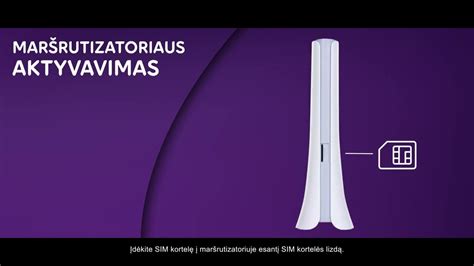
WiFi signalo stiprinimas ir optimizavimas
Belaidžio ryšio kokybei ir spartai įtakos turi daugelis veiksnių, pradedant įrenginio amžiumi, jo palaikomomis technologijomis ir baigiant fizine maršrutizatoriaus buvimo vieta. Ypač gyvenantiems butuose, papildomų sunkumų gali sukelti kaimynų naudojami įrenginiai. Jei jūsų „Wi-Fi“ nepateisina lūkesčių, metas imtis priemonių.
Maršrutizatoriaus vietos parinkimas
Viena svarbiausių taisyklių - maršrutizatorių laikyti ne buto ar namo pakraštyje, o kuo arčiau centro, kadangi signalas nuo jo sklinda tarsi burbulas, į visas puses. Jei gyvenate bute, geriau maršrutizatoriaus nelaikyti prie sienos, už kurios gyvena kaimynai - jei už jos stovi jų maršrutizatorius, jie vienas kitam tik trukdys.
Kliūčių šalinimas
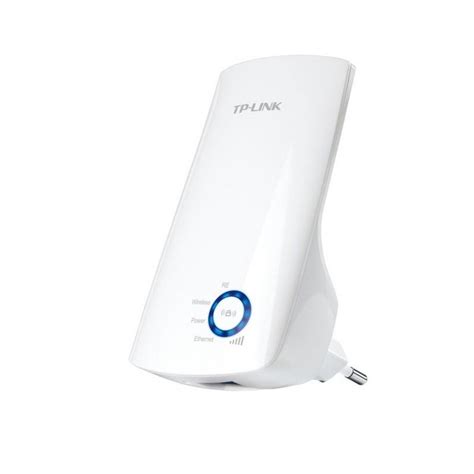
„Wi-Fi“ ryšiui naudojamos aukšto dažnio radijo bangos, todėl jas gali slopinti net, atrodytų, nedidelės kliūtys. Nelaikykite maršrutizatoriaus spintelėje, tarp sienų ar kolonų. Taip pat atkreipkite dėmesį, kad signalą atspindi metaliniai paviršiai, veidrodžiai. Jei gyvenate itin erdviame bute ar name ir kuriame nors kambaryje ryšys yra itin silpnas, problemą gali išspręsti ryšio kartotuvai - į maršrutizatorius panašios, tik mažesnės, dėžutės, skirtos išplėsti ryšio zonas.
Įrangos atnaujinimas
Jei jūsų maršrutizatorius yra senesnis nei 5 metai, vertėtų pagalvoti apie jo atnaujinimą. Ypač jei namuose naudojatės itin sparčiu šviesolaidiniu internetu - jo privalumus pajustumėte ne tik prisijungę laidu, bet ir „Wi-Fi“ ryšiu. 2013 metais buvo išleistas iki šiol naudojamas 802.11ac standartas, palaikantis dešimteriopai didesnę ryšio spartą nei ankstesnis 802.11n. Viena svarbiausių jo naujovių buvo tai, kad belaidžiam internetui iki tol naudotą 2,4 GHz dažnį papildė naujas, 5 GHz dažnis. Jis užtikrina patikimesnį ir spartesnį interneto ryšį. Šiuo metu populiarėja ir dar pažangesni „Wi-Fi 6“ ar „Wi-Fi 7“ standartai, kurie suteikia dar didesnį greitį ir stabilesnį ryšį, ypač kai prie tinklo prijungta daug įrenginių. Naujesnės kartos maršrutizatoriai taip pat palaiko modernesnį ir saugesnį apsaugos protokolą - WPA3.
Kanalų parinkimas ir trikdžių mažinimas
Šis punktas aktualus gyvenantiems butuose, kur veikia daug kaimyninių „Wi-Fi“ stotelių ir jos vienos kitoms gali trukdyti. Sužinoti, kokiuose kanaluose veikia jūsų ir kaimyninės „Wi-Fi“ stotelės, galite į telefoną atsisiuntę programėlę „WiFi Master“ arba panašią. Jei matote, kad jūsų ir kaimyniniai „Wi-Fi“ tinklai susigrūdę tame pačiame ar gretimuose kanaluose, nors kitur yra laisvos erdvės, prisijunkite prie savo maršrutizatoriaus nustatymų ir rankiniu būdu pakeiskite naudojamą kanalą - tai atlikus internetas veiks stabiliau ir patikimiau, gali šiek tiek padidėti ir jo sparta.
Įrenginių apkrovos valdymas
Jei „Wi-Fi“ ryšys vis tiek kelia problemų, išsikelkite sau paprastą klausimą - kada pastarąjį kartą apskritai keitėte „Wi-Fi“ maršrutizatorių? Taip pat svarbu atjungti nenaudojamus įrenginius, prijungtus prie „Wi-Fi“. Jie apkrauna tinklą ir gali sukelti trikdžius. Jei prie jūsų WiFi tinklo prijungta daug įrenginių, galite dalintis pralaidumu to net nesuvokdami. Atlikus tinkamą tinklo testavimą, kitas žingsnis yra nustatyti prijungtus įrenginius, kurie vagia pralaidumą, kai jums jo labiausiai reikia. Lengviausias būdas atpažinti šiuos įrenginius yra prisijungti prie savo maršrutizatoriaus. Čia galite matyti kiekvieną įrenginį, kuris šiuo metu yra prijungtas prie jūsų WiFi tinklo. Blokuokite arba pristabdykite įrenginius, kurie šiuo metu nėra prioritetiniai. Tinklo srautui stebėti taip pat galite naudoti trečiosios šalies programą. Pavyzdžiui, „Glasswire“ yra puiki programa, skirta pagerinti „WiFi“ našumą. Atsisiuntimai gali vykti fone, kai žaidžiate žaidimus ar perduodate turinį srautiniu būdu. Šiuo atveju vieni iš įrenginių, kuriuos turite patikrinti, yra žaidimų konsolės. Jei jos įjungtos, jos gali pradėti programinės įrangos arba žaidimo naujinimą bet kuriuo metu, kai nežaidžiate. Be to, turėtumėte nustatyti pralaidumo ribas visiems foniniams naujinimams, kurie vyksta jūsų „Windows“ įrenginiuose.
Dalijimasis internetu iš mobiliojo įrenginio
Šiuolaikinės technologijos suteikia galimybę vis paprasčiau dalintis internetu, o pagrindiniu jo skleidėju gali tapti net išmanusis telefonas. Tai ypač patogu keliaujant, dirbant nuotoliniu būdu arba dalijantis internetu kartu su draugais.
Būdai dalintis internetu
Dalintis internetu iš telefono galima keliais būdais: per „WiFi Hotspot“, USB kabelį ir „Bluetooth“.
„WiFi Hotspot“ (arba „Mobile Hotspot“): Ši funkcija paverčia jūsų išmanųjį telefoną mobiliuoju WiFi prieigos tašku. Kiti įrenginiai gali prisijungti prie šio tinklo ir naudotis jūsų mobiliaisiais duomenimis. Svarbu nepamiršti nustatyti saugų slaptažodį šiam tinklui. Dalijantis internetu šiuo būdu, išmanusis telefonas išsikrauna greičiau.
USB kabelis: Tai saugus, stabilus ir greitas ryšys tarp telefono ir kompiuterio. Vieną USB kabelio galą prijunkite prie kompiuterio, o kitą - prie telefono. Telefono nustatymuose reikės aktyvuoti „USB tethering“ funkciją. Šis metodas taip pat naudingas, jei tuo pačiu metu norite pakrauti telefoną.
„Bluetooth“: Šis metodas yra šiek tiek lėtesnis nei ankstesni, tačiau taip pat veiksmingas. Įjunkite „Bluetooth“ tiek telefone, tiek kompiuteryje ir suporuokite įrenginius. Toliau telefone aktyvuokite „Bluetooth tethering“ funkciją.
Svarbūs aspektai dalinantis internetu
Nepamirškite, kad dalijantis internetu yra naudojami jūsų mobilieji duomenys. Todėl svarbu įsitikinti, jog jų turite pakankamai. Taip pat, kaip ir įprastame WiFi tinkle, rekomenduojama naudoti saugų slaptažodį, kad apsaugotumėte savo interneto ryšį nuo neleistinų naudotojų.
Internetas bet kur: kaip pasijungti internetą iš Android telefono į kompiuterį
Kaip sužinoti, ar kiti nesinaudoja jūsų WiFi?
Jei kyla įtarimų, kad jūsų WiFi tinklu naudojasi nepageidaujami asmenys, yra keletas būdų tai patikrinti ir užkirsti kelią neteisėtai veiklai.
Maršrutizatoriaus valdymo sąsaja
Dauguma naujausių „Wi-Fi“ maršrutizatorių yra susieti su gamintojo mobiliąja programėle. Atidarę programėlę telefone, galite rasti prie „Wi-Fi“ prijungtų įrenginių sąrašą. Tai greičiausias ir lengviausias būdas nustatyti nepageidaujamus įrenginius. Jei programėlė nėra susieta su maršrutizatoriumi, prieigos duomenis rasite ant paties maršrutizatoriaus nugarėlės esančio lipduko. Dažniausiai maršrutizatoriaus valdymo aplinka pasiekiama naršyklės paieškoje įrašius 192.168.0.1 arba 192.168.1.1. Prisijungę, maršrutizatoriaus nustatymuose matysite visus prie tinklo prijungtus įrenginius ir galėsite juos pašalinti, užblokuoti jų identifikacinius (MAC) adresus ar pakeisti „Wi-Fi“ slaptažodį.
Apsaugos programėlių naudojimas
Jei jūsų maršrutizatorius nėra automatiškai susietas su gamintojo programėlėmis, galite rinktis iš daugelio trečiųjų šalių sukurtų programėlių, pavyzdžiui, „WiFi Thief Detector“ („Android“) ir „Fing“ („iOS“). Jos leidžia pamatyti visus prie belaidžio tinklo prijungtus įrenginius ir patikrinti, ar nėra jums nepažįstamų įrenginių.
Įrenginio atjungimas nuo tinklo
Jei nustatėte, kad kažkas neteisėtai naudojasi jūsų „Wi-Fi“, galite atjungti nepageidaujamą įrenginį per maršrutizatoriaus programėlę arba valdymo sąsają. Užuot užblokavę įrenginius po vieną, visus juos galite pašalinti vienu metu, tiesiog pakeičiant „Wi-Fi“ slaptažodį. Svarbu, kad jis nebūtų itin lengvai nuspėjamas: naudokite didžiąsias ir mažąsias raides, specialius simbolius, skaičius.
WiFi našumo gerinimas esant didelei įrenginių apkrovai
Šiais laikais daugelis mūsų namuose prie vieno interneto plano jungia net kelis prietaisus: kompiuterius, planšetinius kompiuterius, telefonus. Suprantama, kad kuo daugiau prietaisų bus prijungta - tuo greitesnis internetas Jums reikalingas.
Tinklo greičio patikrinimas
Prieš darant ką nors kita, turėtumėte apibrėžti savo lūkesčius dėl WiFi tinklo. Nesvarbu, kiek optimizuotumėte tinklą, našumas nepadidės, jei nebus pasiekiamas pralaidumas. Pirmiausia atjunkite visus prijungtus įrenginius nuo tinklo. Tada užmegzkite laidinį ryšį su nešiojamu ar staliniu kompiuteriu. Čia laidinis ryšys pašalins visas problemas, kurios gali kilti jūsų WiFi tinkle. Po to patikrinkite tinklą atlikdami greičio testą. Jei tinklo greitis neatitinka plano, už kurį mokate, susisiekite su savo interneto paslaugų teikėju ir paprašykite jo išspręsti problemą.
Daugiabandžių maršrutizatorių naudojimas
Jeigu turite kelių juostų maršrutizatorių, tikėtina, kad visi įrenginiai bus prijungti prie tos pačios juostos. Pavyzdžiui, visi jūsų įrenginiai gali būti prijungti prie 5 GHz. Galite lengvai patikrinti WiFi GHz savo „Android“ įrenginyje. Jei naudojate „Windows“ ir kitus įrenginius, patikrinkite pavadinimą. 5 GHz tinklo pavadinime turi būti „5G“ arba „5GHz“. Šiuo metu 6 GHz WiFi tinklai tampa labai populiarūs. Jei jūsų maršrutizatorius palaiko WiFi 6E, įsitikinkite, kad tik aukšto prioriteto įrenginiai yra prijungti prie 6 GHz tinklo. Kiti turėtų būti 5 GHz arba 2,4 GHz dažniuose. Verta turėti omenyje, kad įrenginiai, kurie yra toli nuo maršrutizatoriaus, turėtų naudoti 2,4 GHz.
Paslaugų kokybės (QoS) funkcijos įjungimas
Jūsų maršrutizatorius palaiko paslaugų kokybės funkciją? Tokiu atveju turėtumėte ją įjungti, kad pagerintumėte WiFi našumą. Tai padės formuoti jūsų tinklo srautą be papildomų nustatymų tinkle. Daugelis maršrutizatorių netgi leis jums šiek tiek pakoreguoti šią funkciją. Bet ką daryti, jei jūsų WiFi maršrutizatoriuje nėra tokios funkcijos? Tokiu atveju turėtumėte apsvarstyti galimybę investuoti į maršrutizatorių, turintį tokią funkciją. Vietoj to, norėdami ją įjungti, turite patekti į maršrutizatoriaus nustatymus. Tokiais atvejais ji bus išplėstiniame meniu.
Interneto prieinamumas šiuolaikiniame pasaulyje yra būtinybė. Atsižvelgiant į tai, kaip svarbu užtikrinti jo saugumą ir gerą veikimą, šios rekomendacijos gali padėti išvengti daugelio problemų ir mėgautis sklandžiu belaidžiu ryšiu.