Domėjimasis tuo, kaip veikia internetas, dažnai veda prie klausimo apie DNS - Domain Name System, arba Vardų Sistemą. DNS yra tarsi interneto adresų knyga, kuri verčia žmonėms suprantamus svetainių pavadinimus (pvz., google.com) į kompiuteriams suprantamus IP adresus (pvz., 172.217.160.142). Gebėjimas valdyti ir keisti DNS įrašus yra svarbus įgūdis tiek techniniams specialistams, tiek paprastiems vartotojams, norintiems optimizuoti savo interneto ryšį, spręsti problemas ar net pagerinti saugumą. Šiame straipsnyje detaliai aptarsime, kaip atlikti DNS pakeitimus, pateikdami konkrečius žingsnius skirtingoms operacinėms sistemoms ir scenarijams.
Kas yra DNS ir Kodėl Jį Reikia Keisti?
Iš esmės, DNS yra hierarchinė, decentralizuota sistema, kurią sudaro serveriai, atsakingi už domenų vardų susiejimą su IP adresais. Kai Jūs įvedate svetainės adresą savo naršyklėje, Jūsų kompiuteris kreipiasi į DNS serverį, kad gautų atitinkamą IP adresą. Tada naršyklė naudoja šį IP adresą, kad prisijungtų prie svetainės serverio.
Yra keletas priežasčių, kodėl gali tekti keisti DNS nustatymus:
- Spartesnis naršymas: Kai kurie viešai prieinami DNS serveriai, pavyzdžiui, „Google DNS“ (8.8.8.8 ir 8.8.4.4) ar „Cloudflare DNS“ (1.1.1.1 ir 1.0.0.1), gali būti greitesni ir efektyvesni nei Jūsų interneto paslaugų teikėjo (IPT) DNS serveriai. Greitesnis DNS užklausų apdorojimas gali lemti greitesnį svetainių įkėlimą.
- Prieiga prie apribotų svetainių: Kai kuriose šalyse ar tinkluose gali būti taikomi DNS lygio apribojimai, blokuojantys prieigą prie tam tikrų svetainių. Keičiant DNS įrašus į tokius, kurie nepriklauso Jūsų IPT, kartais galima apeiti šiuos apribojimus.
- Pagerintas saugumas ir privatumas: Kai kurie DNS serveriai siūlo papildomas saugumo funkcijas, pavyzdžiui, kenkėjiškų programų ar sukčiavimo svetainių blokavimą. Taip pat, naudojant trečiųjų šalių DNS serverius, Jūsų DNS užklausos gali būti mažiau sekamos Jūsų IPT.
- Tinklo problemų sprendimas: Jei kyla problemų su interneto ryšiu, netinkamai veikiantys DNS serveriai gali būti viena iš priežasčių. Keičiant DNS nustatymus, galima pabandyti išspręsti tokias problemas.
DNS Įrašų Valdymas Per Jūsų Paslaugų Teikėjo Valdymo Panelę
Jei norite pakeisti DNS nustatymus, susijusius su Jūsų domenu, dažniausiai tai atliekama per Jūsų domenų registratoriaus arba interneto paslaugų teikėjo valdymo panelę. Šis procesas gali šiek tiek skirtis priklausomai nuo paslaugų teikėjo, tačiau bendri žingsniai yra panašūs.
- Prisijunkite prie savo paskyros: Pirmiausia, turite prisijungti prie savo interneto paslaugų teikėjo ar domenų registratoriaus valdymo sistemos.
- Raskite domenų valdymo skiltį: Dažniausiai Jums reikės pasirinkti meniu punktą, panašų į „Mano paslaugos“ arba „Domenai“.
- Pasirinkite domeną: Patekę į savo domenų sąrašą, pasirinkite tą domeną, kurio DNS įrašus norite redaguoti.
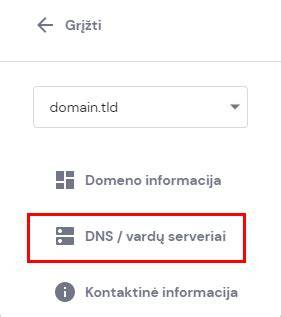
- Suraskite DNS įrašų nustatymus: Domeno valdymo puslapyje ieškokite kategorijos, pavadintos „DNS įrašai“, „DNS valdymas“ arba panašiai.
- Atidarykite DNS įrašų redagavimą: Šalia „DNS įrašai“ kategorijos paprastai rasite mygtuką „Keisti“ arba „Redaguoti“. Paspaudus jį, Jūs pateksite į DNS įrašų redagavimo sąrašą.
- Pridėkite naują įrašą: DNS įrašų sąrašo apačioje paprastai bus nauja tuščia eilutė, skirta naujam įrašui pridėti.
- Įrašykite DNS reikšmes:
- Kairėje pusėje (dažnai žymima kaip „Host“, „Name“ arba „Alias“) įveskite dalį, kuri nurodo, ką norite nukreipti. Pavyzdžiui, norint nukreipti pagrindinį svetainės adresą (pvz.,
example.com), dažnai įvedamas simbolis@arba paliekamas laukas tuščias. Jei norite nukreipti subdomeną (pvz.,www.example.com), įveskite „www“. - Dešinėje pusėje (dažnai žymima kaip „Value“, „Points to“ arba „Address“) įveskite įrašo reikšmę - kur norite nukreipti. Tai gali būti IP adresas (pvz.,
192.0.2.1) arba kitas domenas (pvz.,mano-serveris.hostingas.lt).
- Kairėje pusėje (dažnai žymima kaip „Host“, „Name“ arba „Alias“) įveskite dalį, kuri nurodo, ką norite nukreipti. Pavyzdžiui, norint nukreipti pagrindinį svetainės adresą (pvz.,
- Išsaugokite pakeitimus: Baigę įrašyti reikšmes, paspauskite mygtuką „Išsaugoti“.
Svarbūs Įspėjimai ir Rekomendacijos
Prieš atliekant bet kokius DNS pakeitimus, ypač tuos, kurie susiję su Jūsų serverio ar svetainės veikimu, svarbu laikytis atsargumo priemonių:
- Dubliuokite esamus nustatymus: Prieš atlikdami bet kokius pakeitimus Jūsų kompiuteryje, telefone ar maršrutizatoriuje, būtinai nusirašykite arba nukopijuokite esamus DNS serverių adresus ir kitus tinklo nustatymus. Tai leis Jums lengvai grįžti prie buvusių nustatymų, jei pakeitimai nepavyktų arba sukeltų problemų.
- Prašykite pagalbos, jei nesate tikri: Jei nesate patyręs naudotojas ir nesate tikri dėl atliekamų veiksmų, patariame paprašyti labiau išmanančių žmonių pagalbos. Netinkami DNS pakeitimai gali sutrikdyti interneto ryšį arba padaryti Jūsų svetainę nepasiekiamą.
- Atlikite pakeitimus tik esant būtinybei: Nerekomenduojama atlikti tinklo pakeitimų, jei tai Jums nėra būtina. Dažniausiai standartiniai Jūsų IPT DNS serveriai veikia tinkamai.
DNS Nustatymų Keitimas Kompiuteryje (Windows)
Nustatymų „paslėpimo“ vieta skiriasi skirtingose operacinėse sistemose. Pateikiame instrukcijas, kaip pakeisti DNS nustatymus „Windows“ operacinėje sistemoje.
- Atidarykite Valdymo skydą: Pradėkite nuo „Control Panel“ (Valdymo skydas). Jį galite rasti paieškoje „Windows“ užduočių juostoje.
- Naviguokite tinklo nustatymuose: Valdymo skydelyje pasirinkite „Network and Internet“ (Tinklas ir internetas), o tada „Network and Sharing Center“ (Tinklo ir bendrinimo centras).
- Pakeiskite adapterio nustatymus: Atsidariusio lango kairėje pusėje spauskite „Change adapter settings“ (Keisti adapterio nustatymus).
- Pasirinkite tinklo ryšį: Dešiniu pelės klavišu pasirinkite tinklo ryšį, kuriuo šiuo metu naudojatės. Tai gali būti „Local Area Connection“ (Vietinio tinklo ryšys) laidiniam ryšiui arba „Wireless Network Connection“ (Belaidžio tinklo ryšys) belaidžiam ryšiui. Pasirinkę ryšį, spauskite „Properties“ (Ypatybės). Jūsų gali būti paprašyta įvesti administratoriaus slaptažodį - įveskite jį.
- Raskite TCP/IPv4 nustatymus: „Networking“ (Tinklo) skiltyje matysite sąrašą „This connection uses the following items“ (Šis ryšys naudoja šiuos elementus). Atraskite „Internet Protocol Version 4 (TCP/IPv4)“, pasirinkite jį ir spauskite „Properties“ (Ypatybės).
- Įveskite naujus DNS serverių adresus: „General“ (Bendra) skiltyje, apačioje, matysite DNS nustatymus. Kad galėtumėte juos keisti, pažymėkite langelį „Use the following DNS server addresses“ (Naudoti šiuos DNS serverių adresus). Jei jau buvo įvesti specifiniai DNS adresai, prieš juos keisdami būtinai nusirašykite. Tuomet įveskite norimus DNS serverių adresus:
- Preferred DNS server (Pageidaujamas DNS serveris): dažniausiai naudojamas adresas, pavyzdžiui,
8.8.8.8(Google DNS). - Alternate DNS server (Alternatyvusis DNS serveris): atsarginis adresas, pavyzdžiui,
8.8.4.4(Google DNS).Įveskite adresus be kabučių ir spauskite „OK“.
- Preferred DNS server (Pageidaujamas DNS serveris): dažniausiai naudojamas adresas, pavyzdžiui,
- (Pasirenkama) Keiskite IPv6 DNS nustatymus: Jei norite pakeisti ir IPv6 DNS nustatymus (nors dauguma interneto svetainių pasiekiamos per IPv4 protokolą, kartais tai gali būti naudinga), toje pačioje „Networking“ skiltyje raskite „Internet Protocol Version 6 (TCP/IPv6)“ ir pakartokite 6 punkto procedūras. Naudokite atitinkamus IPv6 DNS adresus, pavyzdžiui:
- Pageidaujamas IPv6 DNS serveris:
2001:4860:4860::8888 - Alternatyvusis IPv6 DNS serveris:
2001:4860:4860::8844Įveskite adresus be kabučių ir spauskite „OK“.
- Pageidaujamas IPv6 DNS serveris:
- Išsaugokite ir patikrinkite: Kuomet viską užbaigsite ir išsaugosite, rekomenduojama perkrauti tinklo ryšį (galite tai padaryti išjungę ir vėl įjungę tinklo adapterį arba perkrovę kompiuterį) ir patikrinti, ar viskas veikia. Įsijunkite interneto naršyklę ir pabandykite apsilankyti savo mėgstamose svetainėse. Jei susidūrėte su problemomis, dar kartą patikrinkite, ar nepadarėte klaidų įrašydami adresus, arba grąžinkite buvusius nustatymus. Jei problemos išlieka, kreipkitės pagalbos į savo interneto tiekėją.
DNS Nustatymų Keitimas Mobiliajame Įrenginyje (Android)
DNS nustatymų keitimas „Android“ įrenginiuose yra šiek tiek paprastesnis, ypač jei naudojate „Wi-Fi“ ryšį.
Jei naudojate „Wi-Fi“:
- Atidarykite nustatymus: Eikite į „Nustatymus“ savo „Android“ įrenginyje.
- Pasirinkite „Wi-Fi“: Atraskite ir pasirinkite „Wi-Fi“ parinktį.
- Redaguokite tinklą: Atraskite savo aktyvų „Wi-Fi“ tinklą, ilgai paspauskite ant jo ir pasirinkite „Keisti tinklą“ (arba panašią parinktį, pvz., „Valdyti tinklo nustatymus“).
- Raskite IP nustatymus: Spauskite „Išplėstinės parinktys“ (arba „Rodyti papildomus nustatymus“). Prie „IP nustatymai“ pasirinkite ne automatinį „DHCP“, o „Statinis“.
- Pakeiskite DNS serverius: Šioje skiltyje galėsite tiesiogiai pakeisti DNS serverių adresus:
- DNS1: Įveskite pageidaujamą DNS serverio adresą, pavyzdžiui,
8.8.8.8. - DNS2: Įveskite alternatyvųjį DNS serverio adresą, pavyzdžiui,
8.8.4.4.Įveskite adresus be kabučių.
- DNS1: Įveskite pageidaujamą DNS serverio adresą, pavyzdžiui,
- Išsaugokite pakeitimus: Baigę įvesti adresus, išsaugokite nustatymus.
Alternatyvus būdas „Android“ įrenginiuose:
Jei nenorite gilintis į sudėtingus nustatymus, galite pasinaudoti specializuotomis programėlėmis iš „Google Play“ parduotuvės. Tokios programėlės, kaip „DNSet“ ar „Set DNS“, gali automatiškai atlikti DNS pakeitimus Jūsų įrenginyje, palengvindamos šį procesą. Paprastai Jums tereikės pasirinkti norimą DNS serverį iš pateikto sąrašo.
DNS Saugumas ir Optimizavimas
Naudojant viešuosius DNS serverius, tokius kaip „Google DNS“ ar „Cloudflare DNS“, galima ne tik paspartinti naršymą, bet ir pagerinti saugumą. Šie serveriai dažnai turi integruotas apsaugas nuo kenkėjiškų programų ir phishing atakų. Pavyzdžiui, „Cloudflare“ siūlo „1.1.1.1 for families“ versiją, kuri papildomai blokuoja suaugusiems skirtą turinį ir kenkėjiškas programas.
Taip pat svarbu suprasti, kad DNS pakeitimai yra tik viena iš tinklo optimizavimo priemonių. Dažnai spartos ar stabilumo problemos gali būti susijusios su Jūsų interneto paslaugų teikėjo tinklu, maršrutizatoriaus konfigūracija ar pačiu įrenginiu.
DNS ir DNSSEC
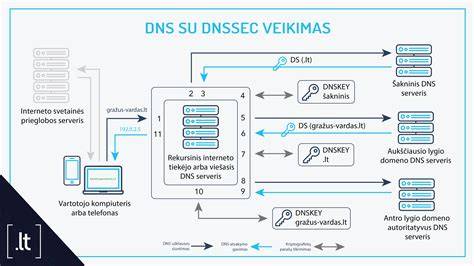
Šiuolaikiniame internete vis svarbesnis tampa DNSSEC (Domain Name System Security Extensions) protokolas. DNSSEC suteikia papildomą saugumo sluoksnį, užtikrinant, kad DNS atsakymų autentiškumas ir vientisumas būtų patikrintas. Tai padeda apsisaugoti nuo DNS spoofing atakų, kuomet užpuolikai bando nukreipti vartotojus į netikras svetaines, pateikdami suklastotus DNS atsakymus. Nors DNSSEC diegimas yra sudėtingesnis procesas, kurį dažniausiai atlieka domenų savininkai ir DNS serverių administratoriai, supratimas apie jo egzistavimą ir svarbą yra naudingas siekiant gilesnio supratimo apie interneto saugumą.
Išvada
DNS įrašų valdymas ir supratimas yra esminis žingsnis siekiant geriau kontroliuoti savo interneto patirtį. Nuo paprastų DNS serverių pakeitimų, kurie gali pagreitinti naršymą, iki sudėtingesnių domenų nustatymų konfigūravimo - gebėjimas atlikti šiuos veiksmus suteikia daugiau galimybių. Visada atminkite atsargumo priemones, ypač jei nesate tikri dėl savo veiksmų, ir pasinaudokite turima informacija, kad užtikrintumėte sklandų ir saugų interneto naudojimą.