Šiuolaikinės technologijos suteikia daugybę galimybių, tarp kurių viena populiariausių yra vaizdo ryšys. Su galimybe matyti ir bendrauti su žmonėmis visame pasaulyje, vaizdo kameros tapo neatsiejama mūsų gyvenimo dalimi. Šiame straipsnyje gilinsimės į tai, kaip prijungti Wi-Fi kamerą prie kompiuterio, suteikdami išsamų supratimą apie procesą, skirtingus režimus ir galimus scenarijus.
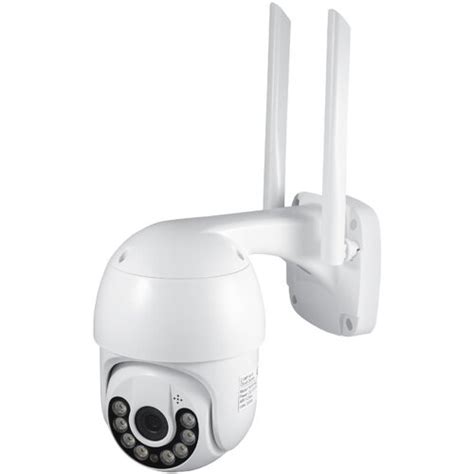
Wi-Fi kamerų privalumai ir tipai
Wi-Fi kamerų naudojimo privalumas yra galimybė organizuoti stebėjimą ir valdyti įrenginį nuotoliniu būdu be papildomų laidų raizgalynės. Tai ypač patogu diegiant sistemas sudėtingose vietose arba siekiant išlaikyti estetišką aplinką.
Yra įvairių tipų belaidžių kamerų, kurios skirstomos pagal montavimo būdą, paskirtį ir funkcines galimybes:
- Lauko kameros: Sukurtos lauko vaizdo stebėjimui. Jos pasižymi tvirtesniu korpusu, atsparumu drėgmei ir dulkėms, o kai kurie modeliai pritaikyti ekstremalioms oro sąlygoms.
- Vidines kameros: Skirtos montuoti pastatų viduje. Jos lengvesnės, gali būti montuojamos ant įvairių paviršių ir paprastai yra pigesnės. Jų apsaugos lygis nuo aplinkos poveikio yra žemesnis.
Be montavimo vietos, Wi-Fi kameros gali skirtis ir savo funkcijomis. Kai kurie modeliai palaiko PTZ (Pan-Tilt-Zoom) technologiją, leidžiančią nuotoliniu būdu valdyti objektyvo pasukimą horizontalioje ir vertikalioje ašyse. Kitos naujovės apima grįžtamojo ryšio sistemą su išoriniais garsiakalbiais, leidžiančiais perduoti garsą priešinga kryptimi.
Prijungimo būdai: Prieigos taško ir Infrastruktūros režimai
Norint įkelti nuotraukas ar vaizdo įrašus į kompiuterį, Wi-Fi kamera gali būti prijungta dviem pagrindiniais būdais: Prieigos taško (Access Point) režimu ir Infrastruktūros (Infrastructure) režimu.
1. Prieigos taško režimas (Tiesioginis belaidis ryšys)
Šiuo režimu kamera ir kompiuteris jungiasi tiesioginiu belaidžiu ryšiu. Kamera veikia kaip belaidžio LAN prieigos taškas, todėl nereikia papildomos belaidžio LAN infrastruktūros ar sudėtingų nustatymų. Tai ypač naudinga, kai esate lauke arba situacijose, kai kompiuteris dar neprijungtas prie belaidžio tinklo.
Svarbu: Kai kompiuteris prijungtas prie fotoaparato šiuo režimu, jis negali prisijungti prie interneto.
Žingsniai prisijungimui Prieigos taško režimu:
- Kameros nustatymai: Kameros sąrankos meniu pasirinkite
[Prisijungti prie kompiuterio], tada pažymėkite[Tinklo nustatymai]ir paspauskite mygtuką 2. - Profilio kūrimas: Pažymėkite
[Create profile]ir paspauskite J. Pasirinkite[Tiesioginis ryšys su kompiuteriu]ir paspauskite J. - SSID ir šifravimo raktas: Bus rodomas fotoaparato SSID (tinklo pavadinimas) ir šifravimo raktas.
- Ryšio užmezgimas kompiuteryje:
- Windows: Užduočių juostoje spustelėkite belaidžio LAN piktogramą. 3 veiksme pasirinkite fotoaparato rodomą SSID. Kai būsite paraginti įvesti tinklo saugos raktą, 3 veiksme įveskite fotoaparato rodomą šifravimo raktą. Kompiuteris pradės ryšį su fotoaparatu.
- macOS: Meniu juostoje spustelėkite belaidžio LAN piktogramą. 3 veiksme pasirinkite fotoaparato rodomą SSID. Kai būsite paraginti įvesti tinklo saugos raktą, 3 veiksme įveskite fotoaparato rodomą šifravimo raktą. Kompiuteris pradės ryšį su fotoaparatu.
- Poravimo procesas su Wireless Transmitter Utility:
- Kai būsite paraginti, kompiuteryje paleiskite
Wireless Transmitter Utilityprograminę įrangą. - Programoje pasirinkite fotoaparatą. 5 veiksme pasirinkite fotoaparato rodomą pavadinimą ir spustelėkite
[ Kitas ]. - Belaidžio siųstuvo paslaugų programoje įveskite fotoaparato rodomą autentifikavimo kodą (jis bus rodomas fotoaparate).
- Spustelėkite
[ Kitas ].
- Kai būsite paraginti, kompiuteryje paleiskite
- Poravimo užbaigimas: Kai fotoaparatas parodys pranešimą, kad susiejimas baigtas, paspauskite J.
Wireless Transmitter Utilityprogramoje spustelėkite[ Kitas ]; būsite paraginti pasirinkti paskirties aplanką. - Ryšio patikrinimas: Belaidis ryšys tarp fotoaparato ir kompiuterio bus užmegztas. Užmezgus ryšį, tinklo SSID bus rodomas žaliai fotoaparato meniu
[ Connect to PC ]. Jei SSID nerodomas žaliai, prisijunkite prie fotoaparato per belaidžio tinklo sąrašą kompiuteryje.
2. Infrastruktūros režimas
Šiame režime fotoaparatas prisijungia prie kompiuterio per esamą belaidį tinklą, pavyzdžiui, namų tinklą, naudojant belaidį maršrutizatorių. Šiuo atveju kompiuteris vis tiek gali prisijungti prie interneto, kol yra prijungtas prie fotoaparato.
Svarbu: Prisijungimas prie kompiuterių, esančių už vietinio tinklo ribų, nepalaikomas. Galite prisijungti tik prie kompiuterių, esančių tame pačiame tinkle.
Žingsniai prisijungimui Infrastruktūros režimu:
- Kameros nustatymai: Kameros sąrankos meniu pasirinkite
[Prisijungti prie kompiuterio], tada pažymėkite[Tinklo nustatymai]ir paspauskite mygtuką 2. - Profilio kūrimas: Pažymėkite
[Create profile]ir paspauskite J. Pasirinkite[Ieškoti Wi-Fi tinklo]ir paspauskite J. - Tinklo paieška: Kamera ieškos netoliese veikiančių tinklų ir išvardins juos pagal pavadinimą (SSID).
- Lengvas prisijungimas (Easy Connect): Norėdami prisijungti neįvesdami SSID arba šifravimo rakto, galite naudoti WPS (Wi-Fi Protected Setup) arba PIN kodą, jei jūsų maršrutizatorius tai palaiko.
[ WPS mygtuko paspaudimas ]: Paspauskite maršrutizatoriaus WPS mygtuką, tada paspauskite fotoaparato mygtuką J.[ PIN kodo įvedimo WPS ]: Kamera parodys PIN kodą. Naudodami kompiuterį įveskite maršrutizatoriaus PIN kodą.
- Lengvas prisijungimas (Easy Connect): Norėdami prisijungti neįvesdami SSID arba šifravimo rakto, galite naudoti WPS (Wi-Fi Protected Setup) arba PIN kodą, jei jūsų maršrutizatorius tai palaiko.
- Tinklo pasirinkimas: Pažymėkite norimo tinklo SSID ir paspauskite J.
- Šifruoti tinklai: Šifruoti tinklai pažymėti h piktograma. Jei pasirinktas tinklas yra užšifruotas, būsite paraginti įvesti šifravimo raktą. Jei tinklas nėra užšifruotas, pereikite prie kito žingsnio.
- Paslėpti SSID: Tinklai su paslėptais SSID žymimi tuščiais tinklų sąrašo įrašais. Norėdami prisijungti prie tokio tinklo, pažymėkite tuščią įrašą ir paspauskite J. Tada paspauskite J; fotoaparatas paragins pateikti SSID. Įveskite tinklo pavadinimą ir paspauskite X. Dar kartą paspauskite X; kamera paragins įvesti šifravimo raktą. Įveskite šifravimo raktą ir paspauskite J.
- IP adreso gavimas/nustatymas: Pasirinkite vieną iš šių parinkčių ir paspauskite J:
[ Gauti automatiškai ]: Jei tinklas sukonfigūruotas automatiškai teikti IP adresą.[ Įveskite rankiniu būdu ]: Įveskite IP adresą ir antrinio tinklo kaukę rankiniu būdu. Naudokite valdymo ratuką ir mygtukus 4, 2, 1, 3 segmentams keisti ir J išsaugoti.
- Poravimo procesas su Wireless Transmitter Utility: Šis procesas yra identiškas kaip ir Prieigos taško režime. Paleiskite
Wireless Transmitter Utility, pasirinkite fotoaparatą, įveskite autentifikavimo kodą ir užbaikite poravimo procesą. - Ryšio patikrinimas: Lygiai taip pat kaip Prieigos taško režime, patikrinkite, ar tinklo SSID fotoaparato meniu
[ Connect to PC ]rodomas žaliai.
Nuotraukų įkėlimas į kompiuterį
Kai ryšys tarp fotoaparato ir kompiuterio užmegztas, galite perkelti nuotraukas.
Rankinis įkėlimas:
- Atkūrimo režimu pasirinkite nuotrauką ir paspauskite mygtuką i.
- Pažymėkite
[Select for download to computer]ir paspauskite J. Nuotraukoje pasirodys balta „siųsti“ (prioritetinis įkėlimas) piktograma. Jei fotoaparatas šiuo metu prijungtas prie tinklo, įkėlimas prasidės nedelsiant ir piktograma taps žalia. Kitu atveju įkėlimas prasidės, kai bus užmegztas ryšys. - Norėdami įkelti papildomų nuotraukų, pakartokite 2-3 veiksmus.
- Norėdami pašalinti perkėlimo žymes, pakartokite 2-3 veiksmus arba pasirinkite
[ Prisijungti prie kompiuterio ] > [ Parinktys ] > [ Atšaukti visų pasirinkimą? ]sąrankos meniu.
Automatinis įkėlimas (kai nuotraukos daromos):
- Sąrankos meniu pasirinkite
[Įjungta ]skiltyje[ Prisijungti prie kompiuterio ] > [ Parinktys ] > [ Automatinis siuntimas ]. - Įkėlimas pradedamas tik tada, kai nuotrauka įrašoma į atminties kortelę. Įsitikinkite, kad į fotoaparatą įdėta atminties kortelė.
- Pastaba: Filmai ir nuotraukos, darytos vaizdo režimu, neįkeliami automatiškai. Juos reikia įkelti iš atkūrimo ekrano.
- Sąrankos meniu pasirinkite
Perkėlimo piktogramos ir būsenos ekranas
Perkėlimo piktogramos:
- W (balta): siųsti - Nuotrauka pasirinkta automatiškai įkelti, bet įkėlimas dar nepradėtas.
- X (žalia): Siunčiama - Vyksta įkėlimas.
- Y (mėlyna): išsiųsta - Įkėlimas baigtas.
Būsenos ekranas: Ekrane
[ Prisijungti prie kompiuterio ]rodoma:- Būsena: Ryšio su priegloba būsena. Kol failai perkeliami, rodoma „Dabar siunčiama“ ir failo pavadinimas. Čia taip pat rodomos klaidos.
- Signalo stiprumas: Belaidžio ryšio signalo stiprumas.
- Nuotraukos / likęs laikas: Likučių nuotraukų skaičius ir apytikslis laikas joms išsiųsti.
Ryšio nutraukimas ir pakartotinis prisijungimas
- Atsijungimas: Ryšį galite nutraukti išjungiant fotoaparatą, pasirinkus
[ Išjungti ]sąrankos meniu arba įjungus lėktuvo režimą. - Prieigos taško režimas: Klaida gali įvykti, jei kompiuterio belaidis ryšys išjungiamas anksčiau nei fotoaparato. Pirmiausia išjunkite fotoaparato „Wi-Fi“.
- Pakartotinis prisijungimas: Norėdami vėl prisijungti prie esamo tinklo, sąrankos meniu pasirinkite
[Įgalinti ]esančią[ Prisijungti prie kompiuterio ] > [ Wi-Fi ryšys ]arba nuotraukos režimoimeniu pasirinkite[ Wi-Fi ryšys ] > [ Užmegzti Wi-Fi ryšį su kompiuteriu ]. Prieš prisijungdami įjunkite fotoaparato „Wi-Fi“.
Jei fotoaparatas turi daugiau nei vieno tinklo profilius, jis vėl prisijungs prie paskutinio naudoto tinklo. Kitus tinklus galima pasirinkti naudojant sąrankos meniu parinktį [ Connect to PC ] > [ Network settings ].
Alternatyvūs prijungimo metodai
Nors šis straipsnis daugiausia dėmesio skiria Wi-Fi kamerų prijungimui prie kompiuterio, svarbu paminėti ir kitus metodus, kurie gali būti aktualūs tam tikrais atvejais:
- USB kabeliu: Daugelis kamerų vis dar palaiko jungimą per USB kabelį. Tai patikimas būdas perkelti duomenis ir, priklausomai nuo modelio, gali leisti valdyti kamerą. Svarbu naudoti suderinamą duomenų kabelį, nes maitinimo kabelis paprastai nėra skirtas duomenų perdavimui.
- Išmaniuoju telefonu kaip internetine kamera: Jei jūsų įrenginyje nėra integruotos internetinės kameros arba nenorite pirkti papildomos, modernus išmanusis telefonas gali tapti puikia alternatyva. Naudojant specialias programas (pvz., DroidCamX) ir USB kabelį arba Wi-Fi tinklą, galima transliuoti vaizdą iš telefono kameros į kompiuterį.
Konfigūracijos programos ir populiarūs modeliai
Norint valdyti vaizdo stebėjimą iš telefono ar planšetinio kompiuterio, dažnai reikalinga specializuota programinė įranga. Ji gali būti pridedama prie fotoaparato diske, ją galima atsisiųsti iš gamintojo svetainės arba naudoti universalias programas, tokias kaip "Xeoma", "iSpy", "WebcamXP".
Tarp populiarių belaidžio Wi-Fi vaizdo stebėjimo kamerų modelių, verta paminėti:
- ActiCam AC-D7101IR1: Puikus darbalaukio modelis namų stebėjimui su gera skiriamąja geba, IR apšvietimu ir dvipusiu garso ryšiu.
- EZVIZ C2mini: Paslėpta mini kamera su plačiu matymo kampu, skirta patalpoms, su IR apšvietimu ir duomenų perdavimu į debesį.
- D-Link DCS-6010L: Panoraminis modelis luboms su judesio jutikliu, vaizdo priartinimo funkcija ir atsiliepimo galimybe.
- Proline IP-HW2033WKF: Lauko modelis, matantis iki 30 metrų tamsoje, atsparus drėgmei ir dulkėms, veikiantis tiek belaidžiu, tiek laidiniu ryšiu.
Išvados
Wi-Fi kameros prijungimas prie kompiuterio gali atrodyti sudėtingas, tačiau suprantant skirtingus režimus ir atliekant žingsnius nuosekliai, procesas tampa lengvai įvaldomas. Nesvarbu, ar renkatės tiesioginį ryšį per Prieigos taško režimą, ar naudojate esamą namų tinklą Infrastruktūros režimu, galimybė patogiai perkelti nuotraukas ir vaizdo įrašus leis jums efektyviau naudotis savo skaitmenine įranga.