Šiame straipsnyje bus nagrinėjama, kaip atristi interneto modemą, konkrečiai ZTE MF920V modelį, kuris yra pririštas prie "Mezon" tinklo. Aptarsime galimus sprendimus, techninius aspektus ir pateiksime naudingų patarimų, kaip išnaudoti visus modemo privalumus, nepriklausomai nuo SIM kortelės tiekėjo.
Suprasti modemo pririšimo prie tinklo problemą
Dažnai interneto paslaugų teikėjai, siekdami užtikrinti savo klientų lojalumą ir kontroliuoti paslaugų naudojimą, parduoda arba suteikia modemus, kurie yra "pririšti" prie jų tinklo. Tai reiškia, kad tokiame modeme veiks tik konkretaus paslaugų teikėjo SIM kortelė. Pavyzdžiui, "Mezon" modemas ZTE MF920V yra sukonfigūruotas veikti tik su "Mezon" SIM kortelėmis. Jei įdėsite kitą SIM kortelę, pavyzdžiui, iš "Ežio" ar "Labas" tinklų, modemas gali ją priimti, bet rodyti pranešimą apie ribotą tinklą ir neveikiantį internetą, net jei SIM kortelėje yra aktyvus interneto planas ir tinkama konfigūracija.
Ši situacija gali kelti nepatogumų, ypač jei norite naudotis kitų operatorių teikiamomis paslaugomis, galbūt dėl geresnio ryšio jūsų regione, palankesnių planų ar kitų priežasčių.
ZTE MF920V modemo atrišimo galimybės
Yra du pagrindiniai būdai spręsti šią problemą:
- Modemo atrišimas (unlocking): Tai procesas, kurio metu pašalinami gamintojo ar operatoriaus nustatyti apribojimai, leidžiantis modemu veikti su bet kurio mobiliojo ryšio operatoriaus SIM kortele.
- Programinės įrangos perrašymas (firmware flashing): Kartais, siekiant atlaisvinti modemo funkcionalumą, gali būti reikalingas jo programinės įrangos pakeitimas. Tai sudėtingesnis procesas, kuris reikalauja daugiau techninių žinių ir gali būti rizikingas, jei atliekamas neteisingai.
Atrišimo kodas ir jo paieška
Vienas iš dažniausių būdų atlaisvinti modemą yra įvesti specialų atrišimo kodą. Šis kodas yra unikalus kiekvienam modemui ir jį paprastai galima gauti iš mobiliojo ryšio operatoriaus arba specializuotų paslaugų teikėjų.
- Kaip tai veikia: Kai įdėsite ne "Mezon" SIM kortelę į ZTE MF920V modemą, jis gali paprašyti įvesti atrišimo kodą. Šis kodas yra skirtas patvirtinti, kad turite teisę atlaisvinti įrenginį.
- Kur ieškoti kodo:
- Operatorius: Pirmiausia verta susisiekti su "Mezon" klientų aptarnavimo tarnyba ir pasiteirauti, ar jie teikia atrišimo kodus savo klientams. Kai kurie operatoriai tai daro nemokamai po tam tikro sutarties laikotarpio, kiti gali imti mokestį.
- Interneto paieška: Jei operatorius nesuteikia kodo, galite ieškoti internete specializuotų paslaugų, kurios siūlo atrišimo kodų generavimą pagal modemo IMEI numerį. Būkite atsargūs ir rinkitės patikimas paslaugas, kad išvengtumėte sukčiavimo.
- Forumuose ir bendruomenėse: Kartais bendruomenės nariai dalijasi patirtimi ir sprendimais, kaip gauti atrišimo kodus.
Programinės įrangos perrašymas: Kai kodas nepadeda
Jei modemas neprašo įvesti atrišimo kodo, o tiesiog rodo riboto tinklo pranešimą, gali tekti perrašyti jo programinę įrangą. Tai sudėtingesnis procesas, kuris leidžia visiškai pakeisti modemo veikimo logiką, kad jis tiktų bet kuriai SIM kortelei.
- Reikalingi įrankiai ir žinios: Norint sėkmingai perrašyti programinę įrangą, jums reikės specialios programinės įrangos, modemo tvarkyklių (drivers) ir tiksliai atlikti instrukcijas. Dažnai reikalinga ir kompiuterio žinių bazė, kad būtų galima atlikti tokius veiksmus kaip modemo įvedimas į specialų (firmware update) režimą.
- Rizika: Neteisingai atliktas programinės įrangos perrašymas gali visiškai sugadinti modemą ("brick" jį), todėl jis taps nebenaudojamas. Dėl šios priežasties, jei nesate tikri savo jėgomis, rekomenduojama kreiptis į specialistus.
- Kur ieškoti informacijos: Internetiniuose forumuose, skirtuose mobiliesiems įrenginiams ir modemo modifikacijoms, galite rasti instrukcijas ir specialią programinę įrangą konkrečiam ZTE MF920V modeliui. Svarbu atidžiai perskaityti visą informaciją ir suprasti kiekvieną žingsnį.
Bendrieji 4G modemo naudojimo patarimai
Nepriklausomai nuo to, ar modemas yra atrištas, ar ne, svarbu žinoti, kaip jį tinkamai naudoti, kad užtikrintumėte optimalų interneto ryšį.
Paruošimas darbui ir tinkamumo patikrinimas
- Suderinamumas su tiekėju: Prieš įsigydami 4G modemą, patikrinkite, ar jūsų dabartinis interneto tiekėjas ir planas palaiko 4G technologiją. Susisiekite su tiekėju ir sužinokite, ar jie siūlo 4G paslaugas jūsų regione ir ar jūsų planas yra tinkamas šiam ryšiui. Jei modemas yra pririštas, svarbu žinoti, kokiam tinklui jis pririštas.
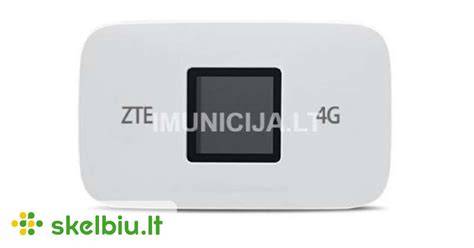
- Pasirinkite tinkamą modemą: Atlikę suderinamumo patikrinimą, pasirinkite patikimą 4G modemą, kuris atitinka jūsų poreikius ir interneto tiekėjo rekomendacijas. ZTE MF920V yra populiarus pasirinkimas, tačiau svarbu atsižvelgti į jo pririšimo statusą.
Fizinis įrengimas ir ryšio nustatymai
- SIM kortelės įdėjimas: Įdėkite SIM kortelę į 4G modemą į jai skirtą vietą.
- Ryšio tipas: Nuspręskite, ar norite naudoti belaidį (Wi-Fi) arba laidinį ryšį (Ethernet).
- Belaidis ryšys (Wi-Fi): Jei pasirinkote belaidį ryšį, įsitikinkite, kad 4G modemas būtų laikomas tinkamoje vietoje (pvz.: ant palangės, o ne giliai spintoje, arčiau tiekėjo bokštų ir t.t.), kad būtų užtikrintas stiprus ir stabilus signalas. Tinkama vieta yra svarbi siekiant gauti geriausią signalo stiprumą ir greitį.
- Laidinis ryšys (Ethernet): Jei naudojatės laidiniu ryšiu, jums reikės LAN jungties laido, kurio pagalba sujungsite 4G modemą su savo kompiuteriu ar TV priedėliu.
Konfigūracija per žiniatinklio naršyklę
Nors tai nėra būtina, esant poreikiui galite sukonfigūruoti savo 4G modemą.
- Prisijungimas prie modemo sąsajos: Nueikite į savo kompiuterio ar išmaniojo įrenginio naršyklę ir įveskite 4G modemo IP adresą, kurį rasite gamintojo nurodymuose arba ant modemo nugarėlės.
- Vartotojo vardas ir slaptažodis: Įveskite numatytąjį prisijungimo vardą ir slaptažodį, kurie taip pat bus nurodyti modemo dokumentacijoje.
- Ryšio nustatymai: Pasirinkite tinkamą ryšio tipą (pvz., DHCP ar PPPoE) ir įveskite reikiamus nustatymus, kuriuos gausite iš savo tiekėjo. Jei modemas yra pririštas, gali tekti įvesti operatoriaus nustatytus APN (Access Point Name) parametrus.
192.168.100.1: Kaip konfigūruoti 4G LTE USB adapterio belaidį internetą
Interneto greičio testavimas ir signalo stiprumo stebėjimas
Norint užtikrinti, kad jūsų interneto ryšys veikia tinkamai, svarbu atlikti greičio testus ir stebėti signalo stiprumą.
- Greičio testas: Paleiskite interneto greičio testą, kad įsitikintumėte, jog 4G ryšys veikia tinkamai ir jūsų interneto greitis atitinka jūsų lūkesčius. Prisijungę prie 4G modemo, interneto naršyklėje suveskite „interneto greičio matuoklė“ arba „speed test“ ir galėsite pasitikrinti interneto greitį.
- Signalo stiprumas: Taip pat stebėkite signalo stiprumą ir įsitikinkite, kad jis yra pakankamai stiprus jūsų naudojimo vietose. Jei pastebite problemas arba lėtą greitį, patikrinkite 4G modemo nustatymus ir išbandykite kitas vietoves ar pozicijas, kad užtikrintumėte geresnio ryšio kokybę.
Išmaniojo telefono naudojimas kaip modemo
Vertėtų paminėti, kad mobiliojo ryšio duomenis galite naudoti prijungdami prie interneto kitą telefoną, planšetinį ar stalinį kompiuterį. Ryšio bendrinimas tokiu būdu vadinamas įrenginio kaip modemo arba viešosios interneto prieigos taško naudojimu. Svarbu: kai kurie mobiliojo ryšio paslaugų operatoriai riboja įrenginio kaip modemo naudojimą arba taiko už tai papildomą mokestį. Tai gali būti alternatyva, jei modemo atrišimas nepavyksta.
Apibendrinimas ir tolesni žingsniai
Atidžiai ištyrus internetą ir supratus ZTE MF920V modemo specifiką, tampa aišku, kad jo atrišimas gali būti sudėtingas procesas, ypač jei trūksta techninių žinių. Jei jūsų kantrybė išseko ieškant sprendimų internete, o modemas neprašo atrišimo kodo, greičiausiai teks kreiptis į specialistus, kurie galėtų atlikti programinės įrangos perrašymą. Nepamirškite, kad kiekvieno 4G modemo ir tiekėjo nustatymai gali šiek tiek skirtis, todėl visuomet verta pasitikrinti gamintojo instrukcijas ir, jei reikia, konsultuotis su paslaugų teikėju.