Šiuolaikiniame pasaulyje internetas tapo neatsiejama mūsų gyvenimo dalimi. Mes juo naudojamės darbui, bendravimui, pramogoms ir informacijos paieškai. Tačiau, kaip ir bet kuri kita technologija, interneto ryšys kartais gali sukelti problemų. Šiame straipsnyje nagrinėsime, kaip sužinoti pamirštus Wi-Fi slaptažodžius, kaip spręsti mobiliojo interneto veikimo sutrikimus ir kaip užtikrinti stabilų ryšį tiek namuose, tiek viešose vietose.
Pamirštų Wi-Fi slaptažodžių atskleidimas

Kaip žinome, pakanka kartą prisijungti prie belaidžio tinklo (WiFi), ir mūsų kompiuteris ar išmanusis telefonas įsimena jo slaptažodį. Kitą kartą jungiantis jo įvesti nebereikia. Tačiau ką daryti, jei norime jungtis su nauju įrenginiu ar turime svečių, kuriems reikia šio slaptažodžio? Vargu ar jį taip paprastai prisiminsime.
Jei prie to belaidžio tinklo anksčiau jungėtės su „Windows“ sistemos kompiuteriu, sužinoti slaptažodį nesunku, reikia tik turėti kompiuterio administratoriaus teises. Norėdami tai padaryti, atlikite šiuos veiksmus:
- Atidarykite komandinę eilutę su administratoriaus privilegijomis: „Windows“ pradžios langelyje surinkite „cmd“ ir paspauskite Ctrl+Shift+Enter.
- Įveskite (o dar geriau - nukopijuokite ir įdėkite) šią komandą:
netsh wlan show profile name=”tinklo pavadinimas” key=clear, pakeisdami „tinklo pavadinimas“ į savo tinklo pavadinimą. Jei pavadinime yra tarpų, kabutės būtinos. - Po to parodytos ataskaitos skirsnyje „Security setings“ šalia „Key Content“ matysite savo tinklo slaptažodį.
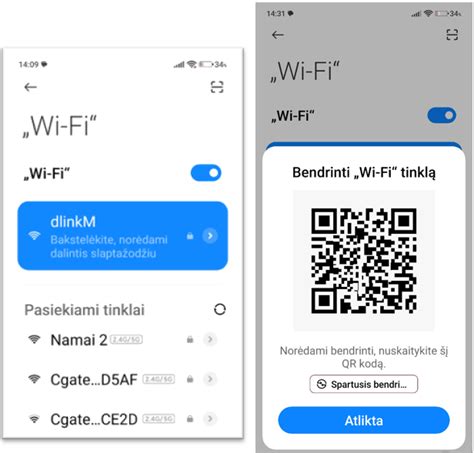
O kaip tą padaryti išmaniajame telefone? „Android“ sistemos telefonuose ilgai spauskite belaidžio tinklo ženklelį. Atvertame tinklų sąraše paspaudus šio tinklo pavadinimą, ekrane bus parodytas QR kodas su prisijungimo duomenimis, kurį svečiai turėtų perskaityti savo telefonais (naudodami „Google Lens“ ar kitą QR kodų skaitytuvo programėlę).
Dar vienas įdomus dalykas yra tas, kad „Android“ telefonuose automatiškai daromos duomenų, prisijungimų, tuo pačiu ir tinklų slaptažodžių atsarginės kopijos į su telefonu susietos „Google“ paskyros debesį. Jei su ta pačia „Google“ paskyra susikursite asmeninę „Microsoft“ paskyrą, jas tarpusavyje susiesite, tada ir jūsų „Windows“ kompiuteris galės prisijungti prie visų belaidžių tinklų, kurių duomenys išlikę telefone.
Mobiliojo interneto veikimo sutrikimų šalinimas
Jei naudojantis mobiliaisiais duomenimis kyla problemų, gali būti, kad esate tinklo neaprėptoje vietoje arba yra problemų su nustatymais. Prieš išbandydami toliau pateiktas rekomendacijas, būtinai patikrinkite, ar įrenginio programinė įranga ir susijusios programėlės yra atnaujintos į naujausią versiją.
Pagrindiniai veiksmai, kuriuos reikėtų atlikti, jei telefone neveikia internetas:
- Perkraukite įrenginį: Mobiliųjų telefonų programinės įrangos veikimas kartais sutrinka, todėl pirmasis žingsnis, kurio turėtumėte imtis pastebėję, kad internetas telefone neveikia - perkrauti įrenginį. Jei šis veiksmas nepadeda, metas išbandyti kitus paprastus ir veiksmingus būdus.
- Patikrinkite, ar įjungti mobilūs duomenys: Visų pirma, būtinai pasitikrinkite, ar telefone įjungti mobilūs duomenys. Jei jie įjungti ir telefone vis tiek neveikia internetas, pabandykite įjungti ir išjungti lėktuvo režimą. Tą padarysite du kartus perbraukę pirštu iš viršaus į apačią per ekraną. Spustelėkite ant lėktuvo ikonos ir luktelkite 5-10 sekundžių. Tuomet dar kartą spustelėkite ant ikonos ir patikrinkite, ar veikia internetas.
- Atnaujinkite prieigos taškų pavadinimus (APN): Jei mobilusis internetas vis tiek neveikia, atverkite telefono nustatymus, spustelėkite „Ryšiai“, tuomet - „Mobilieji tinklai“ ir „Prieigos taškų pavadinimai“. Kai kuriuose telefonuose ši parinktis gali būti pavadinta „APN“. Čia rasite interneto prieigos taškų sąrašą.
- „Android“ įrenginiuose: Spustelėkite mygtuką „Pridėti“, tuomet atsivėrusiame lange pasirinkite parinktį „Vardas“ ir įveskite bet kokį žodį (pavyzdžiui, „Bitė“). Toliau spustelėkite parinktį „APN“ ir jeigu naudojatės „Bitės“ mobiliojo ryšio paslaugomis, įveskite žodį „internet“. Suvedę šiuos duomenis, spustelėkite ekrano viršuje, dešinėje pusėje esančius tris taškelius. Pasirinkite „Išsaugoti“ ir sugrįžę į interneto prieigos taškų sąrašą, spustelėkite ant naujai suformuoto taško. Kitus APN taškus rekomenduojama pašalinti.
- „iPhone“ įrenginiuose: Atverkite telefono nustatymus, pasirinkite „Mobilieji duomenys“ (angl. Mobile Data), tuomet „Mobiliojo tinklo duomenys“ (angl. Mobile Data Network). Atsivėrusiame laukelyje pakeiskite APN pavadinimą - įveskite žodį „internet“.Po APN pakeitimų dar kartą įjunkite ir išjunkite lėktuvo režimą arba perkraukite telefoną.
- Patikrinkite tinklo aprėptį ir operatoriaus nustatymus: Jei išbandžius pirmiau nurodytus veiksmus vis tiek negalite savo įrenginyje naudotis mobiliaisiais duomenimis, gali būti, kad esate ne tinklo aprėpties zonoje. Jeigu neseniai pakeitėte mobiliojo ryšio operatorių, bet naudojatės tuo pačiu įrenginiu, gali tekti susisiekti su dabartiniu savo mobiliojo ryšio operatoriumi ir iš naujo nustatyti įrenginį.
- Patikrinkite, ar ryšys nėra blokuojamas ir tinklo režimas: Jei internetas vis tiek neveikia, patikrinkite, ar interneto ryšys telefone nėra blokuojamas. Tą padarysite prisijungę prie savo mobiliojo operatoriaus savitarnos. Jei naudojate telefoną su dviem SIM kortelėmis, patikrinkite, kuri SIM kortelė naudojama prisijungiant prie interneto. Be to, atkreipkite dėmesį, ar pasirinkta tinklo režimo vertė nėra 2G. Jei taip - pakeiskite ją į 4G (LTE).
- Susisiekite su operatoriumi: Nepadėjus ir šiems veiksmams, beliks susisiekti su klientų aptarnavimo centru.
Wi-Fi ryšio problemų sprendimas
Jei kyla sunkumų telefone prisijungiant prie „Wi-Fi“, turėtumėte rasti to priežastį; patikrinkite, ar neaptinkamas „Wi-Fi“ signalas, ar „Wi-Fi“ tinklas randamas, tačiau nepavyksta prisijungti.
Veiksmai, kuriuos galite atlikti, jei kyla su „Wi-Fi“ ryšiu susijusių problemų:
- Patikrinkite maršrutizatorių:
- Įsitikinkite, kad maršrutizatorius yra įjungtas, prijungtas prie interneto, o jūsų telefonas yra maršrutizatoriaus „Wi-Fi“ ryšio nuotolio diapazone.
- Maršrutizatorių ir modemą išjunkite ir vėl įjunkite. Palaukite kelias minutes, kol modemo ir maršrutizatoriaus lemputės ims veikti, kaip numatyta.
- Išbandykite „Wi-Fi“ ryšį saugiuoju režimu: Jei saugiuoju režimu „Wi-Fi“ tinklas prijungtas, gali būti, kad problemą sukėlė į telefoną atsisiųsta programėlė ir tą programėlę reikia pašalinti. Norėdami įjungti saugųjį režimą:
- Atverkite greitųjų nustatymų skydelį.
- Palieskite „Saugusis režimas“, kad paleistumėte įrenginį saugiuoju režimu.
- Po vieną pašalinkite neseniai atsisiųstas programas.
- Pastaba: lėktuvo režimas automatiškai įjungiamas, kai įjungiate saugųjį režimą.
- Patikrinkite tinklo saugumą: Jei „Wi-Fi“ tinklo piktogramos viduje yra spynos ženklas, tai reiškia, jog šis tinklas yra apsaugotas slaptažodžiu. Įvesdami slaptažodį būkite atidūs, kad įvestumėte teisingai.
- Pabandykite prisijungti kitu įrenginiu: Jei esate prisijungę prie „Wi-Fi“ tinklo, bet negalite pasiekti interneto, pabandykite naudoti „Wi-Fi“ tinklą kitame įrenginyje, pvz., nešiojamajame kompiuteryje arba draugo telefone. Taip pat patikrinkite, ar telefonu galima prisijungti prie kito „Wi-Fi“ tinklo, pvz., draugo namuose veikiančio arba prie viešo tinklo.
- Atstatykite gamyklinius parametrus: Jei niekas kitas nepadeda, gali tekti atstatyti gamyklinius parametrus. Tačiau prieš tai būtinai pasidarykite duomenų kopiją, nes atstačius gamyklinius parametrus jie dings.
- Patikrinkite programėles: Mobilųjį internetą gali lėtinti programėlės, interneto ryšį naudojančios siunčiant didesnius failus, tokius kaip atnaujinimai, sinchronizacija. Ryšio spartai kenkia ir debesų kompiuterijos tarnybos, torrent programa. Informacijos apie veikiančių programų naudojamą atmintį ieškokite telefono nustatymuose. Pastebėjus, kad tam tikros aplikacijos darbiniams procesams „suvalgo“ per daug atminties, patartina jas išjungti, o jei programos nenaudojamos - galite nė nedvejoję jas pašalinti. Kuo daugiau laisvos vietos turės telefonas, tuo sparčiau jis veiks, taip gerindamas interneto kokybę.
Pataisymas Nepavyko įjungti „WiFi“ sistemoje „Windows 11“. - „WiFi“ pilka spalva
Veiksniai, turintys įtakos interneto spartai viešose vietose
Šiandien internetą išnaudojame daug labiau nei bet kada anksčiau. Neveikiantis internetas gali tikrai sujaukti mūsų kasdienybę. Kokių veiksmų susidūrę su šia problema turėtume imtis, pasakoja „Bitės Profai“.
Dažniausiai viešose, masinio susibūrimo vietose žmonės susiduria su prastai veikiančiu internetu. Specialistai paaiškina, kad tai nėra didelė problema ir duoda patarimų, kaip pagerinti interneto paslaugų kokybę.
- Didelis prisijungusių vartotojų skaičius: Vietos, kuriose susirenka daugiau žmonių, turi tik vieną bazinę stotį, o tai reiškia, kad ši stotis vienu metu privalo aptarnauti didelį vartotojų kiekį. Kiekviena tokia stotis turi ribotą duomenų paleidimą, todėl galima dalintis tik tam tikra greičio riba. Jei tą pačią akimirką visi vartotojai pradės siųstis didelius failus ar žiūrėti aukštos kokybės vaizdo medžiagą, taip bus pasiekiama bazinės stoties riba, o internetas taps lėtesnis. Internetą išnaudojame daug labiau nei bet kada anksčiau. Virtualioje erdvėje dirbame, bendraujame su artimaisiais, apsiperkame ir sužinome visas pasaulio naujienas.
- Radijo dažnių talpos dalijimasis: Internetu, kaip ir pyrago gabalėliu, turi dalintis visi vartotojai. Dėl ribotų dažnių išteklių, masinių renginių metu ryšio greitaveika yra didelis iššūkis bet kuriai belaidei technologijai.
- Signalo stiprumas ir kokybė: Signalo stiprumą telefone rodo ryšio „lazdelės“, tačiau reikėtų atkreipti dėmesį ne tik į jų kiekį, bet ir kokybę. Užmiestyje vykstančiuose renginiuose ar viešose vietose kelios „lazdelės“ gali garantuoti visai skirtingą signalo kokybę nei toks pat jų skaičius mieste.
- Įrenginio savybės: Ryšio kokybei įtakos gali turėti net ir vartotojo telefonas, jo korpusas. Jei telefono korpuse daug metalo, ryšys bus prastesnis. Taip pat mobilieji įrenginiai skiriasi į juos integruotomis antenomis, jų kokybe.
- Geografinės ypatybės: Jei nuo vartotojo iki artimiausios bazinės stoties daug kliūčių (pastatų, didesnių medžių ir pan.), radijo bangos, kuriomis sklinda ryšys, gali nepasiekti tikslo arba jį pasiekti nusilpusios. Pavyzdžiui, miškingoje teritorijoje signalas skils iki 3 km atstumu, o lygumoje - net iki 30 km.
- Pastato tipas: Interneto ryšys gali būti silpnesnis ir dėl pastatuose naudojamų medžiagų. Modernūs langai, saugantys šilumą, turi akiai nematomas metalines plėveles, kurios pasižymi ir tuo, jog slopina siunčiamą radijo signalą.
- Verslininkų požiūris: Renkantis restoraną, prekybos centrą ar bet kokią kitą viešą įstaigą, vienas pagrindinių kriterijų - jose esantis „Wi-Fi“ ryšys. Vis dėlto, ne visada atradus aptrintus, vos matomomis raidėmis ant lango užklijuotus nemokamo belaidžio interneto inicialus, galime juo naudotis be problemų. Prasto „Wi-Fi“ tinklo priežastys gali būti įvairios - nuo netinkamo projekto, kuriame neatsižvelgiama į radijo signalo sklidimo sąlygas, iki lėtos interneto prieigos ar nekvalifikuotos priežiūros. Tačiau dažniausiai koją pakiša ne itin atsakingas verslininkų požiūris. Jie mano, kad nemokamas belaidis internetas - ne vertę kurianti paslauga, o tik standartas, kurį pakanka įsigyti.

Specialistai pabrėžia, kad verta atkreipti dėmesį į statistiką, kuri rodo, jog vertindami savo poreikius viešbučiuose, klientai „Wi-Fi“ kokybei teikia didesnį prioritetą nei pusryčiams. Taigi, papildomos investicijos gali daryti įtaką ne tik didesniam klientų pasitenkinimui, bet ir kurti konkrečią naudą verslui.
Kaip pagreitinti interneto spartą?
Jei norite būti nuolat pasiekiami ir be rūpesčių dalintis savo gyvenimo akimirkomis, o jūsų darbas bei gyvenimo būdas reikalauja dažno naršymo internete, turite atsižvelgti į tai, ar jūsų išmanusis telefonas palaiko sparčiausią, 4G technologiją, leidžiančią mėgautis geresne ryšio kokybe. Taip pat nepamirškite prižiūrėti programėlių, esančių įrenginyje, veiklos ir išjunkite jų siunčiamus pranešimus, trikdančius telefono greitį. Venkite kavinių ar patalpų, kurios neturi langų, yra rūsyje ar užstojamos daugelio kitų, aukštesnių pastatų, medžių. Ir nepamirškite, kad lėtas internetas nevertas jūsų streso, todėl užuot jį keikę, patikrinkite, galbūt problema slypi kur kas arčiau, nei manėte.