Šiuolaikiniame pasaulyje stabilus ir greitas belaidis internetas namuose yra ne tik patogumas, bet ir būtinybė. Jis būtinas darbui, mokymuisi, bendravimui ir pramogoms. Tačiau daugelis vartotojų susiduria su situacija, kai įrenginys prisijungia prie Wi-Fi tinklo, tačiau interneto ryšys vis tiek neveikia. Tokios problemos kaip lėtas tinklalapių krovimas, nepastovus ryšys ar visiškas interneto nebuvimas gali sukelti didelį nusivylimą. Laimei, daugelį šių dažniausiai pasitaikančių belaidžio interneto trikdžių galima išspręsti patiems, atlikus kelis paprastus veiksmus. Šis straipsnis, paremtas „Bitės Profų“ patarimais ir papildytas išsamia informacija, padės jums suprasti galimas priežastis ir efektyviai pašalinti daugelį Wi-Fi tinklo problemų.
Įrenginys Prisijungia, Bet Interneto Nėra: Dažniausios Priežastys ir Sprendimai
Viena labiausiai erzinaiančių situacijų - kai jūsų telefonas, planšetė ar kompiuteris rodo, kad sėkmingai prisijungė prie Wi-Fi tinklo, tačiau interneto ryšys vis tiek neveikia. Tokiu atveju problema greičiausiai slypi ne jūsų įrenginyje, o maršrutizatoriuje arba paslaugų teikėjo pusėje.
Maršrutizatoriaus Perkrovimas - Pirmoji Pagalbos Rankos
Dažnai paprasčiausias sprendimas yra efektyviausias. Jei jūsų įrenginys rodo, kad prie belaidžio tinklo yra prijungtas, bet interneto ryšio nėra, pirmiausia pabandykite maršrutizatorių (routerį) perkrauti. Tai reiškia, kad reikia atjungti jo maitinimo laidą, palaukti apie 10-30 sekundžių ir vėl įjungti. Šis procesas leidžia atnaujinti maršrutizatoriaus atmintį ir iš naujo užmegzti ryšį su interneto paslaugų teikėju, taip pašalinant laikinus programinės įrangos sutrikimus. Kartais gali tekti perkrauti ir modemo, jei jis yra atskiras įrenginys. Palaukite kelias minutes, kol modemo ir maršrutizatoriaus lemputės ims veikti stabiliai, ir tada bandykite prisijungti iš naujo.
Patikrinkite Maršrutizatoriaus Indikatorius
Dauguma maršrutizatorių turi indikatorines lemputes, kurios rodo tinklo būklę. Patikrinkite, ar visos maršrutizatoriaus lemputės šviečia žaliai arba atitinkamai rodo stabilų veikimą. Jei nedega tam tikra lemputė (pvz., lemputė, rodanti interneto ryšį arba SIM kortelės būklę, jei naudojate mobiliojo ryšio maršrutizatorių), tai gali signalizuoti apie problemą su interneto paslaugų teikėjo linija arba neteisingai įstatytą SIM kortelę. Jei naudojate mobiliojo ryšio maršrutizatorių, įsitikinkite, kad SIM kortelė yra tinkamai įstatyta.
Sąskaitų Apmokėjimas ir Paslaugų Toliau Veikimas
Viena iš akivaizdžių, bet kartais pamirštamų priežasčių, kodėl gali neveikti interneto ryšys, yra laiku neapmokėta sąskaita už interneto paslaugas. Patikrinkite savo sąskaitas ir įsitikinkite, kad visos paslaugos yra apmokėtos. Jei nesate tikri, ar jūsų interneto paslaugų teikėjas neturi jokių techninių sutrikimų jūsų vietovėje, verta su jais susisiekti ir pasiteirauti. Kai kuriais atvejais, ypač jei maršrutizatorius buvo pirktas dėvėtas arba kilo nesusipratimų su mokėjimais, jis gali būti užblokuotas. Daugiau informacijos apie tai galite rasti paslaugų teikėjo svetainėje, dažnai naudojant maršrutizatoriaus IMEI numerį.
Kiti Įrenginiai ir Tinklo Diagnostika
Kad nustatytumėte, ar problema yra jūsų įrenginyje, ar visame tinkle, patikrinkite, ar internetas veikia kituose įrenginiuose. Jei kiti įrenginiai prisijungia ir veikia tinkamai, problema gali būti susijusi su konkrečiu įrenginiu. Jei internetas neveikia nė viename įrenginyje, problema greičiausiai yra maršrutizatoriuje, modeme arba pas interneto paslaugų teikėją.
Windows operacinėje sistemoje galite pasinaudoti integruota tinklo trikčių diagnostikos priemone. Eikite į "Settings" > "System" > "Troubleshoot" > "Other troubleshooters" ir pasirinkite "Network and Internet". Šis įrankis automatiškai nustato ir bando ištaisyti dažniausias tinklo problemas.
Kai Įrenginys Nebeprisijungia Prie Namų Belaidžio Tinklo
Pasitaiko, kad prie belaidžio namų interneto tinklo prijungti telefoną, kompiuterį ar kitą įrenginį nepavyksta net ir matant tinklo pavadinimą.
Teisingas Slaptažodžio Įvedimas
Jei įrenginys neprisijungia prie tinklo, pirmiausia įsitikinkite, ar teisingai įvedėte slaptažodį. Atkreipkite dėmesį, ar netyčia neįjungėte klaviatūros didžiųjų raidžių funkcijos (Caps Lock). Dažnai prie slaptažodžiui įvesti skirtos vietos yra akies piktograma - ją paspaudus galima matyti realiu laiku įrašomas raides ir skaitmenis. Tai padės pamatyti, ar tinkamai įvedėte slaptažodį. Jei vedate ne savo namų, o, pavyzdžiui, darbo belaidžio interneto slaptažodį, įsitikinkite, ar šalia jūsų nėra žmonių, kuriems nenorėtumėte jo atskleisti.
Maršrutizatoriaus Perdavimo Diapazonas
Siekdami įrenginį prijungti prie namų belaidžio tinklo, stenkitės būti ne per daug nutolę nuo maršrutizatoriaus. Silpnas signalas taip pat gali trukdyti prisijungti. Pabandykite perkelti įrenginį arčiau maršrutizatoriaus. Jei tai nepadeda, galite pabandyti išjungti ir vėl įjungti, t. y. perkrauti, tiek maršrutizatorių, tiek įrenginį, kuriuo bandote prisijungti.
Pamirštas Belaidžio Interneto Slaptažodis
Visur, kur tik kuriame asmenines paskyras, turime susikurti slaptažodį. Jų tiek daug, kad visiškai normalu, jei savo namų interneto slaptažodžio nepamename.
Kur Rasti ir Kaip Atstatyti Slaptažodį
Jei belaidžio interneto slaptažodžio nesate keitę, tada jį galite rasti ant paties maršrutizatoriaus, prie žodžio „slaptažodis“ (angl. password). Dažnai jis būna užrašytas ant lipduko maršrutizatoriaus gale arba apačioje. Jei slaptažodį esate keitę ir jo nepamenate, galite atstatyti maršrutizatoriaus gamyklinius parametrus. Tam reikia palaikyti įspaustą „Reset“ mygtuką, esantį maršrutizatoriaus korpuse, keletą sekundžių. Atkreipkite dėmesį, kad po atstatymo slaptažodis bus toks, koks nurodytas ant maršrutizatoriaus (gamyklinis). Taip pat galite pabandyti prisijungti prie maršrutizatoriaus nustatymų, įvedę jo IP adresą (paprastai 192.168.1.1 arba 192.168.0.1) naršyklės adreso eilutėje, ir ten peržiūrėti arba pakeisti slaptažodį. Jei šie metodai nepadeda, kreipkitės į savo interneto paslaugų teikėją.
Kai Namuose Tam Tikras Vietas Nepasiekia Wi-Fi Signalas
Nors įrenginys sėkmingai prisijungia prie tinklo, tačiau namų tam tikrose vietose interneto ryšys yra silpnas arba jo visai nėra.
Maršrutizatoriaus Vietos Optimizavimas
Storos sienos, namo ar buto išplanavimas gali lemti, kad interneto nėra tam tikrose vietose. Anot ekspertų, galite pasitelkti mobiliąją programėlę „Fing - Network Tools“ („Android“ ir „iOS“), kuri leidžia prisijungus prie maršrutizatoriaus ir vaikštant po namus, realiu laiku matyti, kur „Wi-Fi“ ryšys geras, o kur silpnas. Tokiu būdu lengviau nuspręsite, į kurią namų vietą perkelti maršrutizatorių, kad jo „Wi-Fi“ signalas pasiektų net atokiausias vietas. Tam, kad signalas būtų stiprus, maršrutizatoriaus nereikėtų uždengti įvairiais daiktais ar laikyti uždaroje vietoje, pavyzdžiui, spintoje ar stalčiuje. Idealiu atveju maršrutizatorius turėtų stovėti kuo arčiau būsto centro, kuo aukščiau nuo žemės, atviroje vietoje.
Wi-Fi Signalų Stiprintuvai ir Kartotuvai
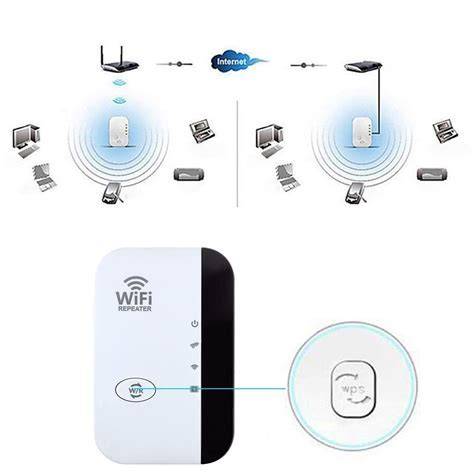
Jei perkėlus maršrutizatorių „Wi-Fi“ signalas vis tiek išlieka prastas tam tikrose namų vietose, naudokite belaidžio ryšio kartotuvą (Wi-Fi extender/repeater) arba „Wi-Fi“ signalo stiprintuvą. Prisijungęs prie maršrutizatoriaus, jis leidžia atkartoti „Wi-Fi“ signalą, taip praplečiant jo ribas. Didesniuose namuose ar kelių aukštų būstuose efektyvesnis sprendimas gali būti Mesh sistema, kuri sudaryta iš kelių modulių, veikiančių kaip vienas didelis tinklas, užtikrinantis stabilų ryšį visame plote.
Telia „SMART Wi-fi“ ryšio stiprintuvas
Kai Interneto Ryšys Namuose Yra Lėtas
Sulėtėjusio interneto priežastis gali būti įvairi, pradedant nuo per didelio įrenginių skaičiaus tinkle ir baigiant aplinkos trukdžiais.
Įrenginių Kiekio Optimizavimas
Viena iš priežasčių, kodėl interneto ryšys gali būti lėtas, ta, kad vienu metu prie tinklo prijungėte per daug įrenginių. Kiekvienas įrenginys naudoja dalį turimo interneto srauto. Jei taip nėra, patikrinkite kitus aspektus, dėl kurių galėjo atsirasti ši problema. Galbūt verta atjungti tuos įrenginius, kurių šiuo metu nenaudojate.
Aplinkos Triukšmas ir Kanalų Konkurencija
Jei gyvenate ten, kur yra daug kitų „Wi-Fi“ tinklų, pavyzdžiui, daugiabutyje, pasitikrinkite, ar jūsų belaidžio ryšio signalui sklisti netrukdo kiti aplinkui esantys „Wi-Fi“ tinklai. Tai padaryti galite naudodami anksčiau minėtą „Fing - Network Tools“ programėlę arba kitas panašias programas (pvz., WiFi Analyzer Android įrenginiams). Jei jūsų Wi-Fi tinklas sklinda užimtu kanalu, jį pagal rekomendacijas programėlėje galite pakeisti maršrutizatoriaus nustatymuose. 2.4 GHz dažnių juostoje geriausia naudoti 1, 6 arba 11 kanalus, nes tik jie nepersidengia tarpusavyje. Tokiu būdu internetas veiks stabiliau, o greitis išliks pastovus.
Maršrutizatoriaus Programinės Įrangos Atnaujinimas
Nors daugelis žmonių nusipirkę maršrutizatorių jį prijungia ir daugiau niekada nebeliečia, maršrutizatoriai, kaip ir kompiuteriai, turi programinę įrangą (firmware), kuri reguliariai atnaujinama. Prisijunkite prie savo maršrutizatoriaus administravimo puslapio (paprastai tai 192.168.1.1 arba 192.168.0.1, įvedus naršyklėje) ir patikrinkite, ar yra naujinimų. Reguliariai atnaujinta programinė įranga gali pagerinti veikimo stabilumą ir saugumą.
Dažnių Juostų Naudojimas
Šiuolaikiniai maršrutizatoriai paprastai palaiko du dažnius: 2.4 GHz ir 5 GHz. 2.4 GHz dažnis yra labiau paplitęs, geriau prasiskverbia pro sienas ir pasiekia didesnius atstumus, tačiau maksimalus greitis žemesnis. 5 GHz dažnis yra mažiau apkrautas, greitesnis, bet ne toks tolimasis ir prasčiau prasiskverbia pro kliūtis. Praktiškai: naudokite 5 GHz įrenginiams, kurie yra arti maršrutizatoriaus ir kuriems reikia didelio greičio (pvz., vaizdo transliacijoms, žaidimams). Jei jūsų įrenginys palaiko 5 GHz, bet jungiasi prie 2.4 GHz tinklo, pabandykite prisijungti prie 5 GHz tinklo (dažnai jis turi panašų pavadinimą su "5G" arba "5GHz" priesaga).
Papildomi Patarimai Namų Wi-Fi Tinklo Stabilumui Užtikrinti
- Reguliariai perkraukite modemą: Kartą per mėnesį iš naujo paleiskite maršrutizatorių išjungdami ir įjungdami. Tai padeda ištaisyti nedidelius gedimus.
- Apsaugokite „Wi-Fi“: Naudokite stiprų, unikalų slaptažodį, pvz., raidžių, skaičių ir simbolių derinį, kad nepažįstami žmonės negalėtų prisijungti prie jūsų tinklo. Nenaudokite gamyklinio slaptažodžio.
- Ženklinkite įrangą: Užsirašykite savo „Wi-Fi“ pavadinimą (SSID) ir slaptažodį ant mažo lipduko ir priklijuokite jį prie maršrutizatoriaus, kad nereikėtų jo ieškoti, kai reikia prisijungti naujam įrenginiui.
- Atnaujinkite tinklo tvarkykles: Kompiuteryje, ypač jei naudojate Windows, reguliariai tikrinkite ir atnaujinkite tinklo adapterio tvarkykles. Sugedusios tvarkyklės yra viena dažniausių Wi-Fi ryšio problemų priežasčių.
- Išbandykite skirtingas dažnių juostas: Jei maršrutizatorius palaiko 2.4 GHz ir 5 GHz dažnius, pabandykite prisijungti prie abiejų, kad nustatytumėte, kuri veikia geriau jūsų konkrečioje vietoje.
Išvada: Pasitikėkite Savimi ir „Bitės Profais“
„Wi-Fi“ problemos gali kelti stresą, tačiau atlikę kelis paprastus veiksmus, dažnai galite jas išspręsti patys. Pradėkite nuo paprastų priemonių, pavyzdžiui, iš naujo paleiskite maršrutizatorių, perkelkite jį į geresnę vietą, patikrinkite slaptažodį ar atnaujinkite programinę įrangą. Jei vis tiek nepavyksta, nedvejodami kreipkitės į savo interneto paslaugų teikėjo klientų aptarnavimo tarnybą - jie gali suteikti profesionalią pagalbą. Naudodamiesi šiais patarimais, net ir mažiau technologijų išmanantys naudotojai gali mėgautis sklandesniu ir patikimesniu internetu namuose. Stiprus „Wi-Fi“ ryšys yra būtinas, o suprasdami pagrindinius jo veikimo principus ir dažniausias problemas, galite užtikrinti geriausią patirtį savo namų tinkle.