Šiuolaikiniame pasaulyje, kur internetas yra neatsiejama mūsų kasdienybės dalis, stabilus ir saugus Wi-Fi ryšys yra būtinas. Tačiau kartais kyla poreikis pakeisti arba atstatyti Wi-Fi maršrutizatoriaus slaptažodį. Nesvarbu, ar tai būtų dėl saugumo sumetimų, ar tiesiog norint turėti lengviau įsimenamą slaptažodį, šis procesas gali atrodyti sudėtingas. Šiame straipsnyje išsamiai apžvelgsime, kaip pakeisti „Huawei“ Wi-Fi maršrutizatoriaus slaptažodį, pateikdami konkrečius veiksmų planus skirtingiems „Huawei“ modeliams, tokiems kaip „Huawei 4G CPE Pro 3“ ir „Huawei E5783-330“.
Kodėl svarbu keisti Wi-Fi slaptažodį?
Reguliarus Wi-Fi slaptažodžio keitimas yra svarbus siekiant užtikrinti tinklo saugumą. Silpni arba viešai žinomi slaptažodžiai gali leisti nepageidaujamiems asmenims prisijungti prie jūsų tinklo, naudotis jūsų interneto ryšiu, o tai gali lemti lėtesnį ryšį, padidėjusias išlaidas (jei turite duomenų limitą) ir, svarbiausia, kelti riziką jūsų duomenų saugumui. Taip pat, turėti nuosavą, lengvai įsimenamą „Wi-Fi“ slaptažodį visada patogu, nes į svečius užsukusiems draugams nereikia diktuoti ilgų ir painių prisijungimo kodų. Tam tikrais atvejais, pavyzdžiui, komercinėse ar kitos paskirties patalpose, paprastas „Wi-Fi“ slaptažodis yra kone būtinybė.
Bendras principas: prisijungimas prie maršrutizatoriaus valdymo sąsajos
Norint pakeisti Wi-Fi slaptažodį bet kuriame „Huawei“ maršrutizatoriuje, pirmiausia reikia prisijungti prie jo valdymo sąsajos. Paprastai tai atliekama per žiniatinklio naršyklę. Šiam procesui reikalingas maršrutizatoriaus IP adresas ir dabartinis prisijungimo slaptažodis.
Pagrindiniai žingsniai:
- Prisijunkite prie savo Wi-Fi tinklo: Įsitikinkite, kad jūsų kompiuteris arba išmanusis telefonas yra prijungtas prie „Huawei“ maršrutizatoriaus belaidžio tinklo.
- Atidarykite žiniatinklio naršyklę: Paleiskite bet kurią naršyklę (pvz., Chrome, Firefox, Safari).
- Įveskite maršrutizatoriaus IP adresą: Daugumoje „Huawei“ maršrutizatorių IP adresas yra
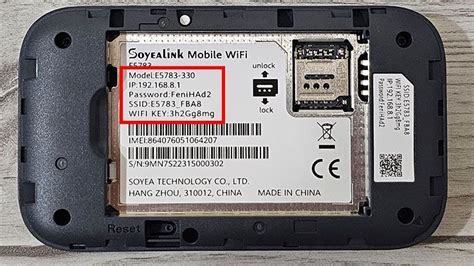
192.168.8.1. Šis adresas paprastai nurodomas ant lipduko, esančio maršrutizatoriaus nugarėlėje, šalia užrašo „IP“. - Įveskite prisijungimo slaptažodį: Atsidariusiame prisijungimo lange turėsite įvesti maršrutizatoriaus administracinį slaptažodį. Šis slaptažodis taip pat dažniausiai būna nurodytas ant to paties lipduko, esančio maršrutizatoriaus nugarėlėje, ir gali būti pavadintas „Password“ arba „Admin password“.
Pastaba: Jei nežinote arba neatsimenate savo maršrutizatoriaus Wi-Fi slaptažodžio, galite atkurti gamyklinius nustatymus. Tai sugrąžins slaptažodį į pradinį, nurodytą ant maršrutizatoriaus lipduko. Tai atliekama paspaudus ir palaikius maršrutizatoriaus atstatymo (reset) mygtuką, kuris dažniausiai yra mažas ir įspaustas, reikalaujantis plono daikto (pvz., sąvaržėlės) paspaudimui.
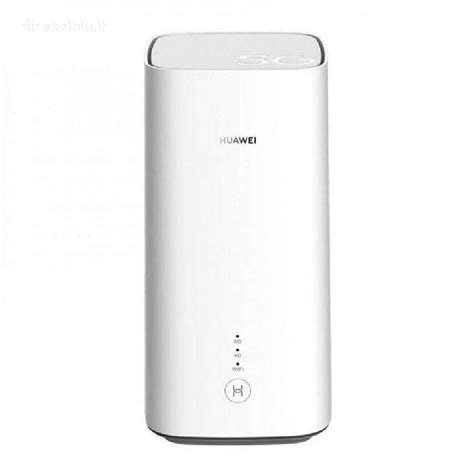
Kaip pakeisti slaptažodį naudojant „Huawei 4G CPE Pro 3“ maršrutizatorių?
Šis modelis yra populiarus dėl savo funkcionalumo ir patikimumo. Štai kaip pakeisti jo Wi-Fi slaptažodį:
Žingsnis po žingsnio instrukcija:
- Prisijunkite prie maršrutizatoriaus „Wi-Fi“ tinklo: Įsitikinkite, kad jūsų įrenginys (telefonas ar kompiuteris) yra prisijungęs prie „Huawei 4G CPE Pro 3“ maršrutizatoriaus Wi-Fi tinklo.
- Atidarykite naršyklę ir įveskite IP adresą: Adresas yra
192.168.8.1. Jei nenaudojate „Samsung“ išmaniojo telefono, šie veiksmai yra universaliausi. - Įveskite maršrutizatoriaus slaptažodį: Ant maršrutizatoriaus lipduko ieškokite laukelio „Password“. Pavyzdžiui, jis gali būti „E96HMhng“. Įveskite jį ir spauskite „Prisijungti“.
- Navigacija nustatymuose: Pamatysite valdymo sąsają. Kad instrukcija visiems įrenginiams būtų vienoda, dažniausiai reikia spausti mėlynai pažymėtą tekstą, pavyzdžiui, „Tinklalapį“ arba tiesiog ieškoti meniu punktų susijusių su Wi-Fi nustatymais.
- Pakeiskite Wi-Fi tinklo pavadinimą ir slaptažodį: Jums bus pasiūlyta pakeisti „Wi-Fi“ tinklo pavadinimą (SSID) bei slaptažodį. Galite įvesti savo pageidaujamus prisijungimus arba nieko nekeisti ir spausti „Pirmyn“.
- Pakeiskite maršrutizatoriaus valdymo skydo slaptažodį: Kitas žingsnis pasiūlys pakeisti maršrutizatoriaus valdymo skydo prisijungimo slaptažodį. Galite įrašyti naują, savo norimą slaptažodį, arba pažymėti jungiklį, kad šis slaptažodis būtų toks pat kaip ir naujasis Wi-Fi tinklo slaptažodis.
- Baigti: Pasirinkę norimus nustatymus, spauskite „Baigti“ arba „Pirmyn“.
- Patvirtinimas: Jums bus pranešta, kad slaptažodis sėkmingai pakeistas. Jį galėsite išbandyti prijungdami naują įrenginį prie tinklo.
Pastaba dėl „Samsung“ išmaniųjų telefonų: Jeigu naudojatės „Samsung“ išmaniuoju telefonu, prisijungti prie maršrutizatoriaus valdymo skydo galite lengviau. Greituosiuose nustatymuose palaikę ant „Wi-Fi“ ikonos, atsidarysite „Wi-Fi“ nustatymus, paspausite nustatymų simbolį greta savo „Wi-Fi“ tinklo ir pasirinksite „Tvarkyti kelvedį“. Tai gali sutrumpinti kelis pirminius žingsnius.
Kaip pakeisi namų WiFi maršrutizatoriaus slaptažodį
Kaip pakeisti slaptažodį naudojant „Huawei E5783-330“ maršrutizatorių?
Šis nešiojamasis maršrutizatorius taip pat reikalauja panašių veiksmų slaptažodžio keitimui:
Žingsnis po žingsnio instrukcija:
- Prisijunkite prie maršrutizatoriaus „Wi-Fi“ tinklo: Užtikrinkite, kad jūsų įrenginys yra prisijungęs prie „Huawei E5783-330“ maršrutizatoriaus Wi-Fi tinklo. Jei pamiršote slaptažodį, galite atkurti gamyklinius nustatymus.
- Atidarykite naršyklę ir įveskite IP adresą: Kaip ir daugelyje „Huawei“ įrenginių, adresas yra
192.168.8.1. Šį adresą taip pat galite rasti ant lipduko, priklijuoto ant maršrutizatoriaus nugarėlės, po baterija. - Įveskite maršrutizatoriaus slaptažodį: Jūsų slaptažodis ant maršrutizatoriaus lipduko pavadintas „Password“. Pavyzdžiui, jis gali būti „FeniHAd2“. Įveskite jį ir spauskite „Prisijungti“.
- Navigacija nustatymuose: Pamatysite valdymo sąsają. Tam, kad instrukcija būtų universali, spauskite mėlynai pažymėtą tekstą - „Tinklalapį“.
- Pakeiskite Wi-Fi tinklo pavadinimą ir slaptažodį: Jums bus pasiūlyta pakeisti „Wi-Fi“ tinklo pavadinimą bei slaptažodį. Galite įvesti savo pageidaujamus prisijungimus ir spausti „Pirmyn“, arba tiesiog spausti „Pirmyn“ nieko nekeičiant.
- Pakeiskite maršrutizatoriaus valdymo skydo slaptažodį: Toliau bus pasiūlyta pakeisti maršrutizatoriaus valdymo skydo prisijungimo slaptažodį. Galite įrašyti naują norimą slaptažodį arba pasirinkti, kad jis būtų toks pat kaip ir Wi-Fi tinklo slaptažodis.
- Baigti: Pasirinkus norimus nustatymus, spauskite „Baigti“.
- Patvirtinimas: Sistema patvirtins sėkmingą slaptažodžio pakeitimą. Norėdami įsitikinti, galite pabandyti prie tinklo prijungti kitą įrenginį.
Pastaba dėl „Samsung“ išmaniųjų telefonų: Kaip ir minėta anksčiau, „Samsung“ vartotojai gali greičiau pasiekti maršrutizatoriaus nustatymus per greituosius nustatymus, paspaudę „Tvarkyti kelvedį“.

Naudojant kompiuterį Wi-Fi slaptažodžio keitimui
Nors pateiktos instrukcijos dažnai iliustruojamos ekrano vaizdais iš išmaniųjų telefonų, tie patys žingsniai veikia ir naudojantis kompiuteriu. Procesas yra identiškas:
- Prisijunkite prie maršrutizatoriaus Wi-Fi tinklo kompiuteriu.
- Atidarykite naršyklę ir įveskite maršrutizatoriaus IP adresą (
192.168.8.1). - Įveskite maršrutizatoriaus prisijungimo slaptažodį, esantį ant lipduko.
- Naviguokite per meniu, ieškodami Wi-Fi nustatymų skiltį.
- Pakeiskite tinklo pavadinimą (SSID) ir slaptažodį pagal savo poreikius.
- Nepamirškite pakeisti ir maršrutizatoriaus valdymo skydo slaptažodžio, jei to reikalaujama.
- Išsaugokite pakeitimus.
Kai kuriais atvejais, po slaptažodžio pakeitimo, gali tekti iš naujo prisijungti prie tinklo su nauju slaptažodžiu. Taip pat, siekiant užtikrinti sklandų veikimą, rekomenduojama perkrauti tiek kompiuterį, tiek patį maršrutizatorių.
Išvados ir papildomi patarimai
Pakeisti „Huawei“ Wi-Fi maršrutizatoriaus slaptažodį nėra sudėtinga, kai žinai tikslią veiksmų seką. Svarbiausia yra turėti priėjimą prie maršrutizatoriaus nugarėlėje esančio lipduko su IP adresu ir pradiniu slaptažodžiu. Jei šie duomenys pamesti, gamyklinių nustatymų atkūrimas yra greitas ir efektyvus sprendimas.
Rekomendacijos renkantis naują slaptažodį:
- Saugumas: Venkite paprastų žodžių, datų ar lengvai atspėjamų kombinacijų. Geriausia, kai tai yra sudėtingas žodžių junginys, apimantis didžiąsias ir mažąsias raides, skaičius bei specialiuosius simbolius.
- Įsimenamumas: Nors slaptažodis turi būti saugus, jis taip pat turi būti įsimenamas. Galite naudoti frazę ir pakeisti kai kurias raides į skaičius (pvz., „ManoNamai123!“ vietoj „ManoNamai“).
- Reguliarumas: Nors ir patogu turėti ilgalaikį slaptažodį, rekomenduojama jį keisti bent kartą per kelis mėnesius, ypač jei tinklas yra naudojamas viešose ar komercinėse erdvėse.
Slaptažodžių saugyklos, tokios kaip tos, kurios integruotos į išmaniuosius telefonus, gali padėti valdyti ir automatiškai įvesti slaptažodžius, tačiau jos veikia tik jūsų įrenginyje ir nesuteikia „Huawei“ prieigos prie jūsų duomenų. Duomenys yra užšifruoti aparatine įranga ir saugomi tik jūsų įrenginyje.
Šis straipsnis parengtas „Bitės Profų“ iniciatyva, siekiant suteikti vartotojams naudingos informacijos apie technologinius sprendimus. Daugiau patarimų ir naujienų galite rasti „Bitės Profų“ tinklalapyje.