Šiuolaikiniame pasaulyje internetas tapo neatsiejama kasdienybės dalimi. Naudojame jį darbui, mokslams, pramogoms ir bendravimui. Tačiau ar kada nors susimąstėte, kad stiprus ir reguliariai keičiamas „Wi-Fi“ slaptažodis yra vienas svarbiausių jūsų tinklo saugumo aspektų, apsaugantis nuo nepageidaujamų prisijungimų ir įvairių grėsmių? Nenuostabu, kad daugeliui žmonių aktualu, kaip pakeisti modemo interneto slaptažodį. Laimei, tai padaryti galima vos per kelias minutes, o procesas gali būti atliekamas tiek naudojantis mobiliąja programėle, tiek per kompiuterio naršyklę. Šiame straipsnyje detaliai apžvelgsime įvairius būdus, kaip galite pakeisti savo „Wi-Fi“ slaptažodį, užtikrindami tiek saugumą, tiek patogumą.
Kodėl Svarbu Keisti „Wi-Fi“ Slaptažodį?
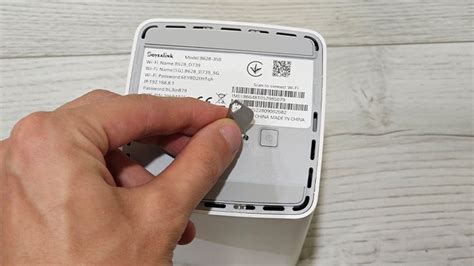
Įprastai maršrutizatorių gamintojai jiems parenka gana sudėtingus slaptažodžius, sudarytus iš įvairių simbolių. Tokie slaptažodžiai išties saugūs, bet juos atsiminti - tikras iššūkis. Dažnai šie gamykliniai slaptažodžiai yra atspausdinti ant lipduko, esančio maršrutizatoriaus apačioje arba nugarėlėje. Nors tai užtikrina pradinį saugumo lygį, nuolatinis šių slaptažodžių naudojimas gali kelti riziką.
Pirmiausia, sudėtingi slaptažodžiai, kuriuos sunku įsiminti, sukelia nepatogumų, ypač kai reikia prijungti naują įrenginį prie namų „Wi-Fi“ tinklo. Kiekvieną kartą ieškoti lipduko, ypač jei maršrutizatorius paslėptas sunkiai pasiekiamoje vietoje, gali būti varginantis. Antra, didžioji dalis vartotojų, norėdami palengvinti prisijungimą, pasirenka paprastesnius, lengvai atspėjamus slaptažodžius, arba netgi dalinasi savo tinklo prisijungimo duomenimis su draugais ar šeimos nariais, taip padidindami tinklo pažeidžiamumą. Deja, šiandien „Wi-Fi“ slaptažodžiai gali būti lengvai pažeisti. Yra net speciali programinė įranga, sukurta tik „Wi-Fi“ slaptažodžiui nulaužti. Todėl reguliarus slaptažodžio keitimas yra būtinas.
Kaip Pakeisti „Wi-Fi“ Slaptažodį: Detali Instrukcija
Yra keletas pagrindinių būdų pakeisti „Wi-Fi“ slaptažodį, priklausomai nuo jūsų maršrutizatoriaus modelio ir pageidavimų. Dažniausiai šie metodai apima prisijungimą prie maršrutizatoriaus valdymo sąsajos per naršyklę arba naudojantis specializuota mobiliąja programėle.
1. Naudojant Mobiliąją Programėlę: „ZTELink“ ir Kitos Panašios
Daugelis modernių maršrutizatorių gamintojų siūlo specialias mobiliąsias programėles, kurios supaprastina įrenginio valdymą. Viena tokių yra „ZTELink“, skirta „ZTE T3000“ maršrutizatoriui.
Žingsniai, kaip pakeisti „ZTE T3000“ maršrutizatoriaus „Wi-Fi“ slaptažodį naudojantis „ZTELink“ programėle:
- Prisijunkite prie savo „Wi-Fi“ tinklo: Įsitikinkite, kad jūsų išmanusis telefonas yra prisijungęs prie to „Wi-Fi“ tinklo, kurio slaptažodį norite pakeisti. Pradinius prisijungimus rasite ant lipduko, esančio maršrutizatoriaus apačioje. Jei esate pakeitę šiuos prisijungimus ir jų neprisimenate, pirmiausia turėsite atkurti maršrutizatoriaus gamyklinius nustatymus.
- Atsisiųskite ir įdiekite „ZTELink“ programėlę: Programėlę rasite „Google Play“ (Android įrenginiams) arba „App Store“ (iOS įrenginiams).
- Atidarykite programėlę: Pabraukite iš kairės į dešinę keletą kartų ir spustelėkite „Start Now“.
- Pasirinkite tinkamą parinktį: Pagrindiniame programėlės lange pasirinkite „MANAGE IDU ROUTERS“.
- Prisijunkite prie maršrutizatoriaus: Iššokusiame lange naudokite slaptažodį, esantį ant lipduko maršrutizatoriaus apačioje (pavyzdžiui, „ZTE T3000“ atveju tai gali būti „7T555X55“). Įvedę slaptažodį, spustelėkite „OK“. Rekomenduojama pažymėti varnelę ant „Signing in automatically“, kad kitą kartą prisijungtumėte lengviau.
- Pereikite prie „Wi-Fi“ nustatymų: Grįžę į pagrindinį programėlės langą, apačioje pasirinkite „Toolkit“, tada spustelėkite „Wi-Fi settings“.
- Pakeiskite „Wi-Fi“ pavadinimą ir slaptažodį: Čia matysite dvi eilutes: „Wi-Fi name“ ir „Wi-Fi password“. Įrašykite savo norimą „Wi-Fi“ tinklo pavadinimą ir slaptažodį.
- Saugokite pakeitimus: Suvedę naują „Wi-Fi“ tinklo pavadinimą ir slaptažodį, spustelėkite išsaugojimo ikoną viršuje dešinėje.
- Palaukite, kol maršrutizatorius persikraus: Atlikę šiuos veiksmus, palaukite keletą minučių, kol jūsų maršrutizatorius persikraus. Po to turėtumėte matyti naują „Wi-Fi“ tinklą su jūsų norimais prisijungimais.
Kiti gamintojai, tokie kaip „Zowee“ (pvz., „Zowee H155-382 5G“) ar „Huawei“ (pvz., „Huawei 4G CPE 3“), taip pat siūlo panašias programėles arba leidžia valdyti įrenginį per naršyklę, naudojant specifinius IP adresus. Pavyzdžiui, „Zowee H155-382 5G“ ir „Huawei 4G CPE 3“ maršrutizatoriams dažnai naudojamas IP adresas yra 192.168.8.1.

2. Naudojant Interneto Naršyklę
Šis metodas yra universalus ir tinkamas daugumai maršrutizatorių, nepriklausomai nuo jų gamintojo.
Bendrieji žingsniai, kaip pakeisti „Wi-Fi“ slaptažodį per naršyklę:
- Prisijunkite prie savo „Wi-Fi“ tinklo: Įsitikinkite, kad jūsų kompiuteris ar išmanusis telefonas yra prisijungęs prie to paties „Wi-Fi“ tinklo, kurį norite konfigūruoti.
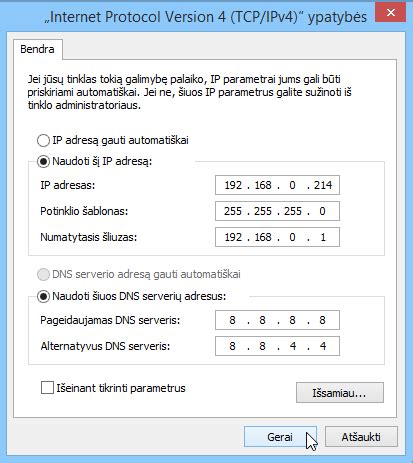
- Raskite maršrutizatoriaus IP adresą: Dažniausiai tai yra 192.168.1.1 arba 192.168.0.1. Šią informaciją taip pat galite rasti ant maršrutizatoriaus lipduko. Jei nežinote IP adreso, galite jį sužinoti kompiuteryje:
- Windows: Paspauskite
START, įrašykiteCMD, spauskiteOK. Atsidarius juodame lange įrašykite komandąIPCONFIGir spauskiteENTER. Ieškokite „Default Gateway“ eilutės. - macOS: Atidarykite „System Preferences“ > „Network“ > pasirinkite aktyvų tinklą (Wi-Fi) > „Advanced“ > „TCP/IP“. Jums reikalingas „Router“ adresas.
- Windows: Paspauskite
- Atidarykite naršyklę: Įveskite maršrutizatoriaus IP adresą į naršyklės adreso laukelį ir paspauskite
ENTER. - Prisijunkite prie valdymo sąsajos: Jums bus pateiktas prisijungimo langas, kuriame reikės įvesti naudotojo vardą („username“) ir slaptažodį („password“). Dažniausiai numatytieji duomenys yra „admin“/„admin“ arba „admin“/„password“. Šią informaciją taip pat galite rasti ant maršrutizatoriaus lipduko. Jei pakeitėte šiuos duomenis ir jų neprisimenate, gali tekti atkurti gamyklinius nustatymus.
- Raskite „Wi-Fi“ nustatymus: Valdymo sąsajoje ieškokite skiltelių, susijusių su „Wireless“, „Wi-Fi“, „WLAN“ arba „Network Settings“. Tikslus pavadinimas gali skirtis priklausomai nuo gamintojo.
- Pakeiskite „Wi-Fi“ slaptažodį: Paprastai šioje skiltyje rasite laukelį pavadintą „Wi-Fi Password“, „Security Key“, „WPA Pre-shared Key“, „WPA2 Personal Password“ arba „Passphrase“. Įveskite savo naują, norimą slaptažodį.
- Išsaugokite pakeitimus: Spustelėkite mygtuką „Save“, „Apply“ arba „OK“, kad išsaugotumėte naujus nustatymus.
- Maršrutizatoriaus perkrovimas: Kai kurie maršrutizatoriai gali automatiškai persikrauti po pakeitimų. Kitu atveju, rekomenduojama jį perkrauti rankiniu būdu (išjungti ir vėl įjungti).
- Pakartotinis prisijungimas: Po pakeitimų visi jūsų įrenginiai bus atjungti nuo „Wi-Fi“ tinklo. Turėsite vėl prisijungti, naudodami naujai sukurtą slaptažodį. Rekomenduojama kompiuteryje ar telefone „pamiršti“ ankstesnį tinklo prisijungimą ir prisijungti iš naujo su nauju slaptažodžiu.
3. Kaip Rasti Pamirštą „Wi-Fi“ Slaptažodį?
Kartais gali prireikti ne pakeisti, o tiesiog sužinoti esamą „Wi-Fi“ slaptažodį. Tai aktualu, jei pamiršote slaptažodį arba norite jį atgauti.
- Patikrinkite maršrutizatoriaus lipduką: Kaip jau minėta, dauguma gamintojų ant maršrutizatoriaus deda lipduką su gamykliniais prisijungimo duomenimis.
- „Windows“ tinklo nustatymai: Jei esate prisijungę prie tinklo per „Windows“ anksčiau, galite peržiūrėti išsaugotą slaptažodį:
- Atidarykite „Control Panel“ > „Network and Sharing Center“.
- Pasirinkite „Change adapter settings“.
- Dešiniuoju pelės mygtuku spustelėkite savo „Wi-Fi“ tinklą ir pasirinkite „Status“.
- Spustelėkite „Wireless Properties“ ir pereikite į skirtuką „Security“.
- Pažymėkite „Show characters“, kad pamatytumėte slaptažodį.
- „OS X“ (macOS) sistemoje: Naudodami „Keychain Access“ programą, galite rasti visus išsaugotus tinklo slaptažodžius:
- Atidarykite „Keychain Access“ (per „Spotlight“ arba „Applications“ aplanką).
- Kairėje šoninėje juostoje pasirinkite „System“ kategoriją.
- Suraskite norimą „Wi-Fi“ tinklą sąraše ir spustelėkite mygtuką „i“ žemiau.
- Pažymėkite „Show password“ ir įveskite administratoriaus slaptažodį.
- Maršrutizatoriaus žiniatinklio sąsaja: Jei turite prieigą prie maršrutizatoriaus valdymo sąsajos (kaip aprašyta 2 skyriuje), dažnai galite peržiūrėti esamą slaptažodį saugos nustatymų skiltyje, paspaudę mygtuką „Show password“ arba panašų.
4. Atstatymas į Gamyklinius Nustatymus
Jei visai nepavyksta pakeisti slaptažodžio arba pamiršote visus prisijungimo duomenis, galite atlikti maršrutizatoriaus atstatymą į gamyklinius nustatymus.
- Raskite „Reset“ mygtuką: Jis paprastai yra mažas, įspaustas mygtukas maršrutizatoriaus korpuse.
- Atlikite atstatymą: Naudodami adatą ar sąvaržėlę, paspauskite ir laikykite „Reset“ mygtuką keletą sekundžių (dažnai rekomenduojama tai daryti, kai maršrutizatorius yra įjungtas). Kai kurie modeliai reikalauja išjungti maršrutizatorių, tada palaikyti „Reset“ mygtuką, įjungti jį ir laikyti dar kelias sekundes.
- Gamykliniai nustatymai: Po atstatymo maršrutizatorius grįš į gamyklinius nustatymus, įskaitant numatytąjį „Wi-Fi“ slaptažodį, kurį rasite ant lipduko.
- Konfigūravimas iš naujo: Svarbu paminėti, kad atstatymas į gamyklinius nustatymus ištrins visus jūsų ankstesnius nustatymus, įskaitant interneto paslaugų teikėjo (IPT) konfigūraciją. Jei jūsų IPT naudoja specifinius ryšio nustatymus, juos teks sukonfigūruoti iš naujo.
Kaip Sukurti Stiprų ir Įsimenamą „Wi-Fi“ Slaptažodį?
Kuriant naują „Wi-Fi“ tinklo slaptažodį, svarbu rasti balansą tarp saugumo ir patogumo. Rekomenduojama jį sudaryti iš didžiųjų ir mažųjų raidžių, skaitmenų ir specialių simbolių. Tai žymiai padidina slaptažodžio sudėtingumą ir apsunkina jo nulaužimą.
- Naudokite raidžių ir skaičių derinį: Pavyzdžiui, galite užkoduoti paprastą žodį, kur jo raides pakeičia skaitmenys (pvz., E - 3, A - 4, I - 1) ar specialūs simboliai.
- Ilgis yra svarbus: Kuo ilgesnis slaptažodis, tuo jis saugesnis. Idealu, jei slaptažodis būtų bent 12-16 simbolių ilgio.
- Venkite lengvai atspėjamų kombinacijų: Nenaudokite savo vardo, gimimo datos, paprastų žodžių („password“, „123456789“) ar kitos asmeninės informacijos.
- Unikalumas: Nenaudokite to paties slaptažodžio kitose paskyrose ar paslaugose.
- Keiskite slaptažodį reguliariai: Rekomenduojama „Wi-Fi“ slaptažodį keisti periodiškai, pavyzdžiui, kas 3-6 mėnesius.
Papildomos Saugumo Priemonės
Be stipraus slaptažodžio, apsvarstykite ir kitas saugumo priemones:
- Šifravimo tipas: Įsitikinkite, kad jūsų maršrutizatorius naudoja WPA2 arba WPA3 šifravimą. WEP yra pasenęs ir nesaugus.
- Maršrutizatoriaus programinės įrangos atnaujinimai: Reguliariai tikrinkite ir diekite maršrutizatoriaus programinės įrangos (firmware) atnaujinimus. Gamintojai juose taiso saugumo spragas.
- Nustatykite atskirą slaptažodį maršrutizatoriaus valdymui: Kartu su „Wi-Fi“ slaptažodžiu rekomenduojama pakeisti ir slaptažodį, naudojamą prisijungti prie paties maršrutizatoriaus valdymo sąsajos.
Saugus Wi-Fi slaptažodis ir kaip jį pasikeisti?
Atlikę šiuos veiksmus, galėsite mėgautis saugiu ir patogiu belaidžiu interneto ryšiu savo namuose. Atminkite, kad nuolatinis dėmesys saugumui yra geriausia apsauga nuo galimų kibernetinių grėsmių.
tags: #kaip #uzdeti #slaptazodi #ant #modemo