Šiuolaikiniame pasaulyje interneto ryšys yra neatsiejama mūsų kasdienybės dalis. Dirbame, bendraujame, pramogaujame ir mokomės naudodamiesi internetu. Tačiau kartais, kai telefone neveikia „Wi-Fi“, tai gali sukelti nemažai nepatogumų ir sutrikdyti įprastą rutiną. Jei susidūrėte su situacija, kai jūsų telefone „Wi-Fi“ jungiklis neįsijungia arba nepavyksta prisijungti prie belaidžio tinklo, nepanikuokite. Dažniausiai tokias problemas galima išspręsti atlikus kelis paprastus trikčių diagnostikos veiksmus. Pirmiausia, svarbu nustatyti, ar problema yra ta, kad telefonas visai nemato „Wi-Fi“ tinklų, ar mato tinklą, tačiau nepavyksta prie jo prisijungti.

Prieš imdamiesi bet kokių sudėtingesnių veiksmų, visada verta patikrinti, ar jūsų įrenginio programinė įranga yra atnaujinta į naujausią versiją. Programinės įrangos atnaujinimai dažnai išsprendžia žinomas klaidas ir pagerina įrenginio veikimą. Norėdami tai padaryti, eikite į telefono nustatymus, pasirinkite „Programinės įrangos naujinimai“ ir patikrinkite, ar yra galimų naujinimų.
1. Patikrinkite pagrindinius ryšio elementus
Prieš gilindamiesi į sudėtingesnes problemas, įsitikinkite, kad patikrinote pačius paprasčiausius dalykus.
- Maršrutizatoriaus veikimas: Pirmiausia patikrinkite, ar jūsų „Wi-Fi“ maršrutizatorius veikia tinkamai. Įsitikinkite, kad jis yra įjungtas, tinkamai prijungtas prie interneto ir kad jūsų telefonas yra maršrutizatoriaus „Wi-Fi“ ryšio nuotolio diapazone. Kartais tiesiog nepakankamas signalo stiprumas gali trukdyti prisijungti.
- Įrenginių perkrovimas: Vienas veiksmingiausių ir dažnai pamirštamų sprendimų yra įrenginių perkrovimas. Išjunkite savo maršrutizatorių ir modemą, palaukite keliasdešimt sekundžių, o tada vėl juos įjunkite. Taip pat perkraukite savo telefoną. Šis veiksmas gali išspręsti laikinus programinės įrangos sutrikimus, kurie trukdo „Wi-Fi“ ryšiui.
- „Wi-Fi“ tinklo matomumas: Patikrinkite, ar jūsų telefonas išvis aptinka „Wi-Fi“ tinklus. Jei matote pasiekiamų tinklų sąrašą, bet jūsų norimas tinklas yra tarp jų, problema gali būti ne telefono, o paties tinklo konfigūracijoje. Jei nematote jokių tinklų, problema gali būti telefone.
„Telia X1“ maršrutizatoriaus diegimo instrukcija (šviesolaidis)
2. Tikrinimas saugiuoju režimu
Viena iš galimų priežasčių, kodėl neveikia „Wi-Fi“, gali būti telefone įdiegtos programėlės. Kai kurios programėlės gali trukdyti tinklo veikimui. Išbandyti „Wi-Fi“ ryšį saugiuoju režimu yra puikus būdas tai patikrinti.
- Kaip įjungti saugųjį režimą:
- Atverkite greitųjų nustatymų skydelį (perbraukite pirštu nuo ekrano viršaus žemyn).
- Palieskite ir palaikykite maitinimo mygtuką.
- Pasirinkite parinktį „Saugusis režimas“ (arba panašią, priklausomai nuo jūsų telefono modelio). Įrenginys bus paleistas iš naujo saugiuoju režimu.
- Testavimas saugiuoju režimu: Kai telefonas veikia saugiuoju režimu, pabandykite prisijungti prie „Wi-Fi“ tinklo. Jei saugiuoju režimu „Wi-Fi“ tinklas jungiasi sėkmingai, tai reiškia, kad problemą sukėlė viena iš jūsų telefone įdiegtų programėlių. Tokiu atveju turėsite pašalinti neseniai įdiegtas programas po vieną, kol rasite tą, kuri sukelia trikdžius.
3. Patikrinkite tinklo saugumą ir slaptažodį
Jei matote „Wi-Fi“ tinklo piktogramą su spynos ženklu, tai reiškia, kad tinklas yra apsaugotas slaptažodžiu.
- Slaptažodžio teisingumas: Įsitikinkite, kad įvedate teisingą slaptažodį. Būkite atidūs, nes slaptažodžiai yra jautrūs didžiosioms ir mažosioms raidėms. Jei nesate tikri dėl slaptažodžio, pabandykite jį pakeisti arba paprašyti jo iš tinklo administratoriaus.
- Tinklo konfigūracijos keitimas: Kai kuriuose įrenginiuose galite pakeisti tinklo konfigūraciją, įskaitant slaptažodį. Eikite į telefono nustatymus, pasirinkite „Wi-Fi“, ilgai bakstelėkite ant tinklo, prie kurio norite prisijungti, ir pasirinkite „Keisti tinklo konfigūraciją“. Čia galėsite peržiūrėti ir pakeisti slaptažodį.
4. Tinklo nustatymų atstatymas
Jei ankstesni veiksmai nepadėjo, galite pabandyti atstatyti telefono tinklo nustatymus. Tai ištrins visus išsaugotus „Wi-Fi“ tinklus ir slaptažodžius, taip pat nustatymus, susijusius su mobiliaisiais duomenimis ir „Bluetooth“.
- Kaip atstatyti tinklo nustatymus (pavyzdys „Samsung“ įrenginiams):
- Eikite į „Nustatymai“.
- Pasirinkite „Bendrasis tvarkymas“.
- Slinkite žemyn ir pasirinkite „Atkurti“.
- Palieskite „Iš naujo nustatyti tinklo nustatymus“.
- Patvirtinkite veiksmą pasirinkdami „Atstatyti“.
- Po atstatymo jums reikės iš naujo prisijungti prie visų „Wi-Fi“ tinklų, įvedant slaptažodžius.
5. Tvarkyklės ir programinės įrangos problemos
Kartais problema gali slypėti pačiame „Wi-Fi“ adapteryje arba jo tvarkyklėje.
- Atnaujinti tvarkykles: Jei naudojate kompiuterį, įsitikinkite, kad jūsų „Wi-Fi“ adapterio tvarkyklė yra naujausia. Galite pabandyti ją pašalinti ir leisti sistemai automatiškai įdiegti naujausią versiją paleidus kompiuterį iš naujo. Jei tai nepadeda, atsisiųskite naujausią tvarkyklę iš savo kompiuterio gamintojo svetainės.
- Trečiųjų šalių programinė įranga: Jei naudojate nestandartinę (custom) telefono programinę įrangą, gali kilti problemų su „Wi-Fi“ veikimu. Tokiu atveju rekomenduojama ieškoti informacijos apie žinomas „Wi-Fi“ problemas konkrečiai jūsų naudojamai programinei įrangai arba apsvarstyti galimybę grįžti prie oficialios programinės įrangos.
6. Asmeninio interneto prieigos taško (Hotspot) konfigūracija
Jei problema kyla naudojant telefono asmeninį interneto prieigos tašką (hotspot) ir kiti įrenginiai negali prie jo prisijungti arba negali naudotis internetu, reikėtų patikrinti šiuos nustatymus:
- Artumas ir diapazonas: Įsitikinkite, kad prijungiamas įrenginys yra pakankamai arti telefono. Taip pat patikrinkite, ar telefonas turi aktyvų mobiliojo ryšio duomenų ryšį, nes be jo interneto prieigos taškas neveiks.
- Pavadinimo ir slaptažodžio keitimas: Pabandykite pakeisti asmeninio interneto prieigos taško pavadinimą (SSID) ir slaptažodį. Naudokite pavadinimą, kurį sudaro tik skaitmenys ir raidės.
- AP juosta: Kai kuriuose įrenginiuose galima pasirinkti „AP juostą“. Rekomenduojama pasirinkti 2,4 GHz dažnių juostą, nes ji yra labiau suderinama su įvairiais įrenginiais. Atkreipkite dėmesį, kad ši parinktis gali būti prieinama ne visuose regionuose ar įrenginiuose.
- Duomenų riba: Patikrinkite, ar nenustatyta duomenų riba, kuri gali automatiškai atjungti įrenginius pasiekus nustatytą limitą. Jei reikia, nustatykite vertę „Be apribojimų“.
- Daugiausiai leidžiamų jungčių: Taip pat galite nustatyti didžiausią leidžiamų jungčių skaičių.
- „Bluetooth“ ryšys: Kartais įjungtas „Bluetooth“ ryšys gali trukdyti „Wi-Fi“ veikimui. Pabandykite išjungti „Bluetooth“ ir patikrinti, ar problema išlieka.
- VPN: Jei jūsų telefone yra įdiegtos VPN programėlės, pabandykite jas išjungti arba pašalinti ir patikrinkite, ar tai padeda.
7. Tinklo operatoriaus apribojimai
Kai kuriais atvejais tinklo operatoriai gali riboti mobiliojo duomenų bendrinimą per interneto prieigos tašką. Jei susiduriate su tokia problema, rekomenduojama susisiekti su savo tinklo operatoriumi ir patikrinti, ar jūsų duomenų planas leidžia naudoti šią funkciją, ir prireikus aktyvuoti paslaugą.
8. Kitos priežastys ir sprendimai
- Data ir laikas: Netinkamai nustatyti telefono data ir laikas gali sukelti „Wi-Fi“ ryšio problemų. Įsitikinkite, kad jūsų telefone automatiškai nustatoma tinklo data ir laikas.
- Viešieji tinklai: Prisijungiant prie viešųjų „Wi-Fi“ tinklų (pvz., kavinėse, oro uostuose) kartais reikia atlikti papildomus veiksmus, pavyzdžiui, užpildyti tam tikrą tinklalapį.
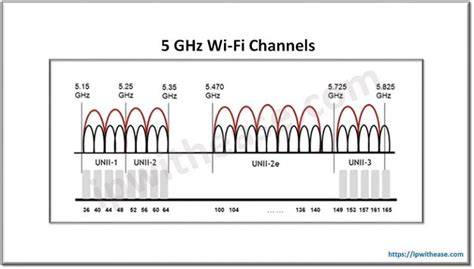
- Dažnių juostos: Dauguma maršrutizatorių transliuoja dviem dažnių juostomis: 2,4 GHz ir 5 GHz. Pabandykite prisijungti prie kitos juostos, jei jūsų įrenginys ją palaiko. Kartais vienas iš dažnių gali veikti geriau nei kitas.
- Elektromagnetiniai trikdžiai: Kiti elektroniniai prietaisai gali sukelti elektromagnetinius trikdžius, kurie trukdo „Wi-Fi“ signalui. Pabandykite perkelti savo įrenginį į kitą vietą, toliau nuo galimų trikdžių šaltinių.
- Interneto prieigos taško kanalas: Jei maršrutizatorius naudoja kanalą, kurio jūsų įrenginys nepalaiko, gali kilti problemų. Pabandykite pakeisti „Wi-Fi“ kanalą maršrutizatoriaus nustatymuose, dažnai automatinis režimas veikia geriausiai.
9. Gamyklinių nustatymų atkūrimas
Jei išbandėte visus aukščiau išvardintus metodus ir „Wi-Fi“ vis tiek neveikia, paskutinė galimybė yra atkurti telefono gamyklinius nustatymus.
- Įspėjimas: Šis veiksmas ištrins visus jūsų telefone esančius duomenis (nuotraukas, programas, kontaktus ir kt.), todėl prieš tai būtinai pasidarykite visų svarbių duomenų atsarginę kopiją.
- Kaip atkurti gamyklinius nustatymus (pavyzdys): Eikite į „Nustatymai“ -> „Bendrasis tvarkymas“ -> „Atkurti“ -> „Atstatyti gamyklinius duomenis“ ir patvirtinkite veiksmą.
Jei net ir po gamyklinių nustatymų atkūrimo problema išlieka, gali būti, kad telefonui reikalinga techninė apžiūra. Tokiu atveju rekomenduojama kreiptis į įgaliotąjį techninės priežiūros centrą su pirkimo dokumentais.
Nors neveikiantis „Wi-Fi“ gali sukelti nepatogumų, atlikus sistemingus trikčių diagnostikos veiksmus, dažniausiai pavyksta nustatyti ir išspręsti problemą.