Stiprus „Wi-Fi“ ryšys yra būtinas darbui, pramogoms ir kasdienėms veikloms, tačiau problemos kaip lėtas greitis, neveikiančios zonos ar nepavykstantis įrenginių prisijungimas gali varginti. Gera žinia ta, kad daugumą dažniausių „Wi-Fi“ problemų galima išspręsti paprastai. Šiame straipsnyje pateikiame dažniausiai pasitaikančias „Wi-Fi“ problemas ir paprastus jų sprendimo būdus, kad jūsų namų tinklas būtų patikimas ir nekeltų rūpesčių, taip pat nagrinėjame specifinius sprendimus, kai „iPhone“ praranda „Wi-Fi“ ryšį.
Silpnas „Wi-Fi“ signalas
Viena dažniausių problemų, su kuria susiduria vartotojai, yra silpnas „Wi-Fi“ signalas. Tai pasireiškia mažu interneto greičiu arba nuolatiniais ryšio nutrūkimais, net jei esate arti maršrutizatoriaus.
Sprendimai:
- Perkelkite maršrutizatorių: Kad signalas būtų stipresnis, svarbu tinkamai pasirinkti maršrutizatoriaus vietą. Perkelkite jį į atvirą vietą, toliau nuo sienų, didelių baldų ar kitų kliūčių, kurios gali slopinti signalą. Idealiu atveju maršrutizatorius turėtų būti arčiau jūsų naudojamo įrenginio.
- Aukštesnis paviršius: Laikykite maršrutizatorių ant aukštesnio paviršiaus, pavyzdžiui, lentynos ar stalo. Tai padeda signalui sklisti tolygiau ir geriau pasiekti įrenginius.
- Galingesnis įrenginys arba stiprintuvas: Jei jūsų namai yra dideli arba turite daug „Wi-Fi“ signalą blokuojančių pertvarų, apsvarstykite galimybę įsigyti galingesnį maršrutizatorių. Kitas variantas - naudoti „Wi-Fi“ ryšio stiprintuvą (angl. Wi-Fi extender) arba tinklo tinklelį (angl. mesh Wi-Fi system), kurie padeda išplėsti bevielio ryšio aprėptį.
Prisijungta prie „Wi-Fi“, bet nėra interneto
Ši situacija, kai jūsų prietaisai rodo, kad yra prijungti prie „Wi-Fi“ tinklo, tačiau interneto ryšys vis tiek neveikia, gali būti labai frustruojanti.
Sprendimai:
- Maršrutizatoriaus ir modemo perkrovimas: Dažnai paprasčiausias būdas išspręsti šią problemą yra išjungti maršrutizatorių ir modemą, palaukti apie 10 sekundžių ir vėl juos įjungti. Šis procesas atnaujina tinklo ryšį ir gali išspręsti laikinus gedimus.
- Patikrinkite kitus įrenginius: Norėdami nustatyti, ar problema yra jūsų įrenginyje, ar bendra tinklo problema, patikrinkite, ar internetas veikia kituose prijungtuose įrenginiuose. Jei kituose įrenginiuose internetas veikia, problema greičiausiai yra susijusi su konkrečiu įrenginiu.
- Susisiekite su interneto tiekėju: Jei internetas neveikia visuose jūsų įrenginiuose, gali būti, kad problema yra jūsų interneto paslaugų teikėjo pusėje. Pamėginkite paskambinti jiems ir pasiteirauti, ar jūsų vietovėje nėra masinių sutrikimų.
„Wi-Fi“ neveikia kai kuriose namų vietose
Kai kuriose jūsų namų vietose „Wi-Fi“ signalas gali būti labai silpnas arba visai nepasiekiamas. Tai gali sukelti nepatogumų, ypač jei norite naudotis internetu toliau nuo pagrindinio maršrutizatoriaus.
Sprendimai:
- Maršrutizatoriaus padėtis namų viduryje: Idealiu atveju maršrutizatorių reikėtų statyti namų viduryje, kad bevielis signalas galėtų tolygiai sklisti į visas puses.
- „Wi-Fi“ stiprintuvas: Jei namuose yra „negyvosios zonos“, kur signalas nepasiekia, „Wi-Fi“ stiprintuvas gali būti puikus sprendimas. Jis gauna esamą signalą ir pakartotinai jį perduoda, taip padidindamas aprėpties plotą.
- Venkite kliūčių: Kaip minėta anksčiau, statyti maršrutizatorių spintoje, už storų sienų ar arti metalinių objektų nerekomenduojama, nes tai silpnina signalą.
Pamirštas „Wi-Fi“ slaptažodis
Pamirštas „Wi-Fi“ slaptažodis yra dažna problema, ypač kai reikia prijungti naują įrenginį.
Sprendimai:
- Patikrinkite maršrutizatorių: Dauguma maršrutizatorių turi lipduką su tinklo pavadinimu (SSID) ir slaptažodžiu, esantį ant galinės arba apatinės jų dalies.
- Susisiekite su interneto tiekėju arba pasiekite maršrutizatoriaus nustatymus: Jei slaptažodžio nerandate ant maršrutizatoriaus, galite kreiptis pagalbos į savo interneto paslaugų teikėją. Taip pat galite prisijungti prie maršrutizatoriaus nustatymų per kompiuterį, įvesdami jo IP adresą naršyklės adreso juostoje (IP adresas dažniausiai nurodytas ant maršrutizatoriaus).
- Užsirašykite slaptažodį: Kai tik rasite slaptažodį, būtinai jį užsirašykite arba nufotografuokite telefonu, kad jo nepamirštumėte ateityje.
Įrenginys negali prisijungti prie „Wi-Fi“
Kartais vienas konkretus įrenginys (pavyzdžiui, jūsų „iPhone“) gali negalėti prisijungti prie „Wi-Fi“ tinklo, nors visi kiti veikia gerai.
Sprendimai:
- Iš naujo paleiskite įrenginį: Pirmas ir paprasčiausias žingsnis - iš naujo paleisti jūsų „iPhone“ ar kitą įrenginį. Tai gali išspręsti laikinus programinės įrangos gedimus, kurie trukdo prisijungti.
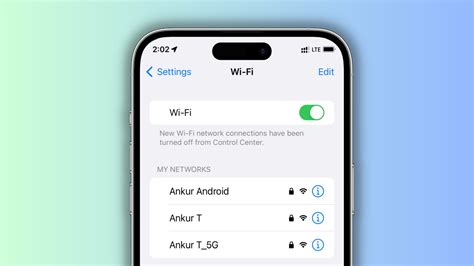
- „Pamirškite“ tinklą: Jūsų įrenginio nustatymuose raskite savo „Wi-Fi“ tinklą, pasirinkite parinktį „Pamiršti šį tinklą“ (angl. Forget This Network) ir tada bandykite prisijungti iš naujo, įvesdami slaptažodį. Tai atnaujina tinklo ryšio informaciją jūsų įrenginyje.
- 2.4 GHz vs. 5 GHz dažnių juosta: Daugelis modernių maršrutizatorių veikia dviejose dažnių juostose: 2.4 GHz ir 5 GHz. Senesni įrenginiai gali turėti problemų su 5 GHz juosta, todėl jei jūsų įrenginys senesnis, pabandykite jį prijungti prie 2.4 GHz tinklo.
Papildomi patarimai stabiliai „Wi-Fi“ veiklai
- Reguliariai perkraukite modemą: Nors tai gali skambėti kaip paprastas patarimas, kartą per mėnesį iš naujo paleidžiant maršrutizatorių ir modemą galima išvengti daugelio mažesnių gedimų ir užtikrinti stabilesnį ryšį.
- Apsaugokite „Wi-Fi“ tinklą: Naudokite stiprų ir unikalų slaptažodį, sudarytą iš raidžių, skaičių ir simbolių derinio. Tai apsaugos jūsų tinklą nuo nepageidaujamų prisijungimų, kurie gali sulėtinti ryšį ir kelti saugumo riziką.
- Ženklinkite įrangą: Kad nereikėtų nuolat ieškoti „Wi-Fi“ tinklo pavadinimo ir slaptažodžio, užsirašykite juos ant mažo lipduko ir priklijuokite prie maršrutizatoriaus.
- Atnaujinkite programinę įrangą: Įsitikinkite, kad jūsų maršrutizatoriaus programinė aparatinė įranga yra atnaujinta. Gamintojai reguliariai išleidžia atnaujinimus, kurie gali pagerinti našumą ir išspręsti žinomus saugumo ar ryšio problemas.
Specifiniai „iPhone“ „Wi-Fi“ ryšio problemų sprendimai
Kai „iPhone“ vis praranda „Wi-Fi“ ryšį arba negali prisijungti, gali kilti įvairių priežasčių - nuo programinės įrangos klaidų iki aparatinės įrangos problemų.
1. Ištaisykite „iPhone“ programinės įrangos klaidas:
- Patikrinkite Lėktuvo režimą ir „Wi-Fi“ nustatymus: Įsitikinkite, kad Lėktuvo režimas yra išjungtas, o „Wi-Fi“ jungiklis nustatymuose yra aktyvus. Taip pat patikrinkite, ar esate prisijungę prie teisingo „Wi-Fi“ tinklo.
- Iš naujo paleiskite „iPhone“: Tai dažnai padeda išspręsti laikinus programinės įrangos sutrikimus.
- „iPhone“ su „Face ID“: Paspauskite ir palaikykite šoninį mygtuką bei vieną iš garsumo mygtukų, kol pasirodys išjungimo slankiklis. Vilkite slankiklį ir palaukite 30 sekundžių, kol įrenginys išsijungs. Tada paspauskite ir palaikykite šoninį mygtuką, kol pamatysite „Apple“ logotipą.
- „iPhone“ su „Home“ mygtuku: Paspauskite ir palaikykite šoninį (arba viršutinį) mygtuką, kol pasirodys išjungimo slankiklis. Vilkite slankiklį ir palaukite 30 sekundžių. Tada paspauskite ir palaikykite šoninį (arba viršutinį) mygtuką, kol pamatysite „Apple“ logotipą.
- Pamirškite ir vėl prisijunkite prie „Wi-Fi“ tinklo: Eikite į „Settings“ (nuostatos) > „Wi-Fi“, palieskite informacijos piktogramą šalia tinklo pavadinimo ir pasirinkite „Forget This Network“ (pamiršti šį tinklą). Tada vėl ieškokite tinklo ir prisijunkite.
- Atstatykite tinklo nustatymus: Tai ištrins visus išsaugotus „Wi-Fi“ slaptažodžius ir tinklo nustatymus. Eikite į „Settings“ (nuostatos) > „General“ (bendra) > „Transfer or Reset iPhone“ (perkelti arba atstatyti „iPhone“) > „Reset“ (atstatyti) > „Reset Network Settings“ (atstatyti tinklo nustatymus). Po to reikės iš naujo suvesti „Wi-Fi“ slaptažodžius.
- Atnaujinkite „iOS“: Įsitikinkite, kad jūsų „iPhone“ turi naujausią „iOS“ versiją. Eikite į „Settings“ (nuostatos) > „General“ (bendra) > „Software Update“ (programinės įrangos naujinimas). Naujausios versijos dažnai ištaiso klaidas, susijusias su ryšiu.
- Atkurkite „iPhone“ naudojant „Recovery Mode“ arba „DFU Mode“: Šie metodai yra drastiškesni ir ištrins visus jūsų įrenginio duomenis, todėl prieš tai būtinai pasidarykite atsarginę kopiją. Juos galima atlikti naudojant „iTunes“ arba „Finder“ kompiuteryje. Jei šie veiksmai nepadeda, gali būti, kad problema yra aparatinės įrangos pobūdžio.
2. Pataisykite „Wi-Fi“ tinklo problemas:
- Perkraukite maršrutizatorių: Kaip minėta anksčiau, atjunkite maršrutizatorių nuo maitinimo, palaukite ir vėl įjunkite.
- Atstatykite maršrutizatorių: Jei perkrovimas nepadeda, galite pabandyti atstatyti maršrutizatorių į gamyklinius nustatymus paspaudę specialų „Reset“ mygtuką. Atkreipkite dėmesį, kad po to reikės iš naujo konfigūruoti visus tinklo nustatymus.
- Patikrinkite maršrutizatoriaus programinę aparatinę įrangą: Įsitikinkite, kad jūsų maršrutizatoriaus programinė aparatinė įranga yra atnaujinta.
- Susisiekite su interneto tiekėju: Jei problemos išlieka ir paveikia visus įrenginius, kreipkitės į savo interneto paslaugų teikėją.
3. „Wi-Fi Assist“ ir „Private Wi-Fi Address“ funkcijos:
- „Wi-Fi Assist“: Ši funkcija automatiškai perjungia jūsų „iPhone“ į mobiliojo ryšio duomenis, kai „Wi-Fi“ signalas yra silpnas. Kartais tai gali sukelti netikėtų ryšio nutraukimų. Eikite į „Settings“ (nuostatos) > „Cellular“ (mobilusis ryšys) ir slinkite žemyn iki „Wi-Fi Assist“ (arba „Wi-Fi“ parinktis mobiliojo ryšio nustatymuose) ir išjunkite ją.
- „Private Wi-Fi Address“: Ši funkcija skirta privatumui didinti, suteikiant jūsų įrenginiui unikalų MAC adresą kiekvienam „Wi-Fi“ tinklui. Kartais tai gali sukelti problemų su tinklo prisijungimu. Eikite į „Settings“ (nuostatos) > „Wi-Fi“, palieskite informacijos piktogramą šalia tinklo pavadinimo ir išjunkite „Private Wi-Fi Address“ (privatus „Wi-Fi“ adresas).
Jei visi šie patarimai nepadeda, gali būti, kad jūsų „iPhone“ yra aparatinės įrangos problema (pvz., sugedęs „Wi-Fi“ lustas), ir tokiu atveju reikėtų kreiptis į „Apple“ techninės priežiūros centrą.
Apibendrinant, „Wi-Fi“ problemos gali kelti stresą, tačiau atlikę keletą paprastų veiksmų dažnai galite jas išspręsti patys. Pradėkite nuo paprastų priemonių, pavyzdžiui, iš naujo paleiskite įrenginį ir maršrutizatorių, patikrinkite nustatymus ir, jei reikia, pasitelkite išplėstinius sprendimus.