Šiais laikais interneto ryšys darbui, laisvalaikiui, mokymuisi ir kitoms kasdienėms funkcijoms yra itin svarbus, todėl net mažiausi jo sutrikimai erzina. Ką daryti, jei interneto ryšys netikėtai sulėtėja, ima strigti ar trūkinėti? Spintoje ar kampe laikomas interneto maršrutizatorius, daugybė „Wi-Fi“ naudojančių įrenginių, apkrauta dažnių juosta - dažniausios silpno ir lėto interneto namuose priežastys. Jų nepašalinus net ir greičiausias šviesolaidinis internetas neveiks kaip turėtų. Interneto ryšio kokybę nulemia įvairūs veiksniai, tačiau pagerinti situaciją galima atlikus kelis paprastus pakeitimus.
Routerio perkrovimas: greitas ir efektyvus sprendimas
Prastai veikia namų internetas? 99 procentus jo problemų galima išspręsti paprastu būdu - tereikia perkrauti maršrutizatorių. Jo maitinimo laidą ištraukite, suskaičiuokite iki dešimties ir vėl įkiškite. Jei tai nepadeda, išjungtą maršrutizatorių palikite 1-2 minutėms pailsėti nuo naudojimo ir vėl įjunkite. Šis paprastas veiksmas atnaujina maršrutizatoriaus atmintį ir ištrina laikinus failus bei talpyklas, kurios gali sulėtinti jo veikimą.
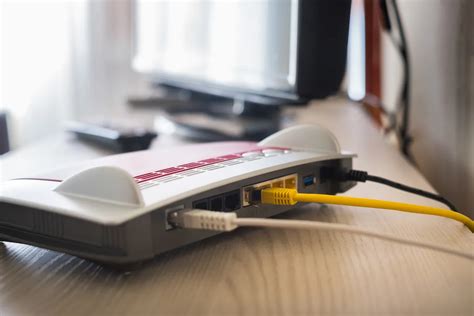
Routeris, kaip ir bet kuris kitas skaitmeninis įrenginys, turi savo operacinę sistemą ir atmintį. Veikimo metu maršrutizatorius kaupia įvairią informaciją: IP maršrutų lenteles, ARP lentelę su įrenginių MAC adresais, NAT lentelę, sesijas, DNS talpyklą, paketų eilės, QoS duomenis ir kt. Kartais šių duomenų susikaupia per daug arba jie tampa netikslūs, ir tai gali lėtinti įrenginį. Reguliarus routerio perkrovimas, bent kartą per mėnesį, padeda išvalyti šią informaciją ir užtikrinti sklandesnį jo darbą.
Optimali routerio vieta: kaip užtikrinti geriausią „Wi-Fi“ signalą
Ne toks stiprus, kokio norisi, „Wi-Fi“ signalas sulėtina interneto spartą. Taip nutinka, kai esate per toli nuo maršrutizatoriaus ir interneto ryšys susiduria su per daug sienų ir kitų kliūčių (signalą atspindėti ir jo sklaidai trukdyti gali ir veidrodžiai). Kuo geresnę vietą namuose parinksite, tuo geriau veiks maršrutizatorius. Jį laikykite ne namų pakraštyje, o centre. Ryšys sklis į visas puses, taip užtikrinsite jo pasiekiamumą. Sienos, spintos ir net knygų lentynos gali slopinti „Wi-Fi“ signalą. Perkeliant maršrutizatorių iš vienos vietos į kitą galima pakeisti interneto ryšio prieinamumą ir greitį. Neslėpkite maršrutizatoriaus kampe, po spintele ar stalčiuje. Atkreipkite dėmesį į tai, kad selektyvinis stiklas silpnina „Wi-Fi“ bangas, todėl privačiuose namuose daug kas susiduria su prasto ryšio lauke problema. Maršrutizatorių laikykite ten, kur įeinančio ryšio signalas yra stipriausias - atviroje vietoje. Maršrutizatoriaus neuždenkite įvairiais daiktais.
Norint nustatyti optimalią vietą, galima pasitelkti mobiliąją programėlę „Fing - Network Tools“ („Android“ ir „iOS“). Ji leidžia, prisijungus prie maršrutizatoriaus ir vaikštant po namus, realiu laiku matyti, kur „Wi-Fi“ ryšys geras, o kur silpnas. Tokiu būdu lengviau nuspręsite, į kurią namų vietą perkelti maršrutizatorių, kad jo „Wi-Fi“ signalas pasiektų net atokiausias vietas.

Įrenginių valdymas: kaip sumažinti „Wi-Fi“ apkrovą
Vienu metu prijungus prie „Wi-Fi“ daugiau įrenginių, kuriems reikalingas bevielis internetas, gali atsirasti ryšio problemų - jis sulėtės. Kai norima, kad namų internetas būtų stipresnis, nuo jo atjunkite įrenginius, kurių tuo metu nenaudojate (pavyzdžiui, televizorių, išmanųjį virdulį). Ką galite, prijunkite prie laidinio interneto ryšio. Kuo daugiau įrenginių prijungta, tuo labiau dalijamasi greičiu (nebent įjungtas QoS - eismo prioritetizavimas). Jei pastebėjote, kad internetas pradėjo veikti lėčiau, patikrinkite prijungtų įrenginių sąrašą maršrutizatoriaus administravimo skyriuje. Galbūt kažkas naudoja jūsų internetą be jūsų žinios, pavyzdžiui, kaimynas, kuriam prieš metus davėte slaptažodį.
Dažnių juostų pasirinkimas: 2.4 GHz ir 5 GHz privalumai
Interneto ryšio signalas padalintas į dažnių kanalus. Dauguma maršrutizatorių turi dviejų juostų technologiją, transliuojančią 2,4 ir 5 GHz dažnius. Jei maršrutizatoriaus nustatymai leidžia, galite pasirinkti, kuriam dažniui teikiate pirmenybę. 5 GHz kanalu užtikrinamas greitesnis interneto ryšys, nors jo diapazonas mažesnis nei 2,4 GHz. Patariama palikti įjungtus abu dažnius, nes senesni įrenginiai dažnai veikia tik 2,4 GHz dažniu.
Jei gyvenate ten, kur yra daug kitų „Wi-Fi“ tinklų, pavyzdžiui, bute, pasitikrinkite, ar jūsų belaidžio ryšio signalui sklisti netrukdo kiti aplinkui esantys „Wi-Fi“ tinklai. Tai padaryti galite naudodami „Fing - Network Tools“ programėlę. Jei jūsų Wi-Fi tinklas sklinda užimtu kanalu, jį pagal rekomendacijas programėlėje galite pakeisti maršrutizatoriaus nustatymuose. Tokiu būdu internetas veiks stabiliau, o greitis išliks pastovus.
Laidinis ryšys: stabilumas ir greitis
Nepamirškite, kad laidai vis dar egzistuoja. Laidinis ryšys paprastai yra greitesnis ir stabilesnis nei belaidis, be to, laidinio eterneto ryšio negali paveikti kiti įrenginiai. Vienintelė neigiama savybė - kabelis riboja, kur galite naudotis internetu, o tai yra mažiau patogu. Vis dėlto, įrangai, kurios nenešiojate namuose (pavyzdžiui, staliniam kompiuteriui), tai nėra aktualu. Jei turite 2 ir daugiau kompiuterių (pvz.: stalinį ir nešiojamą) ir norite juos prisijungti prie interneto, Jums reikia Routerio (maršrutizatoriaus).
Routerio konfigūravimas: žingsnis po žingsnio
Maršrutizatoriai - skirtingi, taigi jį reikia išsirinkti įvertinus savo poreikius. Čia aprašysiu, kaip sukonfigūruoti bevielį routerį (maršrutizatorių), kad galėtumėte jungtis prie interneto laidu ir bevieliu ryšiu (WiFi).
1. Paruošimas:
- Išpakavus routerį, reikia įjungti jį į maitinimo tinklą.
- Pajunkite kompiuterį prie maršrutizatoriaus tinklo kabeliu (RJ-45 jungtis).
- Interneto laidas jungiamas į „Internet“ arba „WAN“ jungtį.
- Kompiuteriai jungiami į „LAN“ jungtis.
2. MAC adreso pririšimas:Dauguma interneto tiekėjų „pririša“ įrenginių (routerių, kompiuterių, modemų) MAC adresus. Jei pajungsite kitą įrenginį - dings internetas. Norint to išvengti, reikia skambinti interneto tiekėjui ir jį informuoti. Kitas būdas tai padaryti - klonuoti MAC adresą (įvesti jūsų pririšto prietaiso MAC adresą į routerį). Tai galite padaryti maršrutizatoriaus konfigūravimo meniu.
3. Tinklo jungimo schema:Interneto kabelis > DSL modemas > routeris > kompiuteris.
4. Prieiga prie routerio nustatymų:
- Routerio adresas ir prisijungimo duomenys dažnai būna ant jo dugno.
- Interneto kabelio kol kas nejungiame, nebent informavote interneto tiekėją.
- Pajungus routerį, jį reikia sukonfigūruoti. Komplektacijoje turi būti instrukcija, kurioje rasite IP adresą, kurį reikia įvesti į naršyklę (PVZ.: 192.168.0.1 ar 192.168.1.1).
- Jei nepavyksta prisijungti prie maršrutizatoriaus: jei prisijungiate laidu ir tinkamai įvedate maršrutizatoriaus IP adresą, bet neatidaro konfigūravimo lango, bandykite perkrauti maršrutizatorių (ant jo yra „reset“ mygtukas, kurį reikia palaikyti nuo 5-15 sekundžių). Jei nepadeda, kreipkitės į garantinį servisą arba įsigykite kitą maršrutizatorių.
- Dažniausiai naudojami slaptažodžių variantai: Admin/nieko, Admin/admin, Admin/1234, Root/root. Pirmą kartą prisijungus D-Link routeriai slaptažodžio nereikalauja.
„Cisco“ maršrutizatoriaus ir komutatoriaus konfigūravimas žingsnis po žingsnio | Prijunkite „Cisco“ maršrutizatorių ir komutatorių prie interneto
5. Internet Connection Setup:
- Pasirenkame: „Manual Internet Connection Setup“.
- Konfigūravimo lange, pasitikriname, kad:
- „My Internet Connection is“: „Dynamic IP (DHCP)“ - šis pasirinkimas leidžia automatiškai priskirti nustatymus, gaunamus iš tiekėjų.
- „MAC Address“: Paspaudus „Clone Your PC's MAC Address“, įrašomas prie routerio prijungtas kompiuterio MAC adresas.
- Viršuje spaudžiame: „Save Settings“.
- Prijungus interneto kabelį po kelių minučių turėtų atsirasti internetas.
6. Bevielio ryšio (Wi-Fi) konfigūravimas:
- Išsaugojus nustatymus, pasirenkame „WIRELESS SETTINGS“ - bevielio tinklo nustatymams.
- Vėl pasirenkame: „Manual Wireless Connection Setup“.
- Atsidariusiame lange matome daug nustatymų, reikalingi šie:
- „Enable Wireless“: varnelė pažymėta. „Always“ - WiFi veiks visuomet.
- „Wireless Network Name“ (SSID): bevielio tinklo vardas (pvz.: eMintis).
- „Security Mode“: pasirenkame „WPA-Personal“ saugumo nustatymus (kitų gamintojų gali būti WPA2-PSK2 ar panašiai). Pasirinkus šį punktą apačioje atsiranda papildomi nustatymai.
- „Pre-Shared Key“: įvedame pasirinktą slaptažodį bevieliam tinklui, kad jūsų internetu nesinaudotų kaimynai.
Programinės įrangos atnaujinimas ir saugumas
Nors daugelis vartotojų tai ignoruoja, routerio programinės įrangos (firmware) atnaujinimas yra labai svarbus. Tai pagerina saugumą, ištaiso programavimo klaidas ir gali pagerinti veikimo kokybę. Jūsų senajame maršrutizatoriuje gali būti saugumo spragų, kurias gali išnaudoti įsilaužėliai. Gali būti, kad gamintojas jau ištaisė šią spragą, bet jūs praleidote atnaujinimą. Kiekviename Wi-Fi maršrutizatoriuje administravimo skyriuje yra prijungtų įrenginių sąrašas. Retkarčiais verta patikrinti, ar kas nors neprisijungė be jūsų žinios. Jei įsilaužėlis per jūsų maršrutizatorių vykdys neteisėtą veiklą internete, atsakomybė tenka asmeniui, kuris sudarė sutartį su tiekėju.
Dažniausios belaidžio interneto problemos ir jų sprendimai
- Įrenginys neprisijungia prie tinklo: Patikrinkite, ar teisingai įvedėte slaptažodį (atkreipkite dėmesį į didžiąsias raides). Jei slaptažodžio nepamenate, galite jį atstatyti arba rasti ant maršrutizatoriaus (gamyklinį). Pabandykite perkrauti routerį ir įrenginį. Būkite arčiau routerio.
- Įrenginys prijungtas, bet nėra interneto: Patikrinkite, ar visos routerio lemputės šviečia žaliai. Pabandykite routerį perkrauti. Jei naudojate mobiliojo ryšio routerį, patikrinkite SIM kortelės įstatymą. Taip pat patikrinkite, ar laiku apmokėta sąskaita už interneto paslaugas.
- „Wi-Fi“ signalas nepasiekia tam tikrų namų vietų: Perkeliate routerį į centrinę, atvirą vietą. Pašalinkite kliūtis, kurios gali trukdyti ryšiui. Jei tai nepadeda, įsigykite „Wi-Fi“ signalo kartotuvą.
- Interneto ryšys lėtas: Patikrinkite, ar neprijungėte per daug įrenginių vienu metu. Pasitikrinkite, ar jūsų belaidžio ryšio signalui netrukdo kiti aplinkui esantys „Wi-Fi“ tinklai ir, jei reikia, pakeiskite kanalą routerio nustatymuose. Taip pat patikrinkite, ar routerio nustatymuose nėra paruošto programinės įrangos atnaujinimo.
Nors iš pirmo žvilgsnio gali atrodyti, kad patiems išspręsti kylančias namų belaidžio interneto problemas yra „misija neįmanoma“, dažnu atveju jas pašalinti yra daug paprasčiau nei galvojate. Nesistenkite iškart ieškoti pagalbos, o atkreipkite dėmesį į kelis aspektus ir veiksmų pabandykite imtis patys.