Šiuolaikiniame pasaulyje stabilus ir spartus interneto ryšys yra neatsiejama mūsų kasdienybės dalis. Dažnai, naudodamiesi namuose ar biure esančiu maršrutizatoriumi, net nesusimąstome apie visas jo teikiamas galimybes. Būtent dėl jo galime belaidžiu būdu mėgautis greitu internetu net keliuose išmaniuosiuose įrenginiuose. Jei ką tik įsigijote „Huawei 4G CPE Pro 3“ maršrutizatorių, kad ir jūsų namuose būtų greitas internetas, pravers lengvai suprantama įrenginio paruošimo naudoti instrukcija. Šiame straipsnyje pateiksime išsamią informaciją, kaip nustatyti, konfigūruoti ir efektyviai naudoti jūsų naująjį „Huawei 4G CPE Pro 3“ maršrutizatorių, siekiant užtikrinti optimalų veikimą ir saugumą.
Pirminis „Huawei 4G CPE Pro 3“ maršrutizatoriaus paruošimas
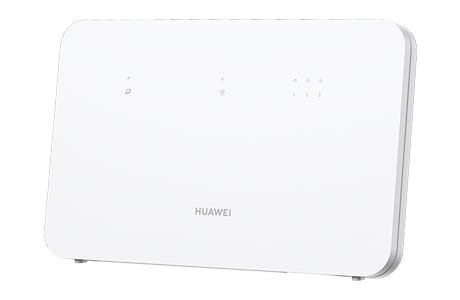
Norint pradėti naudotis „Huawei 4G CPE Pro 3“ maršrutizatoriumi, pirmiausia jį ir įrenginio maitinimo laidą reikia išimti iš pakuotės. Tai paprastas, bet svarbus pirmasis žingsnis. Toliau į įrenginį reikia įstatyti SIM kortelę. Tam apverskite įrenginį ir raskite dangtelį, ant kurio parašyta „Nano SIM Card“. Jį atidarykite ir į maršrutizatoriaus angą tinkamai, t. y. ant įrenginio korpuso nurodyta puse, iki galo, įstatykite SIM kortelę. Kai tai padarysite, dangtelį uždarykite.
Kitas žingsnis - prie maršrutizatoriaus prijungti maitinimo laidą. Vieną įrenginio maitinimo laido galą kiškite į maršrutizatoriaus galinėje dalyje esančią apvalią jungtį. Kitą laido galą įstatykite į namų el. kištukinį lizdą (rozetę). Po šių veiksmų kantriai palaukite apie 2 minutes, kol įrenginys visiškai įsijungs. Idealiu atveju, visos maršrutizatoriaus priekyje esančios trys lemputės turėtų šviesti žalia spalva. Jei jos visos 3 šviečia žalia spalva, tai reiškia, kad sėkmingai paruošėte naudoti „Huawei 4G CPE Pro 3“ maršrutizatorių.
„Sveikinu jus įsigijus „Huawei 4G CPE Pro 3“ maršrutizatorių! Jau visai netrukus galėsite, pavyzdžiui, televizoriuje žiūrėti naujos kartos televizijos „Go3 | BITĖ“ vieną iš serialų ir tuo pačiu jį aptarti su draugais, telefonu dalyvaujant vaizdo pokalbyje. Iškart turiu jums gerą žinią - naujuoju įrenginiu pradėti naudotis yra lengva, atidžiai vadovaujantis mano detalia instrukcija“, - sako „Bitės Profas“ Andrius Archangelskis.
Dažniausiai užduodami klausimai ir sprendimai
Pradedant naudoti „Huawei 4G CPE Pro 3“ maršrutizatorių, gali kilti įvairių klausimų. Štai keletas dažniausiai užduodamų klausimų ir jų sprendimų, kuriuos atsako „Bitės Profas“ Andrius Archangelskis.
Kas reiškia, jei įjungus „Huawei 4G CPE Pro 3“ maršrutizatorių, jo viršutinė lemputė šviečia raudona spalva?
Jei viršutinė lemputė šviečia raudona spalva, tai reiškia, kad maršrutizatorius nepagauna interneto ryšio signalo. Tokiu atveju pirmiausia įsitikinkite, kad į įrenginį tinkamai, t. y. iki galo, taip pat ant jo korpuso nurodyta puse, įstatėte SIM kortelę. Beje, jos dangtelis turi visiškai užsidaryti. Jei SIM kortelė įdėta teisingai, įsitikinkite, kad apmokėjote interneto sąskaitą. BITĖS klientai tai gali padaryti užsukę į savitarnos programėlę, interneto tinklalapį, taip pat saloną arba paskambinę į aptarnavimo liniją.
Kas reiškia, jei įjungus „Huawei 4G CPE Pro 3“ maršrutizatorių, žalia spalva šviečia tik jo apatinė lemputė?
Vos įjungus maršrutizatorių, jo apatinė lemputė iškart pradeda šviesti žalia spalva. Tik po maždaug 2 minučių pamatysite, kad šviečia ir kitos lemputės. Jei jos visos 3 šviečia žalia spalva, viską atlikote teisingai.
Mano telefono mobilusis ryšys veikia kur kas greičiau nei „Huawei 4G CPE Pro 3“ maršrutizatoriaus skleidžiamas „Wi-Fi“. Kodėl taip yra?
Tai, koks stiprus „Wi-Fi“ ryšys, priklauso nuo dviejų veiksnių: maršrutizatoriaus vietos ir kiek prie jo prijungta įrenginių. Naudinga žinoti, kad maršrutizatorių geriausia laikyti prie lango. Jei jis jau ten yra, tačiau interneto ryšys prastas, šį įrenginį pabandykite pastatyti prie kitų langų. Beje, jo interneto greitį galite pamatuoti. Maršrutizatorių palikite ten, kur jis suteikia greičiausią „Wi-Fi“ interneto greitį. Taip pat naudinga žinoti, kad prie „Wi-Fi“ tinklo prisijungti įrenginiai dalijasi interneto greičiu. Vadinasi, kuo jų yra daugiau, tuo kiekvieno įrenginio interneto greitis yra mažesnis.
Asmeninio interneto prieigos taško (Hotspot) funkcijos nustatymas ir naudojimas
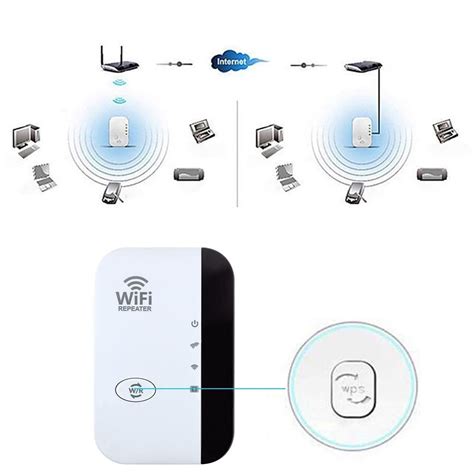
Kai Asmeninis interneto prieigos taškas įjungtas, galite bendrinti mobiliojo ryšio duomenis arba „Wi-Fi“ tinklą, prie kurio įrenginys šiuo metu yra prijungtas, su kitais įrenginiais. Toliau pateikti elementai siūlomi tik kai kuriose šalyse arba regionuose. Jei jūsų įrenginyje konkretaus punkto nėra, vadinasi, atitinkama funkcija neveikia.
Norėdami nustatyti asmeninį interneto prieigos tašką, eikite į Nustatymai > Mobilusis tinklas > Asmeninis interneto prieigos taškas. Nustatykite parametrų Įrenginio pavadinimas ir Slaptažodis vertes. Jei naudojate „Wi-Fi“ tinklą, galėsite nustatyti „Wi-Fi“ interneto prieigos taško AP dažnio juostą. Eikite į Nustatymai > Mobilusis tinklas > Asmeninis interneto prieigos taškas > Išplėstiniai nustatymai ir palieskite parinktį 2.4 GHz arba 5 GHz. Jei naudojate mobilųjį duomenų ryšį, galėsite nustatyti vieno seanso mobiliojo duomenų ryšio ribą. Eikite į Nustatymai > Mobilusis tinklas > Asmeninis interneto prieigos taškas > Duomenų riba ir nustatykite ribą. Pasiekus šią ribą, įrenginys automatiškai išjungs interneto prieigos tašką.
Įjunkite funkciją Asmeninis interneto prieigos taškas ir įrenginys ims su kitais įrenginiais bendrinti mobiliojo duomenų ryšio arba „Wi-Fi“ tinklą, prie kurio šiuo metu esate prisijungę.
USB modemo funkcija
USB kabeliu prijunkite savo įrenginį prie kompiuterio. Įrenginyje eikite į Nustatymai > Mobilusis tinklas > Asmeninis interneto prieigos taškas ir įjunkite funkciją USB modemo funkcija, kad galėtumėte bendrinti mobiliojo ryšio duomenis arba „Wi-Fi“ tinklą.
Kaip pakeisti „Huawei 4G CPE Pro 3“ maršrutizatoriaus skleidžiamo „Wi-Fi“ tinklo slaptažodį?
„Koks tavo „Wi-Fi“ slaptažodis?“ - šį klausimą dažnai užduoda namuose besilankantys svečiai. Tada dažniausiai seka ilgas ir sudėtingas raidžių bei skaičių kombinacijos diktavimas, kurio metu, kaip tyčia, dar ir pridaroma klaidų ir slaptažodį tenka suvesti iš naujo. Visada patogu susikurti nuosavą „Wi-Fi“ slaptažodį, tik kaip tą padaryti naudojantis „Huawei 4G CPE 3“ maršrutizatoriumi? Apie tai pasakoja „Bitės Profai“.
Taip lengviau: greitasis skaitymas
Prisijungus prie maršrutizatoriaus „Wi-Fi“ tinklo, į naršyklės langą įveskite šį adresą: „192.168.8.1“. Toks adresas yra būtent „Huawei 4G CPE 3“ modelio. Šį adresą galite rasti šalia „IP“ užrašo ant lipduko, esančio maršrutizatoriaus nugarėlėje. Ant lipduko rasite ir esamą maršrutizatoriaus slaptažodį. Jeigu naudojatės „Samsung“ išmaniuoju telefonu, prisijungti prie maršrutizatoriaus valdymo skydo galite lengviau.
„Pakeisti maršrutizatoriaus „Wi-Fi“ slaptažodį nėra taip sudėtinga kaip gali pasirodyti. Šioje instrukcijoje detaliai papasakojame, kaip tą padaryti naudojantis kompiuteriu arba išmaniuoju telefonu. Nors instrukcijoje matote telefono ekrano vaizdus, tie patys žingsniai veiks ir naudojantis kompiuteriu“, - sako „Bitės Profas“ Andrius Archangelskis.
Kaip pakeisti „Wi-Fi“ slaptažodį turint „Huawei 4G CPE 3“ maršrutizatorių?
Pirmiausia prisijunkite prie maršrutizatoriaus telefonu arba kompiuteriu. Įsitikinkite, kad esate prisijungęs prie maršrutizatoriaus „Wi-Fi“ tinklo. Jeigu nežinote arba neatsimenate savo maršrutizatoriaus „Wi-Fi“ slaptažodžio, galite atkurti jame gamyklinius nustatymus - tuomet sugrąžinsite tą slaptažodį, kuris nurodytas ant maršrutizatoriaus nugarėlėje esančio lipduko.
Prisijungus prie maršrutizatoriaus „Wi-Fi“ tinklo, į naršyklės langą įveskite šį adresą: „192.168.8.1“. Jis reikalingas norint prisijungti prie šio maršrutizatoriaus valdymo sąsajos. Beje, šį adresą galite rasti šalia „IP“ užrašo ant lipduko, esančio maršrutizatoriaus nugarėlėje.
Jeigu naudojatės „Samsung“ išmaniuoju telefonu, prisijungti prie maršrutizatoriaus valdymo skydo galite lengviau - tereikia greituosiuose nustatymuose palaikius ant „Wi-Fi“ ikonos atsidaryti „Wi-Fi“ nustatymus, paspausti nustatymų simbolį greta savo „Wi-Fi“ tinklo ir spausti „Tvarkyti kelvedį“.
Išvysite tokį langą. Kad visiems įrenginiams instrukcija būtų vienoda, spaudžiame mėlynai pažymėtą tekstą - „Tinklalapį“. Pamatysite slaptažodžio įvedimo laukelį. Jūsų slaptažodis ant maršrutizatoriaus lipduko pavadintas „Password“. Įveskite slaptažodį ir spauskite „Prisijungti“.
Pasirodžiusiame naujinimo lange spauskite „Pirmyn“. Kitame lange pažymėkite „Sutinku“. Trečiajame pasirodžiusiame lange spauskite „Įjungti ir tęsti“. Jums pasiūlys pakeisti „Wi-Fi“ tinklo pavadinimą bei slaptažodį. Jei norite, galite pakeisti į savo norimus prisijungimus ir spausti „Pirmyn“. Arba galite nieko nekeisti ir vis tiek spausti „Pirmyn“. Tada jums pasiūlys pakeisti prieš tai naudotą maršrutizatoriaus valdymo skydo prisijungimo slaptažodį. Galite įrašyti savo norimą arba pasirinkti, kad šis slaptažodis būtų toks pats kaip ir „Wi-Fi“ tinklo slaptažodis. Pasirinkę pageidaujamus nustatymus, spauskite „Baigti“.
„Sveikiname pasikeitus „Wi-Fi“ slaptažodį! Dabar į namus užsukusiems svečiams nebereikės diktuoti ilgiausių kodų kombinacijų, o naują slaptažodį išmėginti galėsite prie tinklo prijungdami naują įrenginį“, - sako „Bitės Profas“ Andrius Archangelskis.
Problemų sprendimas: ryšio trikdžiai ir atjungimai
Kai kurie vartotojai gali susidurti su situacijomis, kai nepavyksta prisijungti prie asmeninio interneto prieigos taško, nepavyksta prisijungti prie interneto arba įrenginiai dažnai atjungiami. Štai keletas sprendimų:
Nepavyksta rasti ar prisijungti prie „Wi-Fi“ asmeninio interneto prieigos taško:
- Prineškite lygiarankį įrenginį arčiau prie telefono ir patikrinkite, ar jis gali prisijungti prie asmeninio interneto prieigos taško.
- Perbraukite žemyn nuo būsenos juostos, kad atvertumėte pranešimų skydelį, palieskite ir palaikykite piktogramą Interneto prieigos taškas, kad atvertumėte asmeninio interneto prieigos taško nuostatų ekraną.
- Pakeiskite asmeninio interneto prieigos taško pavadinimą. Naudokite pavadinimą, kurį sudaro tik skaitmenys ir raidės.
- Jei naudojate senesnę nei EMUI 9.1 versiją, atverkite skiltį Rodyti išplėstines parinktis, palieskite parinktį AP juosta ir pasirinkite 2,4 GHz. Jei naudojate EMUI 9.1, naujesnę versiją arba „Magic UI 2.1.0“, atverkite skiltį Daugiau, palieskite parinktį AP juosta ir pasirinkite 2,4 GHz. (Pastaba: Asmeninio „Wi-Fi“ interneto prieigos taško AP dažnio juostos 2,4 GHz vertę galima parinkti tik telefone, kuriame veikia EMUI 9.1, naujesnė versija arba „Magic UI 2.1.0“, ir tik tam tikrose šalyse/regionuose).
- Išjunkite asmeninį interneto prieigos tašką ir vėl jį įjunkite.
- Įsitikinkite, kad galite prisijungti prie interneto mobiliuoju duomenų ryšiu, tada vėl įjunkite interneto prieigos tašką.
- Patikrinkite, ar neribojama prieiga prie jūsų asmeninio interneto prieigos taško. Palieskite parinktį Duomenų riba ir pagal savo poreikius nustatykite duomenų ribą.
- Eikite į Nustatymai > Mobilusis tinklas > Asmeninis interneto prieigos taškas > Daugiausiai leidžiamų jungčių ir nustatykite norimą vertę. (Pastaba: Sistemoje EMUI 9.0.1 parametro Daugiausiai leidžiamų jungčių vertė pagal numatytuosius nustatymus būna 8 ir jos pakeisti negalima).
- Jei prie savo telefono interneto prieigos taško jungiatės nešiojamuoju kompiuteriu, atnaujinkite šio „Wi-Fi“ tvarkyklę, iš įrašytų tinklų sąrašo pašalinkite savo telefono „Wi-Fi“ interneto prieigos tašką ir bandykite vėl.
- Atverkite skiltį Nustatymai, suraskite ir atverkite VPN, panaikinkite VPN ir išdiekite visas įdiegtas trečiųjų šalių VPN programėles. Tada vėl įjunkite asmeninį „Wi-Fi“ interneto prieigos tašką ir pamėginkite pakartotinai prie jo prisijungti lygiarange įrenginiu.
- Jei telefone įjungtas „Bluetooth“ ryšys, išjunkite jį ir bandykite vėl.
- Atverkite skiltį Nustatymai, suraskite ir atverkite funkciją Iš naujo nustatyti tinklo parametrus, tada nustatykite tinklą iš naujo.
Prijungtais įrenginiais nepavyksta prisijungti prie interneto:
- Įsitikinkite, kad įjungus mobilųjį duomenų ryšį telefonas gali prisijungti prie interneto. Nešiojamasis „Wi-Fi“ interneto prieigos taškas neveiks, jei jūsų telefonas neturės prieigos prie interneto.
- Pakartotinai įjunkite asmeninį „Wi-Fi“ interneto prieigos tašką ir bandykite vėl.
- Paleiskite telefoną ir visus prijungtus įrenginius iš naujo, tada bandykite vėl.
- Kai kurie tinklo operatoriai neleidžia bendrinti mobiliojo duomenų ryšio per interneto prieigos tašką. Rekomenduojame susisiekti su savo tinklo operatoriumi ir patikrinti, ar jūsų duomenų planas dera su interneto prieigos taško duomenų bendrinimo funkcija ir prireikus aktyvuoti paslaugą.
Prijungti įrenginiai dažnai atjungiami:
- Galbūt kilo elektromagnetinių trukdžių arba prijungtas įrenginys nėra „Wi-Fi“ interneto prieigos taško veikimo diapazone. Tokiu atveju pereikite į kitą vietą ir bandykite vėl.
- Pasiekus maksimalią duomenų ribą, telefonas automatiškai atjungia įrenginius, kad nebūtų perduota pernelyg daug duomenų. Rekomenduojama nustatyti parametro Duomenų riba vertę „Be apribojimų“.
- Jei įrenginys atsijungia, kai išjungiamas jo ekranas:
- EMUI 8.X arba senesnė versija: Atverkite skiltį Nustatymai, suraskite funkciją Palikti „Wi-Fi“ veikti miego metu ir nustatykite parinkties Palikti „Wi-Fi“ veikti miego metu vertę „Visada“.
- EMUI 9.0 arba naujesnės versijos ir „Magic UI 2.X“: Atverkite skiltį Nustatymai, suraskite ir atverkite parinktį Palaikyti ryšį įrenginiui užmigus, tada įjunkite jungiklį.
Jei problema išlieka po visų šių veiksmų, padarykite atsarginę duomenų kopiją ir įrenginį su pirkimo dokumentais pristatykite į įgaliotąjį „Huawei“ klientų aptarnavimo centrą.
Kaip pagerinti interneto / Wi-Fi ryšį?
APN (Access Point Name) nustatymų keitimas
APN (angl. Access Point Name) - nustatymas, kuris nurodo maršrutizatoriui, telefonui ar kitam mobilųjį ryšį palaikančiam įrenginiui, kokiu būdu jungtis prie interneto. Svarbu žinoti, kad kiekvienas operatorius gali turėti kitokį prisijungimo būdą, todėl, jei pakeitėte operatorių, gali tekti patikrinti APN nustatymus.
„Jei pakeitėte SIM kortelę savo maršrutizatoriuje, tačiau internetas vis tiek neveikia, tai ženklas, kad reikia peržiūrėti savo maršrutizatoriaus APN nustatymus. Pateikiame instrukciją, kuri padės tai padaryti. Šiuose žingsniuose naudojamas „Huawei 4G CPE Pro 3“ maršrutizatorius, tačiau instrukcija tiks daugeliui „Huawei“ maršrutizatorių“, - sako „Bitės Profas“ Andrius Archangelskis.
Kaip pakeisti APN nustatymus „Huawei“ maršrutizatoriuje?
Norint pakeisti APN nustatymus, pirmiausia įsitikinkite, kad esate prisijungę prie to paties „Wi-Fi“ tinklo. Jei nežinote ar pamiršote savo „Wi-Fi“ slaptažodį, galite atkurti maršrutizatoriaus gamyklinius parametrus. Juos atkūrus, slaptažodis bus toks pats, kuris nurodytas lipduke, užklijuotame maršrutizatoriaus apačioje.
Prisijungus prie maršrutizatoriaus „Wi-Fi“ tinklo, į naršyklės langą įveskite IP adresą, kurį rasite ant lipduko. Būtent šis adresas yra skirtas prisijungti prie maršrutizatoriaus valdymo sąsajos.
„Jei naudojatės „Samsung“ išmaniuoju telefonu, prisijungti prie maršrutizatoriaus valdymo skydo galite lengviau. Greituosiuose nustatymuose spustelėkite „Wi-Fi“ ikoną ir ją palaikykite, kol atsivers naujas langas. Tuomet pasirinkite nustatymų simbolį šalia savo „Wi-Fi“ ryšio bei paspauskite „Tvarkyti kelvedį“, - aiškina išmaniųjų įrenginių ekspertas.
Tuomet spauskite mėlynai pažymėtą tekstą - „Eiti tiesiai į tinklalapį“. Naujai atsidariusiame lange pamatysite laukelį, į kurį reikia įvesti slaptažodį. Jį galite rasti ant maršrutizatoriaus lipduko šalia eilutės „Password“. Suvedę slaptažodį spustelėkite „Prisijungti“.
Prisijungus matysite pagrindinę vartotojo sąsają. Viršuje esančioje įrankių juostoje pasirinkite skiltį „Tinklo nuostatos“. Atsidariusiame lange ekrano viduryje matysite skiltį „Profiliai“ - čia surašyti visi esami maršrutizatoriaus APN. Norint pridėti naują APN, pastumkite vaizdą dešiniau ir spustelėkite pliuso simbolį.
„Paspaudus pliuso ženklą, atsidarys naujas langas, kuriame reikia įrašyti profilio pavadinimą. Jis tolimesnei eigai jokios įtakos neturi, todėl galite rašyti bet ką. Aš savo atveju įrašiau „Internetas“. Tuomet suveskite APN pavadinimą, kuris priklauso nuo jūsų SIM kortelės operatoriaus. Jei naudojate „Bitės“ interneto kortelę, įrašykite „internet“. Tai padarę, spustelėkite „Išsaugoti“, - aiškina „Bitės Profas“. Atlikę šiuos žingsnius, būsite sugrąžinti į prieš tai buvusį langą, kurio viduryje matysite žodį „Profiliai“ bei savo naujai sukurtą APN. Jei ateityje norėsite jį ištrinti, tai padaryti galėsite paspaudę šiukšlių dėžės ikoną dešinėje pusėje.
„Wi-Fi“ saugumo svarba
Jungiantis prie interneto per „Wi-Fi“ galima efektyviai taupyti mobiliojo ryšio duomenų kvotą. Taip pat galite įjungti „Wi-Fi“ saugumo stebėjimo funkciją, kad išvengtumėte pavojingų interneto prieigos taškų ir užtikrintumėte saugią prieigą prie interneto. Būkite ypač atsargūs jungdamiesi prie nemokamų viešųjų „Wi-Fi“ interneto prieigos taškų, kad išvengtumėte saugumo pavojų ir ekonominių nuostolių nutekėjus asmeniniams duomenims.
Eikite į Nustatymai > „Wi-Fi“ ir įjunkite „Wi-Fi“. „Wi-Fi“ ekrane prisijunkite prie „Wi-Fi“ tinklo vienu iš toliau nurodytų metodų. Skiltyje Pasiekiami tinklai pasirinkite „Wi-Fi“ tinklą, prie kurio norite prisijungti. Norint jungtis prie užšifruotų tinklų, reikia įvesti slaptažodį. Norėdami rankiniu būdu įtraukti „Wi-Fi“ tinklą, nuslinkite žemyn iki ekrano apačios, palieskite Įtraukti tinklą ir paraginti įveskite SSID bei slaptažodį, kad užmegztumėte ryšį. Kai įrenginys prijungtas prie „Wi-Fi“, būsenos juostoje rodoma piktograma .
Šis straipsnis parengtas išmaniųjų paslaugų ir įrenginių ekspertų - BITĖS Profų. Jie kasdien rūpinasi, kad BITĖS Profų namuose internete, tinklalapyje bitesprofai.lt, sužinotumėte visas svarbiausias technologijų naujienas ir patarimus.
tags: #huawei #modemas #prisijungimas