Namų patogumas neįsivaizduojamas be spartaus „Wi-Fi“ interneto. Juk tuomet galima naudotis keliais išmaniaisiais įrenginiais be baimės, kad kažkuriam pritrūks duomenų perdavimo srauto. Vos keli žingsniai skiria jus nuo stabilaus ir greito interneto. Mes padėsime jums žengti šiuos žingsnius ir parodysime, kaip sukonfigūruoti bei pajungti maršrutizatorių (routerį) savarankiškai, o taip pat kaip išplėsti tinklo aprėptį prijungiant antrąjį maršrutizatorių.
1. Pirmojo maršrutizatoriaus pajungimas ir pagrindinė konfigūracija
Jeigu turite du ir daugiau kompiuterių (pvz.: stalinį ir nešiojamą) ir norite juos prisijungti prie interneto, Jums reikia Routerio (maršrutizatoriaus). Maršrutizatoriai yra skirtingi, taigi jį reikia išsirinkti įvertinus savo poreikius. Čia aprašysiu kaip sukonfigūruoti bevielį routerį (maršrutizatorių), kad galėtumėte jungtis prie interneto laidu ir bevieliu ryšiu (WiFi).
1.1. Fizinis laidų pajungimas
- Įjunkite interneto kabelį į maršrutizatoriaus WAN portą. Interneto laidas jungiamas į Internet arba WAN jungtį.
- Sujunkite maršrutizatorių su kompiuteriu: vieną laido galą įjunkite į bet kurį routerio LAN portą (dažniausiai žymimi skaičiais 1-4), o kitą - į kompiuterį. Kompiuteriai jungiami į LAN jungtis. Vietoj kabelio galima naudoti ir belaidį sujungimą, tačiau konfigūravimo metu geriau to nedaryti.
- Įjunkite maršrutizatoriaus maitinimo bloką į rozetę. Jeigu prietaisas turi maitinimo mygtuką, paspauskite jį. Palaukite porą minučių, kol jis pradės veikti.
1.2. Pradinė interneto patikra
Jeigu interneto tiekėjas iš anksto sukonfigūravo maršrutizatorių arba jis automatiškai gavo nustatymus (pvz., per DHCP), tai internetas gali pradėti veikti jau per kelias sekundes po pajungimo prie kompiuterio. Patikrinimui įjunkite naršyklę ir pabandykite atidaryti porą svetainių. Jeigu naršyklė įkrauna svetaines be problemų, galite praleisti tolesnius konfigūravimo žingsnius ir pereiti prie antrojo maršrutizatoriaus pajungimo.
1.3. Maršrutizatoriaus nustatymų prieiga
Jei internetas nepradėjo veikti automatiškai, teks prieiti prie maršrutizatoriaus nustatymų.
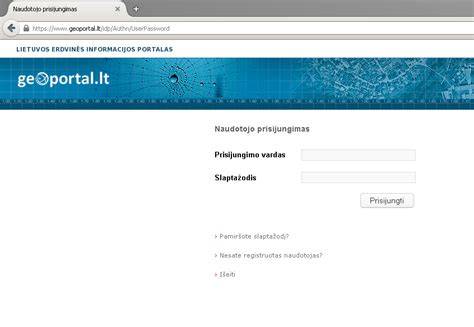
- Atidarykite naršyklės adreso juostą ir suveskite vieną iš šių IP adresų:
192.168.1.1arba192.168.0.1. Paspauskite Enter. Vienas iš šių IP adresų turėtų vesti į maršrutizatoriaus nustatymų puslapį. Jeigu nei vienas iš variantų nesuveikia, tinkamą IP adresą galite rasti maršrutizatoriaus instrukcijoje arba ant paties prietaiso dugno esančiame lipduke. - Įveskite prisijungimo duomenis: Kai nustatymų puslapis bus atidarytas, jums reikės įvesti vartotojo vardą bei slaptažodį. Dažniausiai tai tas pats žodis -
admin. Retais atvejais slaptažodis gali būti1234arba paliktas tuščias. Jeigu nei vienas iš šių variantų netinka, sužinoti vartotojo vardą bei slaptažodį galima maršrutizatoriaus instrukcijoje arba gamintojo svetainėje. Kai kurie gamintojai, pavyzdžiui, D-Link, pirmą kartą prisijungus gali slaptažodžio ir nereikalauti.
1.4. Internetinio ryšio konfigūravimas
Jeigu internetas iki šiol nepradėjo veikti, teks atlikti tam tikrus nustatymų pakeitimus. Šie nustatymai priklauso nuo routerio modelio ir interneto tiekėjo. Universalių nustatymų nebūna. Šiuos duomenis teks ieškoti interneto tiekėjo svetainėje arba sužinoti iš techninės pagalbos darbuotojų. Dažniausiai reikės pasirinkti "Manual Internet Connection Setup" ir nurodyti ryšio tipą (pvz., Dynamic IP (DHCP), PPPoE, Static IP).
- Dynamic IP (DHCP): Šis pasirinkimas leidžia automatiškai priskirti nustatymus, gaunamus iš tiekėjų.
- PPPoE: Dažnai naudojamas DSL ar šviesolaidiniams ryšiams, reikalauja vartotojo vardo ir slaptažodžio, kuriuos suteikia interneto tiekėjas.
- Static IP: Naudojamas rečiau, reikalauja visų IP adreso, potinklio kaukės, šliuzo ir DNS serverių nurodymo.
Jeigu interneto tiekėjas "pririša" įrenginių (routerių, kompiuterių, modemų) MAC adresus, ir Jūs pajungiate kitą įrenginį, internetas dings. Norint to išvengti, reikia skambinti interneto tiekėjui ir jį informuoti apie pakeitimą. Kitas būdas tai padaryti - klonuoti MAC adresą (įvesti Jūsų pririšto prietaiso MAC adresą į routerį). Tai galite padaryti maršrutizatoriaus konfigūravimo meniu, dažniausiai paspaudus mygtuką "Clone Your PC's MAC Address".
- Išsaugokite nustatymus: Po visų pakeitimų nepamirškite paspausti "Save Settings" arba "Apply".
1.5. WiFi tinklo konfigūravimas
Kad apsaugotumėte savo WiFi tinklą nuo pašalinių, reikia pasirinkti teisingus nustatymus.
- Belaidžio tinklo nustatymai: Maršrutizatoriaus nustatymuose raskite punktą, atsakingą už WiFi (dažniausiai "Wireless Settings").
- Tinklo pavadinimas (SSID): Įveskite norimą bevielio tinklo pavadinimą (pvz., "ManoNamai").
- Apsaugos tipas: Būtinai pasirinkite WPA2-PSK (arba WPA3-PSK, jei palaikoma) apsaugos tipą. Tai šiuo metu yra saugiausias pasirinkimas namų tinklams. Kiti gamintojai gali siūlyti WPA2-Personal ar panašius variantus.
- Slaptažodis: Įveskite patikimą slaptažodį (jis bus reikalingas, kai norėsite prisijungti prie WiFi tinklo). Slaptažodis turėtų būti sudarytas iš didžiųjų ir mažųjų raidžių, skaičių ir simbolių.
- Išsaugokite nustatymus: Nepamirškite išsaugoti pakeitimų.
1.6. Maršrutizatoriaus slaptažodžio keitimas
Dėl saugumo geriau apriboti pašalinių žmonių prieigą prie maršrutizatoriaus nustatymų. Pakeiskite standartinį slaptažodį į savo.
- Routerio nustatymuose raskite punktą "Users" arba "Administration" ir įveskite naują patikimą slaptažodį. Išsaugokite pakeitimus. Jei pamiršote pakeistą slaptažodį, teks atkurti maršrutizatoriaus gamyklinius parametrus (paprastai paspaudus ir palaikius "Reset" mygtuką ilgiau nei 10 sekundžių).
1.7. Maršrutizatoriaus optimali vieta
Idealu, jeigu maršrutizatorius stovi viduryje tos zonos, kurioje jūs naudositės belaidžiu internetu. Tokiu būdu signalas bus visur vienodas. Kuo mažiau sienų ir baldų bus tarp maršrutizatoriaus ir jūsų įrenginio, tuo geriau veiks WiFi internetas.
2. Antrojo maršrutizatoriaus pajungimas tinklo išplėtimui
Dviejų belaidžių maršrutizatorių prijungimas, siekiant išplėsti tinklo diapazoną, yra protingas sprendimas siekiant pagerinti aprėptį. Tai ypač aktualu dideliame name, kur WiFi aprėptis gali būti maža kai kuriuose namo taškuose.
2.1. Suderinamumo ir paruošimo darbai
- Pasirinkite suderinamus maršrutizatorius: Pradėkite pasirinkdami maršrutizatorius, kurie palaiko tilto (bridge) režimą arba prieigos taško (access point) režimą. Senesni TP-Link WR1043ND ar Asus AC56U modeliai gali būti sėkmingai naudojami kaip antriniai maršrutizatoriai.
- Atnaujinkite programinę-aparatinę įrangą: Prieš pradedant sujungimo procesą, įsitikinkite, kad abu maršrutizatoriai turi naujausius programinės įrangos (firmware) naujinius. Tai gali užtikrinti geresnį suderinamumą ir stabilumą.
2.2. Pagrindinio maršrutizatoriaus konfigūracija (jei reikia)
- Konfigūruokite pagrindinį maršrutizatorių: Pasiekite pagrindinio maršrutizatoriaus nustatymus naudodami žiniatinklio naršyklę. Nustatymuose gali tekti pakeisti IP adresų diapazoną (nuo "IP starting" iki "IP ending"), kad antrasis maršrutizatorius gautų didesnį IP adresą nei pirmojo DHCP nustatymu. Pavyzdžiui, jei pirmasis maršrutizatorius dalina IP adresus nuo
192.168.1.2iki192.168.1.50, antrasis maršrutizatorius turėtų gauti adresą didesnį nei192.168.1.50.
2.3. Antrojo maršrutizatoriaus konfigūravimas
Šiame etape antrasis maršrutizatorius bus konfigūruojamas veikti kaip prieigos taškas arba tiltas, kuris praplės esamą tinklą.
- Pasiekite antrojo maršrutizatoriaus nustatymus: Per žiniatinklio naršyklę įveskite jo IP adresą (dažniausiai
192.168.1.1arba192.168.0.1, bet gali skirtis, jei jau buvo bandyta konfigūruoti). - Išjunkite DHCP serverį: Kad išvengtumėte IP adresų konfliktų ir tinklo problemų, antrajame maršrutizatoriuje būtina išjungti DHCP (dinaminio pagrindinio kompiuterio konfigūravimo protokolo) funkciją. Pirmasis maršrutizatorius bus atsakingas už visų IP adresų priskyrimą tinklui. Šį nustatymą dažniausiai galima rasti skiltyje "Network" -> "LAN interface" arba panašioje.
- Nustatykite statinį IP adresą: Antrajam maršrutizatoriui turėtų būti priskirtas statinis IP adresas, kuris patenka į pagrindinio maršrutizatoriaus tinklą, bet yra už DHCP ribų (pvz.,
192.168.1.2, jei pagrindinio DHCP ribos baigiasi192.168.1.50). Tai leis pasiekti antrojo maršrutizatoriaus nustatymus ateityje, jei prireiks. - Konfigūruokite belaidį ryšį: Nustatykite bevielio tinklo pavadinimą (SSID) ir slaptažodį. Galite naudoti tą patį SSID ir slaptažodį kaip ir pirmajame maršrutizatoriuje, kad įrenginiai automatiškai persijungtų tarp jų, arba nustatyti skirtingus pavadinimus, kad galėtumėte pasirinkti, prie kurio tinklo jungtis.
- Pasirinkite tinkamą režimą: Konfigūruokite antrąjį maršrutizatorių veikti "tilto" (bridge) arba "prieigos taško" (access point) režimu. Kai kurie maršrutizatoriai turi specialų režimą, kurį tereikia aktyvuoti.
2.4. Fizinis maršrutizatorių sujungimas
- Prijunkite maršrutizatorius fiziškai: Naudodami eterneto kabelį (Ethernet cable), vieną iš pagrindinio maršrutizatoriaus LAN prievadų sujunkite su antrinio maršrutizatoriaus LAN prievadu. Svarbu naudoti LAN prievadą, o ne WAN prievadą antrame maršrutizatoriuje, nes WAN prievadas skirtas tiesioginiam interneto tiekimui. Sujungus antrąjį maršrutizatorių į LAN prievadą, jis veiks kaip tinklo jungiklis ir WiFi prieigos taškas.
2.5. Ryšio bandymas
- Išbandykite ryšį: Sukonfigūravę patikrinkite tinklo veikimą. Prijunkite įrenginius prie abiejų maršrutizatorių (tiek laidu, tiek belaidžiu ryšiu) ir patikrinkite, ar veikia internetas. Sėkmingai sujungę du belaidžius maršrutizatorius, sukuriate išplėstinį tinklą, kuris pašalina negyvas zonas ir pagerina ryšį visoje jūsų erdvėje.
3. Sudėtingesni scenarijai ir problemų sprendimas
Kartais pajungiant du maršrutizatorius gali kilti papildomų iššūkių, ypač jei naudojamas IPTV paslaugas teikiantis interneto tiekėjas.
3.1. IPTV ir dviejų maršrutizatorių derinimas
Jei naudojatės IPTV paslaugomis, gali tekti atkreipti dėmesį į specialius maršrutizatoriaus nustatymus.
- Vienas laidas, du tikslai: Jei turite tik vieną interneto kabelį, bet norite naudoti IPTV ir papildomą maršrutizatorių WiFi aprėpties plėtimui, gali prireikti specialių sprendimų. Kai kurie interneto tiekėjai, pavyzdžiui, Telia, savo maršrutizatoriuose turi specialiai sukonfigūruotą vieną LAN portą, skirtą IPTV priedėliui. Kitose LAN jungtyse arba per antrinį maršrutizatorių IPTV gali neveikti.
- VLAN ir IGMP: Seniau Telia televizija leisdavo per skirtingą VLAN'ą (Virtual Local Area Network). Iš modemo išeina internetas (untag VLAN) ir IPTV (VLAN ID 6). Iš Telia maršrutizatoriaus išeina LAN'e (per visus LAN portus) IPTV ir internetas, t.y., nėra skirtumo į kurį portą jungti IPTV priedėlį arba kompiuterį. IPTV priedėlis iš DHCP gauna IP adresą su papildomomis DHCP opcijomis.
- Alternatyvūs sprendimai:
- Galima pabandyti naudoti kabelių skirstytuvą (splitter), tačiau tai gali apriboti greitį iki 100Mbps vienam iš laidų.
- Jei įmanoma, geriausia turėti atskirus laidus internetui ir IPTV.
- Jei naudojate savo maršrutizatorių kaip antrinį, svarbu jame įjungti IGMP (Internet Group Management Protocol) palaikymą LAN'ui, jei toks nustatymas egzistuoja. Tai padeda tinkamai perduoti multicast srautą, kurį naudoja IPTV.
- Jei pagrindinis maršrutizatorius turi skirtą IPTV prievadą, pabandykite jį pajungti tiesiai prie IPTV priedėlio, o kitus įrenginius prijunkite prie antrinio maršrutizatoriaus.
How to Connect Two WiFi Routers
3.2. Tinklo išplėtimas per kelis pastatus
Jei reikia pajungti internetą trims pastatams, turint tik vieną interneto tiekimą, situacija tampa sudėtingesnė.
- Laidinė jungtis: Ilgi (pvz., 300 metrų) eterneto kabeliai tarp pastatų yra įmanomi, tačiau gali sukelti signalo praradimą ir greičio sumažėjimą. Paprastai ilgiausias rekomenduojamas atstumas vienam kabelio segmentui yra 100 metrų. Jei atstumas didesnis, gali prireikti papildomų įrenginių, tokių kaip tinklo kartotuvai (network repeaters) arba specializuoti ilgųjų atstumų tinklo sprendimai.
- Bevielis ryšys tarp pastatų: Jei pastatai yra matomumo atstumu vienas nuo kito, galima naudoti specialius lauko WiFi tiltus (outdoor wireless bridges), kurie sukuria bevielį ryšį tarp pastatų.
- Tinklo konfigūracija: Kiekviename pastate esantys maršrutizatoriai turėtų būti konfigūruojami taip, kad nesukeltų IP adresų konfliktų. Tai reiškia, kad antriniuose ir trečiniuose maršrutizatoriuose DHCP serveris turi būti išjungtas, o jiems patiems priskirti skirtingi, bet viename tinklo diapazone esantys IP adresai.
3.3. Dažniausiai pasitaikančios problemos ir jų sprendimai
- Nėra interneto po antrojo maršrutizatoriaus pajungimo: Patikrinkite, ar antrasis maršrutizatorius yra tinkamai sukonfigūruotas (išjungtas DHCP, teisingas IP adresas). Įsitikinkite, kad naudojate LAN prievadą antrojo maršrutizatoriaus, o ne WAN.
- Nepavyksta pasiekti maršrutizatoriaus nustatymų: Pabandykite perkrauti maršrutizatorių (išjungti iš elektros lizdo kelioms sekundėms ir vėl įjungti). Jei tai nepadeda, galite pabandyti atstatyti maršrutizatoriaus gamyklinius nustatymus paspaudus "Reset" mygtuką. Jei ir tai nepadeda, kreipkitės į garantinį servisą arba įsigykite naują maršrutizatorių.
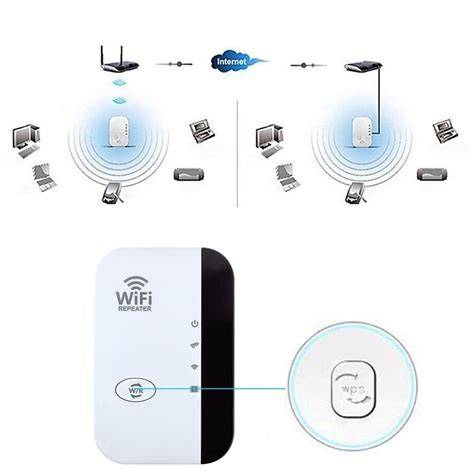
- Silpnas WiFi signalas: Pabandykite pakeisti maršrutizatoriaus vietą namuose. Rekomenduojama maršrutizatorių pastatyti arčiau lango arba aukščiau, atokiau nuo metalinių objektų ir kitų elektroninių prietaisų, kurie gali trikdyti signalą. Jei vieno maršrutizatoriaus nepakanka, papildomo maršrutizatoriaus ar WiFi stiprintuvo (repeater) naudojimas gali išspręsti problemą.
4. "Zowee H155-382 5G" maršrutizatoriaus specifika
Kai kurie modernūs 5G maršrutizatoriai, tokie kaip "Zowee H155-382 5G", siūlo dar paprastesnį įjungimo ir naudojimo procesą.
- Lengvas įjungimas: Tereikia įstatyti SIM kortelę ir įjungti maršrutizatorių į maitinimo tinklą. Mėlynai šviečiančios 5G ir 4G lemputės rodo stiprų interneto ryšį. Jei interneto ryšys yra silpnesnis, rekomenduojama pakeisti maršrutizatoriaus vietą namuose.
- Ryšio stiprumo indikacija: Šis maršrutizatorius parodo perduodamo ryšio stiprumą pagal lempučių spalvą. Tiek 5G, tiek 4G ryšį indikuojančios lemputės turi 3 spalvas:
- Mėlyna: stiprus ryšys;
- Geltona: vidutinis ryšys;
- Raudona: silpnas ryšys.Jei 5G arba 4G lemputės šviečia raudona spalva, tuomet reikėtų maršrutizatorių perkelti į kitą vietą, rekomenduojama arčiau lango.
- Problemų sprendimas: Jei maršrutizatorius neskleidžia interneto, pirmiausia reikėtų atkreipti dėmesį į lemputes. Viršutinės dvi lemputės, rodančios 5G ir 4G ryšį, neturėtų būti raudonos. Apatinė, būseną rodanti "Status" lemputė, turėtų šviesti mėlynai. Jei ji mirksi, reiškia, kad maršrutizatorius vis dar bando jungtis prie interneto. Jei ir apatinė lemputė šviečia raudonai, patikrinkite, ar teisingai yra įstatyta SIM kortelė bei ar ji aktyvi.
- Pamiršto WiFi slaptažodžio atkūrimas: Pradinis maršrutizatoriaus slaptažodis visada rasite ant lipduko, esančio maršrutizatoriaus apačioje. Visgi, jei slaptažodį pakeitėte ir pamiršote, tuomet Jums reikės atkurti maršrutizatoriaus gamyklinius parametrus. Tokiu būdu bus atstatytas ir pradinis maršrutizatoriaus slaptažodis.
Šis straipsnis parengtas, remiantis išmaniųjų paslaugų ir įrenginių ekspertų patarimais, siekiant suteikti išsamią informaciją apie maršrutizatorių pajungimą ir konfigūravimą.
tags: #dvieju #routeriu #pajungimas