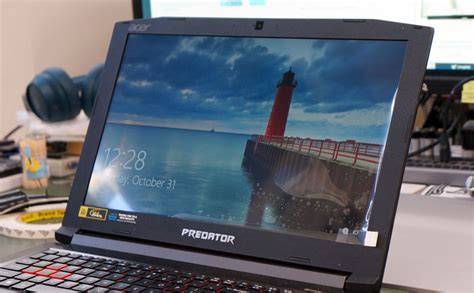
Interneto ryšys kartais gali sukelti netikėtų problemų, o viena iš dažniausiai pasitaikančių ir vartotojams ne visada aiškių yra „DNS server isn't responding“ klaida. Ši klaida reiškia, kad jūsų kompiuteris negali susisiekti su DNS (Domain Name System) serveriu, kuris yra atsakingas už interneto svetainių adresų (pvz., www.google.com) pavertimą IP adresais, leidžiančiais kompiuteriams bendrauti tarpusavyje. Kai ši komunikacija sutrinka, negalite pasiekti jokių interneto puslapių. Nors tai gali atrodyti sudėtinga problema, daugeliu atvejų ją galima išspręsti savarankiškai, atlikus kelis paprastus veiksmus.
Kas yra DNS ir kodėl jis svarbus?
Prieš pasinerdami į problemos sprendimo būdus, svarbu suprasti, kas yra DNS ir kokią funkciją jis atlieka. DNS iš esmės veikia kaip interneto telefonų knyga. Kai naršyklėje įvedate svetainės pavadinimą, jūsų kompiuteris siunčia užklausą DNS serveriui. DNS serveris paverčia šį lengvai įsimenamą pavadinimą į skaitmeninį IP adresą, kurį kompiuteriai naudoja identifikuoti ir rasti kitus įrenginius internete. Šis IP adresas leidžia jūsų sistemai atsisiųsti ir įkelti reikiamus duomenis, kad galėtumėte peržiūrėti norimą svetainę. Be veikiančio DNS serverio, jūsų kompiuteris negali „išversti“ svetainės pavadinimo į IP adresą, todėl ir atsiranda klaida.
Paprasčiau tariant, DNS yra esminė interneto ryšio dalis, užtikrinanti sklandų naršymą. Jis paverčia unikalų domeną, kuris yra abėcėlės ir skaičių derinys, į IP adresą. Šis IP adresas naudojamas duomenims iš jūsų sistemos atsisiųsti ir įkelti. Taigi, kai siunčiate užklausą į svetainę, jūsų DNS serveris ir IP adresas patvirtina jūsų sistemą ir jūs gaunate prieigą prie paslaugos. Kai naršyklėje įvedate svetainės adresą arba paieškos užklausą, duomenys įkeliami į maršrutizatorių, kuris toliau perduoda jį į jūsų DNS serverį. DNS užklausą užkoduoja į unikalią abėcėlių ir skaičių seką ir perduoda ją prašomu IP adresu. Kaip ir galima tikėtis, DNS vaidina lemiamą vaidmenį sistemoje ir nuo jo visiškai priklauso jūsų ryšys. Jei jūsų sistema negali perkelti duomenų į DNS serverį, negalėsite naudotis savo interneto paslauga.
Dažniausios „DNS server isn't responding“ klaidos priežastys
Ši klaida gali kilti dėl įvairių priežasčių, pradedant nuo paprasčiausių tinklo sutrikimų iki sudėtingesnių programinės įrangos problemų. Dažnai tokia klaida iššoka norint pasiekti konkretų tinklapį ir įvedus jo adresą į URL juostą naršyklėje. Nors tai nėra labai lengvai sutvarkoma kompiuterio problema, kuriai galėtume patarti vieną būdą, egzistuoja keli metodai, kurie, priklausomai nuo problemos šaltinio, gali padėti ją išspręsti.
Galimos priežastys apima:
- Maršrutizatoriaus (router) problemos: Neteisingi tinklo nustatymai, perkrautas maršrutizatorius ar pasenusi programinė įranga gali sukelti DNS sutrikimus.
- Netinkami DNS nustatymai: Jūsų kompiuteryje ar maršrutizatoriuje gali būti nustatyti neteisingi DNS serverio adresai.
- DNS paslaugos sutrikimai: Pati DNS paslauga jūsų kompiuteryje gali būti sustabdyta arba neveikti tinkamai.
- Kenkėjiškos programos: Kai kurios kenkėjiškos programos gali sukelti tinklo problemas, įskaitant DNS klaidas.
- Interneto paslaugų teikėjo (IPT) problemos: Kartais problema gali slypėti jūsų IPT naudojamame DNS serveryje.
Ši klaida pasirodo tiek Windows 7/8 sistemose, tiek Windows 10 įrenginiuose. Nepanikuokite, jei anksčiau pateiktas klaidos langas atsiranda nuolat ir nežinote ko imtis. Tai nėra kritinė sistemos klaida, kuri galėtų paveikti jūsų įrenginio veikimą ar sukelti didesnes problemas.
Veiksmingi sprendimo būdai
Yra ne vienas faktorius, galintis paskatinti tokius sutrikimus, todėl ir klaidos pašalinimo būdų yra daugiau nei vienas. Štai keletas metodų, kuriuos galite išbandyti, kad sutvarkytumėte „DNS server isn't responding“ klaidą:
1. Iš naujo paleiskite maršrutizatorių
Tai yra pirmas ir dažniausiai efektyviausias žingsnis, kurį turėtumėte išbandyti. Paprastai problema greitai išsprendžiama iš naujo paleidus maršrutizatorių.
- Atjunkite maršrutizatoriaus maitinimo kabelį.
- Palaukite 5-10 minučių.
- Vėl prijunkite maitinimo kabelį ir palaukite, kol maršrutizatorius visiškai įsijungs.
Daugeliu atvejų tai išspręs problemą, nes perkraunama maršrutizatoriaus programinė-aparatinė įranga ir gali būti ištaisyti laikini sutrikimai.
2. Pakeiskite DNS serverius sistemoje Windows OS
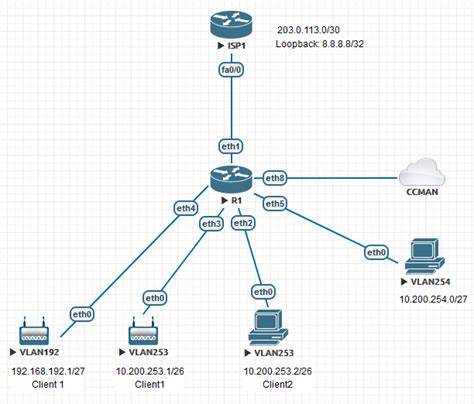
Pagal numatytuosius nustatymus jūsų kompiuteris naudoja jūsų interneto paslaugų teikėjo sukonfigūruotą DNS adresą. Tačiau galite pabandyti pakeisti jį į viešai prieinamą DNS serverį, pavyzdžiui, „Google“ DNS arba „Cloudflare“ DNS.
- Dešiniuoju pelės klavišu spustelėkite tinklo piktogramą užduočių juostoje ir pasirinkite „Atidaryti tinklo ir interneto nustatymus“.
- Pasirinkite „Keisti adapterio parinktis“.
- Dešiniuoju pelės klavišu spustelėkite aktyvų tinklo ryšį (pvz., „Wi-Fi“ arba „Ethernet“) ir pasirinkite „Ypatybės“.
- Raskite ir dukart spustelėkite „Internet Protocol Version 4 (TCP/IPv4)“.
- Pasirinkite „Naudoti šiuos DNS serverio adresus“.
- Įveskite norimus DNS serverių adresus. Pavyzdžiui, „Google“ DNS:
- Pageidaujamas DNS serveris:
8.8.8.8 - Alternatyvus DNS serveris:
8.8.4.4
- Pageidaujamas DNS serveris:
- Taip pat galite pasirinkti „Obtain an IP address automatically“ ir „Obtain DNS server automatically“, jei norite grįžti prie automatinio nustatymo.
- Spustelėkite „Gerai“ ir patikrinkite, ar problema išspręsta.
Šis metodas gali padėti, jei jūsų IPT DNS serveris veikia netinkamai arba yra lėtas.
3. Išvalykite DNS talpyklą
Windows OS saugo DNS užklausų informaciją talpykloje, kad pagreitintų ateities prieigą. Tačiau kartais ši talpykla gali pasenti arba būti sugadinta, todėl ją reikia išvalyti.
- Atidarykite komandų eilutę kaip administratorių. Tai galite padaryti ieškodami „cmd“ paieškos juostoje ir pasirinkę „Vykdyti kaip administratoriui“.
- Įveskite šias komandas po vieną ir paspauskite Enter po kiekvienos:
ipconfig /flushdnsipconfig /registerdnsipconfig /renewipconfig /release
- Baigę komandų vykdymą, iš naujo paleiskite kompiuterį.
Šios komandos atnaujins jūsų IP adresą ir išvalys DNS talpyklą, kas gali padėti išspręsti ryšio problemas.
4. Patikrinkite DNS paslaugą sistemoje Windows 10
Kaip ir visos kitos paslaugos, veikiančios jūsų sistemos fone, DNS klientų paslauga taip pat veikia visą laiką ir leidžia prisijungti prie interneto. Gali pasitaikyti atvejų, kai tam tikra programa ar užduotis sustabdo DNS paslaugą.
- Atidarykite langą „Vykdyti“ (paspaudę „Windows“ klavišą + R).
- Įveskite
services.mscir paspauskite „OK“. - Paslaugų lange raskite „DNS Client“ (arba „DNS klientas“).
- Patikrinkite „Būsenos“ stulpelį. Jei ten parašyta „Veikia“ (Running), paslauga veikia tinkamai.
- Jei paslauga nestabdyta, bet vis tiek kyla problemų, pabandykite ją iš naujo paleisti: dešiniuoju pelės klavišu spustelėkite „DNS Client“ ir pasirinkite „Restart“ (arba „Paleisti iš naujo“).
5. Atlikite sistemos diagnostiką ir patikrinkite dėl kenkėjiškų programų
Nemažai nepageidaujamų ar kenkėjiškų programų gali sukelti tokias problemas kaip „DNS server isn't responding“ klaida. Norint jas pašalinti, gali prireikti specializuotos programinės įrangos.
- Naudokite patikimą antivirusinę programą (pvz., Fortect ar kitą sistemos saugumo programą), kad nuskenuotumėte savo įrenginį ir pašalintumėte kenkėjus. Tai turėtų būti vienas iš pirmųjų žingsnių norint sutvarkyti šią DNS klaidą.
- Norint sutvarkyti sugadintą sistemą, gali prireikti licencijuotos programos versijos. Atsisiuntus, dažnai galima pasinaudoti nemokama bandomąja versija.
Jei nenorite švaistyti laiko mėginydami išspręsti problemas rankiniu būdu, naudokite tam sukurtą programinę įrangą. SaugusPC.lt komanda stengiasi pateikti geriausius kompiuterio klaidų šalinimo sprendimus.

6. Pabandykite pakeisti DNS serverius maršrutizatoriuje
Jei pakeitus DNS nustatymus kompiuteryje problema neišlieka, galite pabandyti pakeisti DNS serverius tiesiogiai maršrutizatoriaus nustatymuose. Tai pakeis DNS nustatymus visiems tinklui prijungtiems įrenginiams.
- Norėdami pasiekti maršrutizatoriaus administratoriaus skydelį, įveskite jo IP adresą (dažniausiai 192.168.1.1 arba 192.168.0.1) į naršyklės adresų juostą.
- Įveskite savo prisijungimo vartotojo vardą ir slaptažodį (juos galite rasti ant maršrutizatoriaus arba savo IPT dokumentacijoje).
- Maršrutizatoriaus administratoriaus skydelyje ieškokite DNS nustatymų (dažnai jie randami skiltyje „Internet“, „WAN“ arba „LAN“).
- Įveskite pageidaujamus DNS serverių adresus (pvz., Google DNS 8.8.8.8 ir 8.8.4.4).
- Išsaugokite pakeitimus ir perkraukite maršrutizatorių.
Dauguma maršrutizatorių taip pat turi specialų DNS nustatymų puslapį, kurį galite pasiekti iš administratoriaus skydelio. Norėdami sužinoti savo maršrutizatoriaus prieigos puslapį ir kaip pakeisti jo DNS nustatymą, turėsite susisiekti su maršrutizatoriaus gamintoju arba apsilankyti oficialiame maršrutizatoriaus prekės ženklo tinklalapyje.
7. Kreipkitės į savo Internet Paslaugų Teikėją (IPT)
Jei išbandėte visus aukščiau nurodytus metodus ir problema vis tiek išlieka, greičiausiai ji yra susijusi su jūsų interneto paslaugų teikėjo tinklu.
- Susisiekite su savo IPT palaikymo linija. Papasakokite jiems apie problemą ir kokius sprendimus jau išbandėte.
- Jie atliks greitą diagnostiką ir išsiaiškins, ar iš tikrųjų yra problemų su IPT naudojamu DNS serveriu.
- Jei problema yra jų pusėje, jie ją sutvarkys.
Jie atliks greitą diagnostiką ir išsiaiškins, ar iš tikrųjų yra problemų su IPT naudojamu DNS serveriu. Jei problema taip pat nėra susijusi su jūsų IPT, galite pabandyti sistemos nustatymuose nustatyti naudojamą DNS serverį.
Papildomi patarimai ir svarstymai
- VPN naudojimas: Jeigu siekiate likti anonimiški ir nenorite, kad IPT bei vyriausybė jus šnipinėtų, rekomenduojama naudoti VPN programą. Ši programa leis jums prisijungti prie interneto ir likti visiškai anonimišku, tokiu būdu užkertant kelią stebėjimo priemonėmis, reklamoms bei kitam pavojingam turiniui. Private Internet Access VPN programa taip pat yra svarbi, kai kalbame apie vartotojų privatumą.
- Duomenų atkūrimo programinė įranga: Duomenų atkūrimui skirta programinė įranga yra pagrindinis pasirinkimas, galintis padėti atkoduoti užšifruotus failus, nors tai tiesiogiai nesusiję su DNS klaida, kartais išplėstinės problemos gali reikalauti ir tokių įrankių.
- DNS zonos nustatymai: DNS zonos nustatymai nurodo, kuriame serveryje laikoma jūsų interneto svetainė, kur nukreipti į domeno el. pašto dėžutes gaunamus laiškus ir t.t. Patobulinę DNS nustatymus pagal savo individualią situaciją, galite pagreitinti savo interneto svetainės veikimą ir el. pašto patikimumą.
- TTL (Time To Live): DNS įrašo galiojimo laikas (TTL) yra svarbus nustatymas, kurį galima optimizuoti. Kuo ilgesnis TTL, tuo ilgiau lankytojų kompiuteriai išsaugos DNS įrašą, kas gali pagreitinti vėlesnius apsilankymus. Tačiau, keičiant DNS įrašus, ilgas TTL reiškia, kad pakeitimai įsigalios vėliau. Optimalaus TTL pasirinkimas priklauso nuo jūsų svetainės poreikių.
Jei jums nepavyko išspręsti klaidos naudojant aukščiau pateiktus metodus, susisiekite su mūsų ekspertais. Prašome pateikti visas detales ir smulkmenas, padėsiančias mums geriau suprasti iškilusią problemą. Mūsų komanda ištirs jūsų kompiuterį ir pateiks diagnozę.
Supraskite DNS ir jo svarbą. Domeno vardų sistema (DNS) iš esmės yra pavadinimų sistema, naudojama identifikuoti įvairias sistemas internete. Ši paslauga paverčia unikalų domeną, kuris yra abėcėlės ir skaičių derinys, į IP adresą. Šis IP adresas naudojamas duomenims iš jūsų sistemos atsisiųsti ir įkelti. Taigi, kai siunčiate užklausą į svetainę, jūsų DNS serveris ir IP adresas patvirtina jūsų sistemą ir jūs gaunate prieigą prie paslaugos. Kai naršyklėje įvedate svetainės adresą arba paieškos užklausą, duomenys įkeliami į maršrutizatorių, kuris toliau perduoda jį į jūsų DNS serverį. DNS užklausą užkoduoja į unikalią abėcėlių ir skaičių seką ir perduoda ją prašomu IP adresu. Kaip ir galima tikėtis, DNS vaidina lemiamą vaidmenį sistemoje ir nuo jo visiškai priklauso jūsų ryšys. Jei jūsų sistema negali perkelti duomenų į DNS serverį, negalėsite naudotis savo interneto paslauga. Paprastai DNS paslaugą tvarko jūsų interneto paslaugų teikėjas. Taigi iš savo paslaugų teikėjo galite gauti automatinį sprendimą. Tačiau kol kas galite išbandyti toliau nurodytus sprendimus ir įsitikinti, kad problema nėra jūsų pačių. Atminkite, kad šie sprendimai yra susiję su dažniausiai pasitaikančiomis problemomis, su kuriomis susiduria dauguma interneto vartotojų. Taigi yra didelė tikimybė, kad problema bus išspręsta, kol pasieksite šio vadovo pabaigą.
Nors DNS keitimas gali atrodyti sudėtingas, tai paprastas, bet efektyvus būdas pagerinti interneto greitį, sustiprinti saugumą ir apeiti tam tikrus apribojimus. Naudojant patikimus DNS serverius, galima pasiekti geresnę naršymo patirtį ir išvengti kai kurių tiekėjų nustatytų ribojimų.