DNS, arba domenų vardų sistema, yra esminis interneto protokolas, veikiantis kaip virtualus telefonų knygos serveris. Jis susieja žmogui suprantamus domeno vardus, tokius kaip „google.com“, su kompiuterių suprantamais IP adresais, pavyzdžiui, 172.217.160.142. Be DNS, naršymas internete būtų neįmanomas, nes mūsų įrenginiai negalėtų rasti kelio į norimas svetaines. Šiame straipsnyje gilinsimės į DNS serverio nustatymų meniu, paaiškinsime jo funkcijas ir pateiksime praktinius patarimus, kaip efektyviai konfigūruoti DNS parametrus tiek IPv4, tiek IPv6 aplinkose.
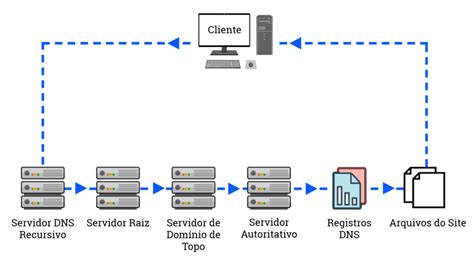
Kas yra DNS ir kaip jis veikia?
Apibendrinant, DNS (domenų vardų sistema) yra svarbus internetinis protokolas, kuris išverčia žmogui aiškius interneto adresus į IP adresus, kuriuos naudoja kompiuteriai tarpusavio ryšiui. Kai įvedate svetainės adresą naršyklės adreso eilutėje, kompiuteris siunčia DNS užklausą į DNS serverį, kad surastų atitinkamą svetainės, kurią norite aplankyti, IP adresą. DNS serveriai išverčia žmogui aiškius domenų vardus į kompiuteriui suprantamus IP adresus. Pvz., „NordVPN“ svetainė naudoja nordvpn.com domeno vardą, kuris atitinka skaitinį IP adresą 104.19.159.190.
Paprastai DNS užklausų siuntimo DNS serveriams procesas nėra šifruojamas, tai reiškia, kad jas gali matyti jūsų interneto paslaugų teikėjas ir įvairūs smalsuoliai. Tačiau, jei prisijungsite prie privataus DNS serverio, jis šias užklausas užšifruos ir sukurs saugų kelią, kad paslėptų šią informaciją nuo interneto ryšį stebinčių asmenų.
DNS nustatymų konfigūravimas: pagrindiniai principai
Norint atlikti DNS nustatymų konfigūravimą, paprastai reikalingos administratoriaus teisės. Prieiga prie šių nustatymų dažniausiai randama tinklo nustatymų meniu.
Bendras DNS konfigūravimo procesas apima šiuos žingsnius:
- Prieiga prie tinklo nustatymų: Pirmiausia, reikia rasti ir atidaryti tinklo nustatymų meniu. Dažnai tai daroma spustelėjus [Network Settings].
- Pasirinkti tinkamą protokolą: Toliau reikia pasirinkti, ar konfigūruosite DNS nustatymus IPv4, ar IPv6 aplinkai. Šios procedūros skiriasi.
- Konfigūruoti DNS parametrus: Šiame etape įvedami DNS serverių adresai, domeno vardai ir kiti susiję parametrai.
IPv4 DNS konfigūravimas
IPv4 DNS konfigūravimas yra vienas dažniausiai naudojamų metodų.
Žingsniai IPv4 DNS konfigūravimui:
Pasirinkite IPv4 nustatymus: Spustelėkite [IPv4 Settings].
Konfigūruokite IPv4 DNS parametrus: Čia galite pasirinkti tarp automatinio ir rankinio DNS nustatymo.
DHCP Option Settings (DHCP papildomi parametrai): Šie nustatymai taikomi tik pagrindinei linijai ir leidžia įrenginiui gauti tinklo konfigūracijos informaciją automatiškai iš DHCP serverio.
- [Acquire Host Name]: Pažymėkite šį žymės langelį, jei norite įjungti 12 parinktį, kad gautumėte pagrindinio kompiuterio (aparato) vardą iš DHCP serverio.
- [Perform DNS Dynamic Update]: Pažymėkite šį žymės langelį, jei norite įjungti 81 parinktį, kad dinamiškai atnaujintumėte DNS įrašus iš DHCP serverio. Tai užtikrina, kad DNS įrašai visada atspindėtų dabartinį IP adresą.
- [Acquire DNS Server Address]: Pažymėkite šį žymės langelį, jei norite įjungti 6 parinktį, kad gautumėte DNS serverio adresą iš DHCP serverio. Tai yra dažniausias pasirinkimas daugumoje namų tinklų.
- [Acquire Domain Name]: Pažymėkite šį žymės langelį, jei norite įjungti 15 parinktį, kad gautumėte domeno vardą iš DHCP serverio.
- [Acquire POP Server Address]: Pažymėkite šį žymės langelį, jei norite įjungti 70 parinktį, kad gautumėte POP serverio adresą iš DHCP serverio (paprastai naudojama el. pašto paslaugoms).
- [Release Address Last Acquired from DHCP Server When Address Cannot Be Acquired]: Panaikinkite žymės langelio žymėjimą, norėdami naudoti rankiniu būdu įvestą IP adresą nepavykus IP adreso gavimui iš DHCP serverio. Tai gali būti naudinga, jei DHCP serveris neveikia tinkamai.
DNS Settings (DNS nustatymai): Jei pasirenkate rankinį DNS nustatymą, čia įvedami konkretūs DNS serverių adresai.
- [Primary DNS Server Address]: Įveskite pagrindinio DNS serverio IP adresą. Tai gali būti jūsų interneto paslaugų teikėjo (IPT) DNS serveris, viešasis DNS serveris (pvz., Google DNS: 8.8.8.8, 8.8.4.4) arba jūsų tinklo administratoriaus nurodytas serveris.
- [Secondary DNS Server Address]: Jei yra, įveskite antrinio DNS serverio IP adresą. Jis naudojamas kaip atsarginis variantas, jei pagrindinis serveris tampa nepasiekiamas.
- [Host Name]: Įveskite raidinių skaitinių simbolių aparato, kuris bus registruojamas DNS serveryje, pagrindinio kompiuterio vardą. Tai yra vardas, kuriuo jūsų įrenginys bus identifikuojamas tinkle.
- [Domain Name]: Įveskite raidinių skaitinių simbolių domeno, kuriam priklauso aparatas, vardą, pvz., „pavyzdys.com“. Šis nustatymas padeda suformuoti visą kvalifikuotą domeno vardą (FQDN).
- [Perform DNS Dynamic Update]: Pažymėkite šį žymės langelį, kad pasikeitus aparato IP adresui būtų dinamiškai naujinami DNS įrašai. Tai užtikrina, kad DNS visada atspindėtų teisingą IP adresą, ypač jei jūsų IP adresas keičiasi.
mDNS Settings (mDNS nustatymai): mDNS (multicast DNS) arba „Bonjour“ yra protokolas, leidžiantis įrenginiams automatiškai atrasti vieni kitus vietiniame tinkle be centrinio DNS serverio.
- [Use mDNS]: Norėdami įjungti mDNS, pažymėkite šį žymės langelį ir teksto lauke [mDNS Name] įveskite mDNS vardą, kurį norite naudoti.
Patvirtinkite pakeitimus: Baigę konfigūraciją, spustelėkite [OK], kad išsaugotumėte pakeitimus.
IPv6 DNS konfigūravimas
IPv6 DNS konfigūravimas yra panašus į IPv4, tačiau turi keletą specifinių skirtumų ir reikalavimų.
Žingsniai IPv6 DNS konfigūravimui:
Įjunkite IPv6: Norint konfigūruoti IPv6 DNS nustatymus, turi būti pažymėtas žymės langelis [Use IPv6].
Pasirinkite IPv6 nustatymus: Spustelėkite [IPv6 Settings].
Konfigūruokite IPv6 DNS parametrus:
IPv6 adreso nustatymas: Tai apima DNS serverio adreso gavimą.
- [DHCP Option Settings]:
- [Acquire DNS Server Address]: Pažymėkite šį žymės langelį, jei norite įjungti 23 parinktį, kad gautumėte DNS serverio adresą iš DHCPv6 serverio.
- [Acquire Domain Name]: Pažymėkite šį žymės langelį, jei norite įjungti 24 parinktį, kad gautumėte domeno vardą iš DHCPv6 serverio.
- [DHCP Option Settings]:
DNS Settings (DNS nustatymai):
- [Primary DNS Server Address]: Įveskite pagrindinio DNS serverio IPv6 adresą. Negalima įvesti adresų, prasidedančių „ff“ (arba sudėtinių adresų), adresų, kuriuos sudaro tik „0“, arba vietinių nuorodų adresų.
- [Secondary DNS Server Address]: Jei yra, įveskite antrinio DNS serverio IPv6 adresą. Taikomos tos pačios taisyklės kaip ir pagrindiniam adresui.
- [Use Same Host Name/Domain Name as IPv4]: Pažymėkite šį žymės langelį, jei norite naudoti tuos pačius pagrindinio kompiuterio ir domeno vardus kaip ir IPv4 konfigūracijoje. Tai supaprastina valdymą, jei abu protokolai naudojami vienu metu.
- [Host Name]: Įveskite aparato pagrindinio kompiuterio vardą.
- [Domain Name]: Įveskite domeno vardą, pvz., „pavyzdys.com“. Jei pasirinktas automatinis DHCPv6 adresų gavimas (nuo būsenos priklausantis adresas), rankiniu būdu konfigūruotas domeno vardas gali būti pakeistas.
- [Perform DNS Dynamic Update]: Pažymėkite šį žymės langelį, kad pasikeitus aparato IP adresui būtų dinamiškai naujinami DNS įrašai.
- Adresų registravimo tipai: Norėdami nurodyti adresų, kuriuos norite užregistruoti DNS serveryje, tipą (-us), pažymėkite žymės langelį [Register Manual Address], [Register Stateful Address] arba [Register Stateless Address]. Tai leidžia kontroliuoti, kokie adresai bus automatiškai atnaujinami DNS.
mDNS Settings (mDNS nustatymai):
- [Use mDNS]: Pažymėkite šį žymės langelį, jei norite įjungti mDNS.
- [Use Same mDNS Name as IPv4]: Pažymėkite šį žymės langelį, jei norite naudoti tą patį mDNS vardą, kaip ir IPv4 konfigūracijoje.
Privatus DNS: Kas tai ir kodėl jis svarbus?
Privatus DNS yra serveris, kurį galite pasirinkti vietoje interneto paslaugų teikėjo (IPT) teikiamo numatytojo DNS. Jo pagrindinė funkcija - užšifruoti jūsų DNS užklausas, taip apsaugant jūsų naršymo istoriją nuo IPT ir kitų stebėtojų. Nors IPT vis tiek gali matyti IP adresus, prie kurių jungiatės, jie nematys konkrečių domenų vardų, kuriuos užklausiate.
Kaip veikia privatus DNS?
- Įvedate domeno vardą naršyklėje.
- Jūsų įrenginys siunčia DNS užklausą į pasirinktą privatų DNS serverį.
- Užklausa keliauja užšifruotu tuneliu.
- Privatus DNS serveris suranda IP adresą ir siunčia atsakymą atgal į jūsų įrenginį, taip pat užšifruotu ryšiu.
- Jūsų naršyklė naudoja gautą IP adresą, kad prisijungtų prie svetainės.
Privataus DNS naudojimo atvejai:
- Mobilieji įrenginiai: Padidina naršymo privatumą, nepriklausomai nuo naudojamo tinklo (mobiliųjų duomenų ar viešojo Wi-Fi).
- Išmanieji namų įrenginiai: Apsaugo daiktų interneto (IoT) įrenginius nuo DNS atakų ir kibernetinių grėsmių, nes daugelis jų komunikuoja per DNS.
- Sumažintas reklamų ir stebėjimo kiekis: Ribojamas duomenų rinkėjų galimybes kurti jūsų naršymo įpročiais paremtus profilius, todėl gaunama mažiau tikslinių reklamų.
Privataus DNS naudojimo nauda:
- Daugiau privatumo: Paslepia jūsų naršymo istoriją nuo IPT ir kitų stebėtojų.
- Apsauga nuo DNS klaidinimo: Užšifruotos užklausos apsunkina kibernetiniams nusikaltėliams perimti ar manipuliuoti DNS įrašais, nukreipiant jus į kenkėjiškas svetaines.
- Apribotas stebėjimas: Sutrukdo IPT rinkti duomenis apie jūsų naršymo įpročius profiliavimo ir reklamų tikslais.
Privataus DNS architektūros tipai
- Privatus vietinis DNS: DNS serveriai, priklausantys ir valdomi įmonės viduje. Suteikia visišką kontrolę.
- Privatus debesijos DNS: DNS paslauga, teikiama išorinio teikėjo, kuris šifruoja ir tvarko DNS užklausas saugiuose debesijos serveriuose. Patogu ir greita.
- Privatus hibridinis DNS: Derina vietinius DNS serverius ir debesijos DNS paslaugas, suteikdamas geriausias abiejų pasaulių funkcijas.
- Privatus atskirų zonų DNS: Naudoja skirtingus DNS atsakymus vidiniams ir išoriniams tinklams, stiprinant saugumą ir optimizuojant našumą.
Privataus DNS protokolai
Šie protokolai užšifruoja DNS užklausas, kad jos išliktų saugios ir privačios.
- DNS over TLS (DoT): Naudoja TLS protokolą (taip pat naudojamą HTTPS) DNS užklausoms apsaugoti.
- DNS over HTTPS (DoH): Naudoja HTTPS protokolą DNS užklausoms apsaugoti, susimaišydamas su įprastu interneto duomenų srautu.
- DNSCrypt: Naudoja savo protokolą DNS užklausoms užšifruoti ir patvirtinti DNS atsakymų autentiškumą.
- DNS over QUIC (DoQ): Naudoja QUIC transportavimo protokolą, skirtą mažos delsos ryšiams, optimizuojant našumą mobiliuosiuose ir didelės spartos tinkluose.
Kaip veikia DNS serveris (domenų vardų sistema).
Privataus DNS veikimas: išjungti ar nustatyti veikti automatiškai?
Daugeliu atvejų rekomenduojama įjungti privatų DNS (nustatyti veikti automatiškai), ypač jei dažnai naudojatės įvairiais tinklais. Tačiau tam tikrose situacijose, pavyzdžiui, esant griežtiems tinklo reikalavimams ar dėl veikimo sunkumų, gali prireikti laikinai jį išjungti.
Kaip rasti ir aktyvuoti privataus DNS nuostatas įrenginyje:
- Eikite į „Nuostatos“ (Settings) > „Ryšiai“ (Connections) arba „Tinklas ir internetas“ (Network and internet).
- Pasirinkite „Daugiau ryšio nuostatų“ (More connection settings), jei DNS parinktis iškart nerodoma.
- Pasirinkite „Privatus DNS“ (Private DNS).
- Pasirinkite norimą parinktį: išjungti, „Automatinis“ (Automatic) arba „Privataus DNS teikėjo pagrindinio kompiuterio vardas“ (Private DNS provider hostname) ir įveskite teikėjo adresą.
- Palieskite „Išsaugoti“ (Save).
Ar privatus DNS yra tas pats kaip VPN?
Ne, privatus DNS ir VPN nėra tas pats. VPN (Virtual Private Network) suteikia platesnę privatumo apsaugą.
- Privatus DNS: Užšifruoja tik DNS užklausas, apsaugodamas nuo kai kurių kibernetinių atakų ir paslėpdamas jūsų naršymo istoriją nuo IPT. Tačiau jis neapsaugo jūsų IP adreso nuo šnipinėtojų ir neužšifruoja viso likusio duomenų srauto.
- VPN: Užšifruoja visą jūsų interneto ryšį, įskaitant DNS užklausas ir visą kitą duomenų srautą, taip apsaugodamas jūsų IP adresą ir naršymo veiklą nuo smalsių akių.
Norint maksimaliai sustiprinti privatumą, rekomenduojama naudoti tiek privatų DNS, tiek VPN. Kai kurie VPN paslaugų teikėjai, pavyzdžiui, „NordVPN“, siūlo ir savo privačius DNS serverius, kurie automatiškai tvarkys DNS užklausas saugiai.
DNS serverio adreso, pagrindinio kompiuterio pavadinimo ir domeno vardo nustatymas
DNS serveris yra kompiuteris, kuris konvertuoja internete esančių įrenginių pavadinimus (domenų pavadinimus) į IP adresus. Šiame skyriuje apibūdinami aparato DNS serverio adreso, pagrindinio kompiuterio pavadinimo ir domeno vardo nustatymo veiksmai. Be to, galite nustatyti aparatą taip, kad būtų automatiškai naujinama pakeitus pagrindinio kompiuterio vardo ir IP adreso atitiktį. Jei nustatėte DNS IPv6 aplinkoje, patvirtinkite, kad būtų galima naudoti IPv6 adresus (IPv6 adreso nustatymas). Dėl nustatymų informacijos susisiekite su savo paslaugų teikėju ar tinklo administratoriumi. Taip pat galite peržiūrėti kompiuterio parametrus.
DNS įrašo galiojimo laikas - TTL (Time To Live)
DNS įrašo vardas, tipas ir reikšmė nustatomi pagal serverio programinės įrangos reikalavimus. Tuo tarpu galiojimo laiką (TTL) pasirenkame patys. Tai yra nustatymas, kurį galime optimizuoti pagal savo individualią situaciją. Kuo ilgesniam laikui lankytojų kompiuteriai išsisaugos DNS įrašą, tuo ilgiau jiems nebereikės kreiptis į DNS įrašo ir kiekvienas puslapio atvertimas sutrumpės. Interneto paslaugų teikėjai (IPT) taip pat gali išsisaugoti šiuos DNS įrašus savo maršrutizatoriuose. Tuomet vienam IPT klientui apsilankius mūsų svetainėje, tūkstančiams per tą patį maršrutizatorių besijungiančių klientų nebereikės kreiptis į mūsų DNS serverį ir svetainė užsikraus greičiau.
Kuo TTL didesnis, tuo ilgiau galios vartotojų kompiuteriuose ir maršrutizatoriuose išsaugoti DNS įrašai. Vadinasi, tuo greičiau bus įvykdomi pakartotiniai lankytojų apsilankymai. Problema kyla tuomet, kai reikia tuos įrašus atnaujinti. Pakeitus DNS įrašo nustatymus, turėsime laukti visą TTL laiką, kol lankytojų kompiuteriai pradės reaguoti į pakeitimus. Todėl reikia apskaičiuoti optimalų TTL konkrečiai savo svetainei: kad jis būtų pakankamai ilgas greitam svetainės veikimui, bet ne per ilgas reikalingiems pakeitimams.
Greitesnis ir patikimesnis svetainės veikimas:
- Jei žinome, kad serverių IP adresų nereikės keisti, galime nustatyti labai ilgą TTL (pvz., 24 valandos - 86400 sekundės).
- Jei turime svetainės darbo avarinio atkūrimo planą, pagal kurį reikės keisti serverio IP adresą, TTL turi būti kuo mažesnis (rekomenduojama ne mažiau kaip 30 minučių - 1800 sekundžių). Greitesniam avariniam srauto nukreipimui reiktų naudoti IP, o ne domeno maršruto keitimą.
- Dažniausiai naudojamas optimalus TTL yra 6 valandos (21600 sekundžių), kuris užtikrina gerą pusiausvyrą tarp greičio ir lankstumo.
DNS nustatymų keitimas praktiškai
Daugumai svetainių tinka standartiniai paslaugų teikėjų siūlomi TTL nustatymai. Jei paslaugų teikėjo rekomendacijos apgalvotos, dažniausiai nieko keisti nebereikia. TTL keitimas į nestandartinius tampa ypatingai svarbus ruošiantis svetainės perkėlimui į kitą serverį.