LG televizoriaus DNS nustatymų keitimas gali būti naudingas sprendžiant įvairias problemas, susijusias su interneto ryšiu ir programėlių veikimu. Šis procesas leidžia pakeisti tai, kaip jūsų televizorius randa interneto svetaines, ir gali padėti išspręsti tokias problemas kaip dingstančios programėlės, klaidos pranešimai ar nesugebėjimas atidaryti programėlių. Šiame straipsnyje bus pateiktas išsamus vadovas, kaip atlikti DNS pakeitimus LG televizoriuje, apimant tiek laidinį, tiek belaidį ryšį, ir pateikiant patarimus, kaip spręsti galimas problemas.
Prieš pradedant: Svarbūs pasiruošimo žingsniai
Prieš bet kokius pakeitimus atlikdami televizoriaus tinklo nustatymuose, būtina išsaugoti originalius DNS nustatymus. Tai leis jums lengvai grįžti prie ankstesnių nustatymų, jei kiltų problemų arba norėtumėte grąžinti pakeitimus. DNS pakeitimas LG televizoriuje gali būti atliekamas tiek laidiniu, tiek belaidžiu ryšiu. Pasirinkite metodą, kuris atitinka jūsų televizoriaus prijungimo prie interneto būdą.
Jei naudojate trečiosios šalies VPN paslaugą, pvz., CactusVPN, ir norite naudoti jos DNS serverius, įsitikinkite, kad turite aktyvią paskyrą. Jei jos neturite, galite išbandyti „CactusVPN“ paslaugas nemokamai. Jei jau patvirtinote savo IP adresą, galite pereiti tiesiai prie DNS nustatymų keitimo. Atminkite, kad IP adresą reikia patvirtinti kiekvieną kartą jam pasikeitus. Naudokite šią parinktį, kai reikia patvirtinti IP adresą, besiskiriantį nuo jūsų dabartinio. Pavyzdžiui, būdami darbe, įveskite savo namų IP adresą. Naudodami šį metodą nereikia kiekvieną kartą prisijungti prie paskyros, kai reikia patvirtinti IP adresą. Pridėkite šią nuorodą prie savo naršyklės sparčiųjų / žymių, ir jūsų IP adresas bus patvirtinamas kiekvieną kartą, kai įkelsite šią URL į naršyklę. Svarbu! Neišdalinkite šios nuorodos! Ji yra unikali kiekvienam „CactusVPN“ naudotojui.
1 Dalies: DNS pakeitimas LG televizoriuje (Belaidis ryšys)
Ši dalis skirta vartotojams, kurie naudoja belaidį (Wi-Fi) ryšį savo LG televizoriui.
- Pasiekite tinklo nustatymus: Paspauskite meniu mygtuką savo televizoriaus nuotolinio valdymo pulte ir ekrane raskite „Nustatymai“ (1). Pasirinkite „Viskas nustatymai“ (2).
- Naviguokite iki tinklo nustatymų: Eikite į „Tinklas“ (3) ir pasirinkite „Wi-Fi jungtys“ (4).
- Pasirinkite pažangius nustatymus: Paspauskite „Pažangūs Wi-Fi nustatymai“ (5).
- Redaguokite tinklo nustatymus: Pasirinkite „Redaguoti“ (6).
- Nustatykite IP adresą: Lauke „IP adresas“ (7) turite gauti IP adresą iš to paties IP diapazono kaip jūsų maršrutizatorius. Norėdami tai padaryti, naudokite savo maršrutizatoriaus IP adresą ir pakeiskite paskutinę skaitmenų grupę. Pavyzdžiui, jei jūsų maršrutizatoriaus IP yra 192.168.0.1, savo LG televizoriaus „IP adresas“ lauką turėtumėte nustatyti į kažką panašaus į 192.168.0.43.
- Nustatykite potinklio kaukę: Lauke „Potinklio kaukė“ (8) įveskite savo tinklo maršrutizatoriaus kaukę. Paprastai tai yra 255.255.255.0.
- Nustatykite šliuzą: Lauke „Šliuzas“ (9) įveskite savo maršrutizatoriaus IP adresą.
- Įveskite DNS serverio adresą: DNS serverio (10) lauke įveskite norimą DNS serverio adresą. Pavyzdžiui, galite naudoti „Cloudflare“ viešuosius DNS serverius: 1.1.1.1 ir 1.0.0.1. Jei naudojate „CactusVPN“, čia įveskite „CactusVPN“ DNS adresą.
- Prijunkite televizorių: Paspauskite „Prijungti“ (11).
2 Dalies: DNS pakeitimas LG televizoriuje (Laidinis ryšys)
Ši dalis skirta vartotojams, kurie naudoja laidinį (Ethernet) ryšį savo LG televizoriui.
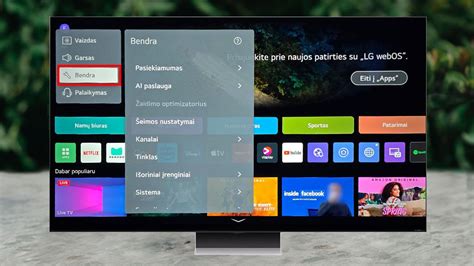
- Pasiekite tinklo nustatymus: Paspauskite mygtuką savo televizoriaus nuotolinio valdymo pulte ir pasirinkite [Viskas nustatymai] → [Bendri] → [Tinklas] → [Interneto ryšys] → [Laidinis tinklo ryšys (Ethernet)].
- Pasirinkite tinklo tipą: Pasirinkite [Laidinis ryšys (Ethernet)] arba [Wi-Fi ryšys], atsižvelgiant į jūsų sąranką. (Šiame skyriuje sutelkiame dėmesį į laidinį ryšį).
- Redaguokite nustatymus: Pasirinkite [Redaguoti] laidiniame ryšyje arba [Pažangūs Wi-Fi nustatymai] Wi-Fi ryšyje.
- Nustatykite IP adresą, potinklio kaukę ir šliuzą: Šie veiksmai yra panašūs į tuos, aprašytus belaidžio ryšio dalyje. Įsitikinkite, kad IP adresas yra tame pačiame diapazone kaip jūsų maršrutizatorius, įveskite teisingą potinklio kaukę ir savo maršrutizatoriaus IP adresą kaip šliuzą.
- Redaguokite DNS serverį: DNS serverio lauke redaguokite DNS serverį iki norimos reikšmės (pvz., 1.1.1.1 arba CactusVPN DNS).
- Prijunkite televizorių: Pasirinkite [Prijungti].
„LG Smart TV“: kaip pakeisti DNS serverį
Pradinis televizoriaus sąrankos ir tinklo ryšio problemų sprendimas
Kartais, atlikus tinklo nustatymus, gali reikėti atlikti pradinę televizoriaus sąranką arba spręsti tinklo ryšio problemas.
Pradinė sąranka:
- Viršutiniame dešiniajame televizoriaus ekrano kampe paspauskite [Nustatymai] ir pasirinkite [Pradiniai nustatymai] dalyje [Bendra].
- Nustatykite kalbą ir lokalę. Rodomas pranešimas [Sėkmingai nustatyta lokalė ir kalba].
- Pasirinkite [Interneto ryšio metodas] dalyje [Interneto ryšys] ir paspauskite mygtuką [Prisijungti].
- Meniu [Žiūrėti televizorių] nurodykite naudojimą namuose arba parduotuvėje, pasirinkite transliacijos signalą ir paspauskite [OK].
- Pasirinkite prievadą, prie kurio prijungtas priedėlis, dalyje [Priedėlio nustatymai]. Prijunkite anteną arba kabelį prie atitinkamo prievado televizoriaus gale ir [Kanalo nustatymai] pasirinkite [Pradėti]. (Kanalų atradimas… Palaukite minutę).
- Perskaitę [Teisinis pranešimas], paspauskite [Kitas].
- Perskaitę [Taisyklės ir sąlygos], paspauskite [Sutinku].
- Patikrinkite visus pakeitimus, kuriuos atlikote [Elementų rinkinys], ir paspauskite [Baigta].
Pastaba: Šis vadovas buvo sukurtas visiems modeliams, todėl vaizdai ar turinys gali skirtis nuo jūsų produkto.
Tinklo ryšio problemų sprendimas:
Jei nutrūksta interneto ryšys, kai prisijungiate prie laidinio / belaidžio tinklo, arba jūsų tinklo ryšys rodomas su klaidos ženklu:
Patikrinkite fizinius jungimus: Jei prisijungėte prie laidinio tinklo, patikrinkite, ar nėra LAN kabelio, maršrutizatoriaus ir lizdo ant sienos, ar nėra problemų.
Patikrinkite kabelio veikimą: Atjunkite LAN kabelį nuo televizoriaus ir patikrinkite jo ryšį, prijungdami jį prie kompiuterio.
Fiksuoto IP adreso nustatymai: Jei prisijungėte prie laidinio tinklo, kuriam reikalingas fiksuotas IP adresas, pasirinkite Redaguoti, kad nurodytumėte išsamią informaciją.
Patikrinkite tinklo būseną: Patikrinkite, ar nėra kokio nors skyriaus, ant kurio yra [X] ženklas, ir patikrinkite būseną, jei tokia yra. Tinklo būsenos tikrinimo metodas skiriasi priklausomai nuo modelio. Patikrinkite, ar tinklo ryšio būsenos ekrane tarp etapo piktogramų nėra [X] žymės. Piktogramos ekrane atitinka [TV], [Gateway], [DNS] ir [Internet] (iš kairės į dešinę). Jei visuose etapuose nėra problemų, visos piktogramos yra sujungtos per žalią liniją.
- Jei tarp [TV] ir [Gateway] yra žymė [X], patikrinkite kabelio jungtį tarp televizoriaus ir maršrutizatoriaus. Jei problemų nėra, iš naujo paleiskite kabelinį modemą, tada maršrutizatorių nurodyta tvarka ir inicijuokite juos. Po inicijavimo išjunkite televizorių, vėl jį įjunkite ir vėl prijunkite prie tinklo.
- Jei dėl [televizoriaus] problemų nėra, bet matote [X] ženklą tarp [Šliuzas] ir [DNS] arba [Internetas], atjunkite maršrutizatorių ir kabelinį modemą, palaukite 10 sekundžių ar ilgiau ir vėl prijunkite. Paspauskite maršrutizatoriaus ir kabelinio modemo mygtuką [Reset], kad juos inicijuotumėte. Jei problema išlieka, susisiekite su savo interneto paslaugų teikėju.
Papildomi tinklo trikčių šalinimo veiksmai:
- Perkraukite maršrutizatorių: Išjunkite maršrutizatorių, palaukite 1-2 minutes, vėl jį įjunkite ir dar kartą patikrinkite ryšį.
- Pabandykite kitą prievadą: Prijunkite LAN kabelį prie kito maršrutizatoriaus prievado ir dar kartą patikrinkite ryšį. Pavyzdžiui, atjunkite LAN kabelį nuo prievado #1 ir prijunkite jį prie prievado #2.
DNS pakeitimo nauda LG televizoriui
Nustatant DNS serverį rankiniu būdu, dažnai galima išspręsti programėlių problemas LG išmaniuosiuose televizoriuose, tokias kaip dingstančios programėlės, gaunami klaidos pranešimai arba programėlės, kurios atsisako atsidaryti. DNS (Domain Name System) yra interneto sistema, kuri paverčia svetainių pavadinimus (pvz., google.com) IP adresais, kuriuos kompiuteriai naudoja, kad surastų serverius. Kartais numatytasis jūsų interneto paslaugų teikėjo (IPT) DNS serveris gali veikti lėtai arba turėti problemų, kurios gali paveikti jūsų televizoriaus programėlių veikimą. Naudojant alternatyvų DNS serverį, pvz., „Cloudflare“ (1.1.1.1, 1.0.0.1) arba „Google DNS“ (8.8.8.8, 8.8.4.4), arba VPN paslaugos DNS serverį, gali pagerėti ryšio greitis ir stabilumas, o tai gali padėti išspręsti minėtas problemas.
Jei turite klausimų ar jums reikia papildomos pagalbos, apsilankykite mūsų „Susisiekite su mumis“ puslapyje.
tags: #dns #pakeitimas #lg #televizoriuje