Šiuolaikiniame pasaulyje internetas yra neatsiejama kasdienybės dalis. Jis naudojamas darbui, bendravimui, pramogoms ir informacijos paieškai. Kai internetas neveikia, tai gali sukelti nemažai nepatogumų. Šis straipsnis, parengtas „Bitės Profų“ ekspertų, pateikia išsamų vadovą, kaip spręsti dažniausiai pasitaikančias problemas, susijusias su interneto ryšiu modemuose ir mobiliuosiuose įrenginiuose.
Pirminiai veiksmai, kai neveikia internetas telefone
Jei pastebėjote, kad jūsų telefone neveikia internetas, pirmiausia rekomenduojama atlikti kelis paprastus veiksmus. „Mobiliųjų telefonų programinės įrangos veikimas kartais sutrinka, todėl pirmasis žingsnis, kurio turėtumėte imtis pastebėję, kad internetas telefone neveikia - perkrauti įrenginį“, - sako „Bitės Profas“ Andrius Archangelskis. Jei perkrovimas nepadeda, metas išbandyti kitus paprastus ir veiksmingus būdus.
Lėktuvo režimo naudojimas ryšiui atkurti
Vienas iš greitų būdų atnaujinti interneto ryšį yra įjungti ir išjungti lėktuvo režimą. „Android“ įrenginiuose tai atliksite du kartus perbraukę pirštu iš viršaus į apačią per ekraną ir spustelėję lėktuvo piktogramą. Palaukite 5-10 sekundžių, tada vėl spustelėkite ant piktogramos. „iPhone“ įrenginiuose, priklausomai nuo modelio, lėktuvo režimą galima įjungti perbraukiant pirštu iš viršutinio dešiniojo kampo žemyn arba iš apačios į viršų. Šis veiksmas padeda įrenginiui atnaujinti ryšį su mobiliojo ryšio tinklu.

Mobiliojo ryšio duomenų patikrinimas
Būtina patikrinti, ar telefone yra įjungti mobiliojo ryšio duomenys. Jei jie įjungti, bet internetas vis tiek neveikia, gali būti, kad reikia atnaujinti prieigos taško nustatymus (APN).
Tinklo prieigos taško (APN) nustatymų konfigūravimas
APN (angl. Access Point Name) yra svarbus nustatymas, nurodantis maršrutizatoriui ar mobiliajam įrenginiui, kaip prisijungti prie interneto per mobiliojo ryšio operatoriaus tinklą. Skirtingi operatoriai gali turėti skirtingus APN nustatymus.
APN nustatymų keitimas „Android“ įrenginiuose
Jei internetas „Samsung“ ar kitame „Android“ telefone neveikia, atlikite šiuos veiksmus:
- Atverkite telefono nustatymus.
- Pasirinkite „Ryšiai“ (arba panašią parinktį).
- Eikite į „Mobilieji tinklai“.
- Pasirinkite „Prieigos taškų pavadinimai“ (gali būti sutrumpintai „APN“).
- Spustelėkite mygtuką „Pridėti“ (arba „+“).
- Lauke „Vardas“ įveskite bet kokį žodį (pvz., „Bitė“).
- Lauke „APN“ įveskite „internet“ (jei naudojatės „Bitės“ paslaugomis).
- Ekrano viršuje, dešinėje pusėje, spustelėkite tris taškelius ir pasirinkite „Išsaugoti“.
- Grįžę į APN sąrašą, aktyvuokite naujai sukurtą tašką.
- Kitas nereikalingas APN taškus rekomenduojama pašalinti.
„Suvedę šiuos duomenis, spustelėkite ekrano viršuje, dešinėje pusėje esančius tris taškelius. Pasirinkite „Išsaugoti“ ir sugrįžę į interneto prieigos taškų sąrašą, spustelėkite ant naujai suformuoto taško (šiuo atveju - „Bitė“). Kitus APN taškus rekomenduoju pašalinti. Tą padarysite spustelėję ant jų ir ekrano viršuje, dešinėje pusėje esančių trijų taškelių. Tuomet pasirinkite „Panaikinti APN“, - pataria A. Archangelskis.
Galutinis interneto prieigos taškų sąrašas „Bitės“ klientams turėtų atrodyti taip:
- Vardas: Bitė
- APN: internet
Po APN pakeitimų dar kartą įjunkite ir išjunkite lėktuvo režimą arba perkraukite telefoną.
APN nustatymų keitimas „iPhone“ įrenginiuose
„iPhone“ įrenginiuose procesas yra šiek tiek paprastesnis:
- Atverkite telefono nustatymus.
- Pasirinkite „Mobilieji duomenys“ (angl. Mobile Data).
- Eikite į „Mobiliojo tinklo duomenys“ (angl. Mobile Data Network).
- Laukelyje „APN“ įveskite „internet“.
- Po pakeitimų dar kartą įjunkite ir išjunkite lėktuvo režimą.
„iOS17“: Kaip pakeisti APN nustatymus „iPhone“! [Pridėti / Keisti / Nustatyti]
Namų interneto ir maršrutizatoriaus problemų sprendimas
Jei neveikia namų internetas, pirmiausia patikrinkite maršrutizatoriaus būklę.
Maršrutizatoriaus patikra ir perkrovimas
- Įsitikinkite, kad maršrutizatorius įjungtas: Patikrinkite, ar šviečia indikacinės lemputės, ypač ta, kuri signalizuoja apie „Wi-Fi“ ryšį. Jei lemputės nedega, patikrinkite elektros tinklo prijungimą.
- Perkraukite maršrutizatorių: Atjunkite maitinimo laidą, palaukite apie 30 sekundžių ir vėl įjunkite. Tai dažnai padeda išspręsti laikinus ryšio sutrikimus.
- Atstatykite gamyklinius parametrus: Jei perkrovimas nepadeda, galite atstatyti maršrutizatoriaus gamyklinius nustatymus. Tai atliksite paspausdami ir palaikydami maršrutizatoriaus „Reset“ mygtuką (instrukciją rasite įrenginio vadove). Atkreipkite dėmesį, kad tai ištrins visus jūsų ankstesnius nustatymus, įskaitant „Wi-Fi“ tinklo pavadinimą ir slaptažodį.
„Wi-Fi“ ryšio problemų šalinimas
Jei jūsų įrenginys neaptinka maršrutizatoriaus skleidžiamo „Wi-Fi“ ryšio:
- Patikrinkite, ar įjungta „Wi-Fi“ funkcija įrenginyje: Įsitikinkite, kad „Wi-Fi“ yra aktyvuota jūsų telefone, planšetėje ar kompiuteryje.
- Patikrinkite „Wi-Fi“ tinklo pavadinimą ir slaptažodį: Dažniausiai šie duomenys pateikiami ant maršrutizatoriaus lipduko (ieškokite laukelių „Network name“ ir „Wireless Key“). Jei slaptažodis buvo pakeistas, bandykite prisijungti su naujuoju arba atstatykite maršrutizatoriaus gamyklinius nustatymus.
- Atstatykite maršrutizatoriaus parametrus: Jei nepavyksta prisijungti, atstatykite gamyklinius nustatymus.
Jei prisijungus prie „Wi-Fi“ tinklo internetas neveikia:
- Patikrinkite „Wi-Fi“ signalo kokybę: Silpnas signalas gali lemti lėtą arba nepasiekiamą internetą.
- Išbandykite kitą įrenginį: Jei problema pasireiškia tik viename įrenginyje, tai gali reikšti paties įrenginio sutrikimą. Pabandykite jį perkrauti.
- Patikrinkite interneto veikimą prijungus laidą: Prijunkite kompiuterį tiesiai prie maršrutizatoriaus tinklo kabeliu. Jei internetas veikia greičiau, problema gali būti susijusi su „Wi-Fi“ ryšiu.
Tinklo režimo pasirinkimas ir ryšio tipai
Neteisingai pasirinktas tinklo režimas gali lemti interneto veikimo sutrikimus ar lėtą greitį.
Tinklo režimo nustatymas į 4G (LTE)
Jei internetas vis tiek neveikia, patikrinkite, ar pasirinkta tinklo režimo vertė nėra 2G. Jei taip - pakeiskite ją į 4G (LTE). Tai atliksite telefono nustatymuose, dalyje „Mobilieji tinklai“ arba „Ryšiai“.
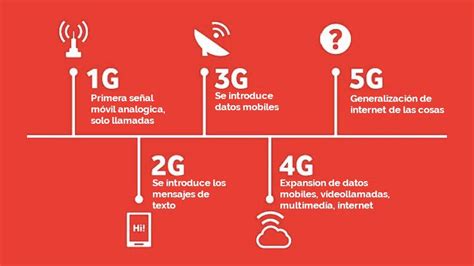
Ryšio tipų supratimas
- 2G: Senesnė technologija, naudojanti GPRS (iki 80 kbps) arba EDGE (iki 240 kbps) greitį. Paprastai rodoma kaip „G“ arba „E“ šalia signalo stiprumo indikatoriaus.
- 3G: Greitesnė technologija, veikianti 900 MHz ir 2100 MHz dažniais.
- 4G/LTE: Ketvirtos kartos mobiliojo ryšio technologija, užtikrinanti žymiai didesnį greitį. Teorinis maksimalus greitis gali siekti iki 600 Mbps, o praktiškai vartotojai dažnai patiria apie 30-80 Mbps.
- 4G+ (LTE-Advanced): Patobulinta 4G versija, kurios teorinis maksimalus greitis yra 300 Mbps, o praktinis vidutinis greitis gali siekti apie 80 Mbps. Norint naudotis šia technologija, reikalinga naujos kartos SIM kortelė ir suderinamas įrenginys.
- 5G: Naujausios kartos ryšio technologija, veikianti įvairiuose dažnių ruožuose (700 MHz, 2,3 GHz, 3,5 GHz). Ji leidžia pasiekti didesnį nei 3 Gbps greitį ir užtikrina mažesnį nei 10 ms vėlinimą. 5G technologija yra itin svarbi daiktų internetui, autonominiams automobiliams ir kitoms pažangioms technologijoms.
Kitos galimos interneto ryšio problemos ir sprendimai
SIM kortelės patikrinimas
Jei interneto ryšys nuolat sutrinka, gali būti, kad problema slypi SIM kortelėje. Pabandykite įdėti SIM kortelę į kitą įrenginį. Jei kitame įrenginyje trikdžių nebus, vadinasi, interneto ryšys nutrūksta dėl jūsų išmaniojo įrenginio gedimo. Senos SIM kortelės gali nepalaikyti naujausių 4G/5G technologijų, todėl rekomenduojama jas pasikeisti artimiausiame „Bitės“ salone.
Duomenų kiekio patikrinimas
Įsitikinkite, ar naršymui pakanka duomenų. Likusį duomenų kiekį galite lengvai pasitikrinti savitarnoje „Mano BITĖ“. Jei duomenys baigėsi, galite padidinti išlaidų kontrolės limitą arba atnaujinti mokėjimo planą.
Interneto veikimas užsienyje
Jei nepavyksta naudotis internetu užsienyje:
- Įsitikinkite, kad telefone įjungtas mobiliųjų duomenų perdavimas ir tarptinklinis interneto duomenų ryšys (angl. data roaming).
- Patikrinkite SMS žinutes dėl GPRS limito pasiekimo arba savitarną „Mano BITĖ“ dėl likusių duomenų ar pasiekto išlaidų kontrolės limito.
- Pabandykite pakeisti užsienio šalies mobiliojo ryšio operatorių į kitą ir pasitikrinkite, ar jis priklauso „Bitės“ partnerių sąrašui.
- Atstatykite tinklo parametrus į gamyklinius.
- Jei problemos neišsprendžiamos, kreipkitės į klientų aptarnavimo centrą numeriu +370 699 23230.
Interneto greičio sutrikimai
Duomenų perdavimo greitis priklauso nuo daugelio veiksnių: atstumo iki bazinės stoties, vietovės ypatumų (kalvotos vietovės, tankus užstatymas), kitų vartotojų apkrovos ir naudojamos technologijos. Jei pastebite interneto greičio sutrikimų:
- Perkraukite įrenginį.
- Pakeiskite maršrutizatoriaus vietą (geriausia atviroje erdvėje arčiau lango).
- Apsvarstykite galimybę įsigyti „Wi-Fi“ ryšio stiprintuvą.
- Patikrinkite interneto veikimą, prijungus ryšio laidą tiesiai prie kompiuterio.
- Jei interneto greitis nepastovus, o signalo tipas nuolat keičiasi (2G, 3G, 4G), įrenginyje nustatykite tinklo signalo pirmumą - pasirinkite tik 3G arba tik 4G. Naudodamiesi „Bitės“ ryšio padengimo žemėlapiu, galite įvertinti ryšio kokybę savo vietovėje.

APN nustatymų keitimas maršrutizatoriuje
Jei įdėjus naują SIM kortelę į maršrutizatorių neveikia internetas, gali būti, kad APN reikšmė yra netinkama. „Bitės Profas“ Andrius Archangelskis pateikia instrukciją, kaip pakeisti APN nustatymus „ZTE 5G“ maršrutizatoriuje (instrukcija gali tikti ir kitiems „ZTE 5G“ modeliams):
- Prisijunkite prie maršrutizatoriaus „Wi-Fi“ tinklo (dažniausiai per naršyklę įvedus adresą 192.168.0.1).
- Prisijunkite prie maršrutizatoriaus valdymo skydo naudodami slaptažodį, esantį ant maršrutizatoriaus nugarėlės.
- Pagrindiniame valdymo lange pasirinkite „Settings_internet“.
- Spauskite „apn_setting“.
- Pakeiskite „apnmode“ režimą į „apnmanual_apn“.
- Lauke „apnprofilename“ įveskite bet kokį žodį (pvz., „Bitė“).
- Lauke „apn“ įveskite „internet“.
- Spauskite mėlyną mygtuką „Apply“.
Jei viskas atlikta teisingai, ekrano viduryje turėtų pasirodyti žalia varnelė, signalizuojanti apie sėkmingai atliktus pakeitimus.
Susidūrus su interneto ryšio problemomis, šie žingsniai turėtų padėti greitai ir efektyviai jas išspręsti, užtikrinant sklandų jūsų skaitmeninio gyvenimo tęstinumą.
tags: #bites #interneto #nustatymai #modeme