Šiandien internetą išnaudojame daug labiau nei bet kada anksčiau. Virtualioje erdvėje dirbame, bendraujame su artimaisiais, apsiperkame ir sužinome visas pasaulio naujienas. Neveikiantis internetas gali tikrai sujaukti mūsų kasdienybę. Kokių veiksmų susidūrę su šia problema turėtume imtis, pasakoja „Bitės Profai“. Šis straipsnis skirtas suteikti išsamų supratimą apie galimas mobiliųjų interneto prieigos problemas ir jų sprendimo būdus „Bitės“ tinkle, orientuojantis tiek į pradedančiuosius, tiek į techniškai labiau pasirengusius vartotojus. Nuo pagrindinių trikčių šalinimo veiksmų iki sudėtingesnių nustatymų koregavimo - čia rasite atsakymus į dažniausiai kylančius klausimus.
Pirminiai veiksmai, kai internetas telefone neveikia
Jei pastebėjote, kad jūsų telefone neveikia mobilusis internetas, pirmiausia svarbu atlikti keletą paprastų, bet dažnai veiksmingų veiksmų. Šie žingsniai padeda greitai nustatyti ir pašalinti daugelį įprastų ryšio sutrikimų.
Pirmasis ir pats lengviausias žingsnis - perkrauti įrenginį. Mobiliųjų telefonų programinės įrangos veikimas kartais sutrinka, todėl perkrovimas gali išspręsti daugelį laikinų programinių trikdžių. Jei šis veiksmas nepadeda, metas išbandyti kitus paprastus ir veiksmingus būdus.
Kitas žingsnis - patikrinti, ar įjungti mobilieji duomenys. Tai pagrindinė sąlyga norint naudotis mobiliuoju internetu. Jei mobilieji duomenys įjungti ir internetas vis tiek neveikia, pabandykite įjungti ir išjungti lėktuvo režimą. Tą padarysite du kartus perbraukę pirštu iš viršaus į apačią per ekraną (arba iš viršutinio dešiniojo kampo žemyn „iPhone X“ ir naujesniuose modeliuose). Spustelėkite ant lėktuvo ikonos ir luktelkite 5-10 sekundžių. Tuomet dar kartą spustelėkite ant ikonos ir patikrinkite, ar veikia internetas. Šis veiksmas atnaujina telefono ryšį su mobiliojo ryšio operatoriaus tinklu.
Išsamūs nustatymai: APN (Access Point Name) konfigūracija
Jei paprasti veiksmai nepadeda, problema gali slypėti telefono interneto nustatymuose, konkrečiai - APN (Access Point Name) parametruose. APN nustatymas nurodo jūsų įrenginiui, kokiu būdu prisijungti prie mobiliojo interneto tinklo. Jei pakeitėte mobiliojo ryšio operatorių, tačiau neveikia mobilusis internetas, tai gali reikšti, kad APN reikšmė neatitinka operatoriaus nurodymų, todėl ją reikia pakeisti.
Nustatymų keitimas „Android“ įrenginiuose
Visų pirma, būtinai pasitikrinkite, ar telefone įjungti mobilūs duomenys. Jei jie įjungti ir telefone vis tiek neveikia internetas, atverkite telefono nustatymus, spustelėkite „Ryšiai“ (arba panašią parinktį, priklausomai nuo gamintojo), tuomet - „Mobilieji tinklai“ ir „Prieigos taškų pavadinimai“. Kai kuriuose telefonuose ši parinktis gali būti pavadinta „APN“. Čia rasite interneto prieigos taškų sąrašą.
Spustelėkite mygtuką „Pridėti“ (arba „+“ simbolį), tuomet atsivėrusiame lange pasirinkite parinktį „Vardas“ ir įveskite bet kokį žodį, pavyzdžiui, „Bitė“. Toliau spustelėkite parinktį „APN“. Jeigu naudojatės „Bitės“ mobiliojo ryšio paslaugomis, įveskite žodį „internet“. Suvedę šiuos duomenis, spustelėkite ekrano viršuje, dešinėje pusėje esančius tris taškelius. Pasirinkite „Išsaugoti“ ir sugrįžę į interneto prieigos taškų sąrašą, spustelėkite ant naujai suformuoto taško (šiuo atveju - „Bitė“). Kitus APN taškus rekomenduojama pašalinti, spustelėjus ant jų ir pasirinkus „Panaikinti APN“. Galutinis interneto prieigos taškų sąrašas „Bitės“ klientams turėtų atrodyti taip, kad aktyvus liktų tik naujai sukurtas „Bitės“ APN.
Atlikę APN pakeitimus, dar kartą įjunkite ir išjunkite lėktuvo režimą arba perkraukite telefoną.
Trumpas „Android“ APN nustatymo kelias:Nustatymai > Daugiau tinklų > Mobilieji tinklai > Prieigos taškų pavadinimai > Pridėti naują > Vardas: Bitė (arba bet koks kitas) > APN: internet.
Nustatymų keitimas „iPhone“ įrenginiuose
Jei internetas neveikia „iPhone“ telefone, pirmiausia taip pat pabandykite įjungti ir išjungti lėktuvo režimą. Jei tai nepadeda, atverkite telefono nustatymus, pasirinkite „Mobilieji duomenys“ (angl. Mobile Data), tuomet „Mobiliojo tinklo duomenys“ (angl. Mobile Data Network). Atsivėrusiame laukelyje pakeiskite APN pavadinimą - įveskite žodį „internet“. Laukelius „Vartotojo vardas“ (Username) ir „Slaptažodis“ (Password) palikite tuščius. Po to dar kartą įjunkite ir išjunkite lėktuvo režimą.
Trumpas „iPhone“ APN nustatymo kelias:Settings > Mobile Service > Mobile Data Network > APN: internet.
Pažangesni trikčių šalinimo metodai
Jei ir po APN nustatymų koregavimo internetas vis tiek neveikia, verta patikrinti kelis papildomus aspektus.
Tinklo režimo pasirinkimas
Patikrinkite, ar pasirinkta tinklo režimo vertė nėra 2G. Nors 2G ryšys vis dar egzistuoja, jis yra labai lėtas ir gali netinkamai palaikyti šiuolaikinius interneto srautus. Jei taip - pakeiskite ją į 4G (LTE) arba automatinį tinklo pasirinkimą. Tai padarysite telefono nustatymuose, skiltyje „Mobilieji tinklai“ arba „Ryšiai“ > „Mobilieji tinklai“ > „Tinklo režimas“.
SIM kortelės patikra ir pakeitimas
Kartais interneto sutrikimai gali būti susiję su pačia SIM kortele. Jei interneto sutrikimai kartojasi nepriklausomai nuo vietos, kurioje esate, pabandykite įstatyti SIM kortelę į kitą įrenginį. Jei kitame įrenginyje trikdžių nebus, vadinasi, interneto ryšys nutrūksta dėl jūsų išmaniojo įrenginio gedimo. Jei SIM kortelė neveikia ir kitame telefone, gali būti, kad kortelė yra sena arba nepalaiko naujesnių technologijų (pvz., 4G/5G). Tokiu atveju rekomenduojama apsilankyti artimiausiame „Bitės“ salone ir pasikeisti SIM kortelę į naują. Tai ypač svarbu, jei naudojatės sena SIM kortele, kuri buvo išduota prieš 4G/5G technologijų atsiradimą.
Ryšio padengimo patikra
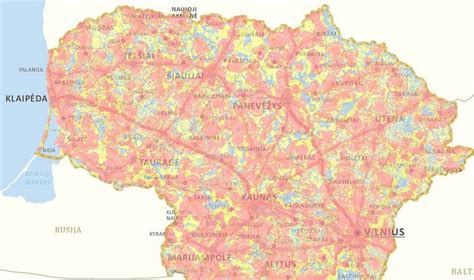
Nors „Bitės“ tinklas yra plačiai paplitęs, kai kuriose vietovėse ryšio kokybė gali būti prastesnė. Naudodamiesi „Bitės“ ryšio padengimo žemėlapiu, galite patikrinti ryšio kokybę savo gyvenamojoje ar darbo vietoje. Jei jūsų buvimo vieta patenka į prasto ryšio zoną, tai gali būti tiesioginė priežastis, kodėl internetas neveikia arba veikia itin lėtai. Tokiu atveju verta susisiekti su „Bitės“ klientų aptarnavimo komanda, kad būtų galima aptarti galimus sprendimus ar informuoti apie ryšio kokybės problemas konkrečioje vietovėje.
Patikrinkite duomenų likutį ir paslaugas
Viena iš paprasčiausių priežasčių, kodėl neveikia internetas, yra pasibaigę duomenys. Būtinai pasitikrinkite, ar turite pakankamai duomenų naršymui. Tai galite padaryti „Mano BITĖS“ savitarnoje arba programėlėje. Jei duomenys baigėsi, galite pasididinti išlaidų kontrolės limitą arba atsinaujinti mokėjimo planą ir naršyti toliau. Taip pat svarbu patikrinti, ar jūsų telefone aktyvuota mobiliojo interneto paslauga ir ar nėra pasiektas koks nors duomenų naudojimo limitas, nustatytas jūsų plane.
Namų interneto ir Wi-Fi ryšio problemos
Nors pagrindinis dėmesys skiriamas mobiliajam internetui, svarbu paliesti ir namų interneto bei Wi-Fi ryšio problemas.
Namų interneto trikdžiai
Jei neveikia namų internetas, pirmiausia patikrinkite, ar maršrutizatoriaus lemputės šviečia. Jei ne, įsitikinkite, kad jis tinkamai prijungtas prie elektros tinklo ir yra įjungtas. Perkraukite įrenginį - išimkite ir vėl įdėkite SIM kortelę (jei naudojate mobiliojo interneto maršrutizatorių), taip pat atlikite gamyklinių nustatymų atkūrimą. Pakeiskite maršrutizatoriaus vietą - geriausia jį laikyti atviroje erdvėje, arčiau lango, kad signalas būtų stipresnis. Jei naudojate „Nokia FastMile 5G“ ar „ZTE MC888“ maršrutizatorių, vadovaukitės gamintojo instrukcijomis. Kiti panašūs veiksmai, kaip ir su mobiliuoju internetu, apima SIM kortelės patikrą ir ryšio padengimo žemėlapio nagrinėjimą.
„Wi-Fi“ ryšio problemos
Jei įrenginys neaptinka maršrutizatoriaus skleidžiamo „Wi-Fi“ ryšio:
- Įsitikinkite, kad maršrutizatorius įjungtas - tai rodo šviečianti „Wi-Fi“ ryšio indikacijos lemputė.
- Patikrinkite, ar įrenginyje, kurį bandote prijungti, įjungta „Wi-Fi“ funkcija.
- Perkraukite maršrutizatorių, o jei tai nepadeda - atstatykite gamyklinius parametrus, vadovaudamiesi įrenginio instrukcija.
Jei prisijungus prie „Wi-Fi“ tinklo internetas neveikia:
- Patikrinkite „Wi-Fi“ signalo kokybę - jei signalas labai silpnas, svetainės gali krautis lėtai arba visai neatsidaryti.
- Išbandykite kitą įrenginį - jei problema pasireiškia tik viename įrenginyje, siūlome jį perkrauti arba pabandyti prisijungti prie „Wi-Fi“ tinklo iš naujo.
- Patikrinkite, kaip internetas veikia prijungus ryšio laidą tiesiai prie kompiuterio - tai padės identifikuoti ryšio problemos šaltinį.
Jei įrenginys neranda jūsų „Wi-Fi“ tinklo, gali būti, kad pakeitėte tinklo pavadinimą arba maršrutizatoriuje išjungtas „Wi-Fi“ ryšys. Atstatykite maršrutizatoriaus parametrus.
Ryšio tipai ir greitis
Norint suprasti interneto veikimo principus, svarbu žinoti apie skirtingus ryšio tipus ir jų poveikį greičiui.
- 2G ryšys: Senesnė technologija, veikianti 900 MHz dažnių juostoje. Teoretinis greitis svyruoja nuo 80 kbps (GPRS) iki 240 kbps (EDGE). Šis ryšys tinkamas tik labai baziniams poreikiams.
- 3G ryšys: Leidžia pasiekti didesnį interneto greitį nei 2G, veikia 900 MHz ir 2100 MHz dažniais.
- 4G/4G+ (LTE/LTE-Advanced) ryšys: Antrosios kartos 4G technologija, kurios maksimalus teorinis greitis yra 600 Mbps (4G+). Praktinis vartotojų patiriamas vidutinis greitis 4G+ zonoje siekia apie 80 Mbps, o 4G - apie 30 Mbps. Norint naudotis 4G/4G+ internetu, reikalinga naujos kartos SIM kortelė ir 4G/4G+ funkciją palaikantis įrenginys.
- 5G ryšys: Naujausios kartos technologija, veikianti 700 MHz, 2,3 GHz ir 3,5 GHz dažnių ruožuose, leidžianti pasiekti didesnį nei 3 Gbps greitį ir užtikrinanti mažesnį nei 10 ms vėlinimą. 5G technologija yra svarbi daiktų internetui, autonominiam transportui ir kitoms pažangioms technologijoms.
Nuo ko priklauso duomenų perdavimo (interneto) greitis? Nors greitas internetas šiais laikais yra neatsiejama darbo ir laisvalaikio dalis, svarbu nepamiršti, jog duomenų perdavimo greitis priklauso nuo daugelio veiksnių: atstumo iki bazinės stoties, geografinių ir urbanistinių vietovės ypatumų (pavyzdžiui, kalvotumo, užstatymo tankumo, aplinkinių pastatų aukščio ir techninės charakteristikos), kitų vartotojų naudojamų įrenginių ir konkrečios bazinės stoties apkrovos tam tikru metu.
Jei interneto greitis nėra stabilus, kartais veikia per lėtai, duomenų sparta nepastovi, o signalo tipas nuolat keičiasi (2G, 3G ar 4G), išspręsti šią problemą galima įrenginyje nustatant tinklo signalo pirmumą - rekomenduojama pasirinkti tik 3G arba tik 4G.
Kaip tiksliai veikia 5G? | Padidintas 5G ryšys
Tarptautinio interneto naudojimas
Jei nepavyksta naudotis internetu užsienyje, problemą turėtų pavykti išspręsti sekant šiais žingsniais:
- Įsitikinkite, kad telefono nustatymuose įjungtas mobiliųjų duomenų perdavimas ir tarptinklinis interneto duomenų ryšys (angl. data roaming).
- SMS žinutėse patikrinkite, ar nėra pasiektas GPRS limitas (apie tai „Bitė“ visada informuoja savo klientus SMS žinute). Taip pat užsukite į savitarną „Mano BITĖ“ - galėsite įvertinti, ar turite likusių nemokamų interneto duomenų, ar nėra pasiektas išlaidų kontrolės limitas.
- Pakeiskite užsienio šalies mobiliojo ryšio operatorių į kitą bei pasitikrinkite, ar jis priklauso „Bitės“ partnerių sąrašui.
- Atstatykite tinklo parametrus į gamyklinius.
- Jei problemos išlieka, skambinkite +370 699 23230 ir „Bitės“ specialistai padės tai išspręsti.
Kitos svarbios paslaugos ir pagalba
- PIN kodo pamiršimas: Klaidingai tris kartus suvedus PIN kodo skaičius, SIM kortelė užsiblokuos ir bus paprašyta įvesti PUK kodą. PIN ir PUK kodus galima rasti SIM kortelės pakuotėje arba savitarnos svetainėje „Mano BITĖ“. Jei neprisimenate, PUK kodą visada galite sužinoti paskambinę į BITĖS Klientų aptarnavimo skyrių (1501).
- Sugedęs telefonas ar modemas: Jei sugedo BITĖJE įsigytas įrenginys, kreipkitės į draudimo bendrovę (jei įrenginys buvo apdraustas) arba pasinaudokite garantiniu aptarnavimu, jei garantinis laikotarpis nėra pasibaigęs.
- Balso paslaugų trikdžiai: Jei neveikia balso paslaugos, patikrinkite ryšio signalą, perkraukite įrenginį be SIM kortelės, patikrinkite SIM kortelės tinkamumą kitame telefone, patikrinkite skambučių peradresavimo nustatymus (##002# gali padėti juos panaikinti).
- SMS siuntimo problemos: Perkraukite įrenginį be SIM kortelės, ištrinkite susirašinėjimo istoriją, pabandykite numerį vesti su +370 formatu, patikrinkite SIM kortelės veikimą kitame telefone.
Jei atlikus visus aukščiau išvardintus veiksmus problema išlieka, rekomenduojame kreiptis į „Bitės“ klientų aptarnavimo skyrių, skambinant numeriu 1501 arba +370 699 23230. Šį straipsnį parengė išmaniųjų paslaugų ir įrenginių ekspertai - BITĖS Profai.
tags: #bite #gsm #interneto #nustatymao