Jei turite 2 ir daugiau kompiuterių (pvz.: stalinį ir nešiojamą) ir norite juos prisijungti prie interneto, Jums reikia Routerio (maršrutizatoriaus). Maršrutizatoriai - skirtingi, taigi jį reikia išsirinkti įvertinus savo poreikius. Šis straipsnis aprašys, kaip sukonfigūruoti bevielį routerį (maršrutizatorių), kad galėtumėte jungtis prie interneto laidu ir bevieliu ryšiu (WiFi).
Laidinio ryšio konfigūravimas
Sukonfigūruoti routerį tikrai paprasta - tai užima apie 15 minučių.
Išpakavimas ir maitinimo prijungimas: Pirmiausia, išpakavus maršrutizatorių, reikia jį įjungti į maitinimo tinklą.
Kompiuterio prijungimas: Tuomet pajungti kompiuterį prie maršrutizatoriaus tinklo kabeliu (RJ-45 jungtis). Svarbu suprasti tinklo jungčių paskirtį:
- Interneto laidas jungiamas į Internet arba WAN jungtį. Tai yra pagrindinė jungtis, per kurią maršrutizatorius gauna interneto signalą iš jūsų interneto paslaugų teikėjo (IPT).
- Kompiuteriai jungiami į LAN jungtis. Šios jungtys skirtos prijungti jūsų kompiuterius ar kitus tinklo įrenginius tiesiogiai prie maršrutizatoriaus. Dažniausiai yra 3-4 tokios jungtys.
MAC adreso pririšimas ir klonavimas: Dažniausiai interneto tiekėjai "pririša" įrenginių (routerių, kompiuterių, modemų) MAC adresus. MAC adresas yra unikalus kiekvieno tinklo įrenginio identifikatorius. Jei pajungsite kitą įrenginį (pvz., naują maršrutizatorių), nei tas, kurio MAC adresas yra užregistruotas pas IPT, internetas dings. Norint to išvengti, yra du pagrindiniai būdai:
- Skambinti interneto tiekėjui: Informuokite IPT apie naują įrenginį ir paprašykite, kad jie pakeistų registruotą MAC adresą.
- Klonuoti MAC adresą: Kitas būdas tai padaryti - klonuoti MAC adresą. Tai reiškia, kad maršrutizatoriui nurodysite naudoti to paties MAC adreso, kurį naudoja jūsų senasis įrenginys (pvz., kompiuteris, kuris buvo tiesiogiai prijungtas prie IPT), kopiją. Tai galite padaryti maršrutizatoriaus konfigūravimo meniu.
Tinklo jungimo schema: Dažniausiai naudojama tinklo jungimo schema atrodo taip: interneto laidas > DSL modemas (jei toks yra) > routeris > kompiuteris. Jei jūsų IPT teikia internetą per atskirą modemą, routeris jungiamas po jo. Jei internetas ateina tiesiai į kabelį, modemas nebūtinas ir routeris jungiamas tiesiai prie IPT kabelio.
- Interneto kabelio kol kas nejungiame, nebent informavome interneto tiekėją apie MAC adreso pakeitimą ar klonavimą.
Pirmasis prisijungimas prie maršrutizatoriaus: Pajungus routerį, jį reikia sukonfigūruoti. Komplektacijoje turėtų būti instrukcija, kurioje rasite IP adresą, kurį reikia įvesti į naršyklę. Dažniausiai naudojami IP adresai yra 192.168.0.1 arba 192.168.1.1. Šis adresas yra jūsų maršrutizatoriaus adresas, per kurį pasieksite jo valdymo sąsają.
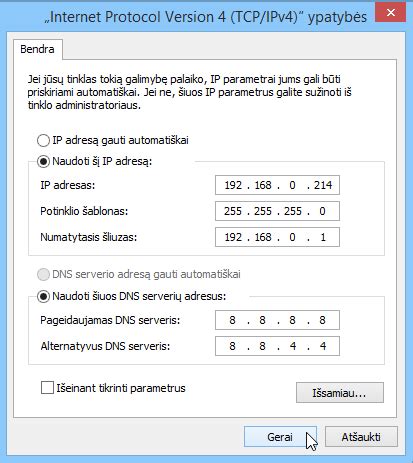
- Jei nepavyksta prisijungti prie maršrutizatoriaus: Jei prisijungiate laidu ir tinkamai įvedate maršrutizatoriaus IP adresą (jis yra instrukcijoje arba ant maršrutizatoriaus dugno), bet neatidaro konfigūravimo lango, pabandykite atlikti šiuos veiksmus:
- Perkraukite maršrutizatorių: Dažnai paprastas perkrovimas gali išspręsti problemas.
- Atstatykite gamyklinius nustatymus ("Reset"): Ant maršrutizatoriaus yra "reset" mygtukas. Įjungus maršrutizatorių, reikia palaikyti šį mygtuką nuo 5 iki 15 sekundžių. Tai atstatys visus nustatymus į gamyklinius. Po atstatymo bandykite vėl jungtis.
- Iš kito kompiuterio: Jei nepavyksta prisijungti iš vieno kompiuterio, pabandykite iš kito.
- Kreipkitės į servisą: Jei jokie veiksmai nepadeda, kreipkitės į garantinį servisą. Jei garantijos nėra, gali tekti įsigyti naują maršrutizatorių.
- Jei nepavyksta prisijungti prie maršrutizatoriaus: Jei prisijungiate laidu ir tinkamai įvedate maršrutizatoriaus IP adresą (jis yra instrukcijoje arba ant maršrutizatoriaus dugno), bet neatidaro konfigūravimo lango, pabandykite atlikti šiuos veiksmus:
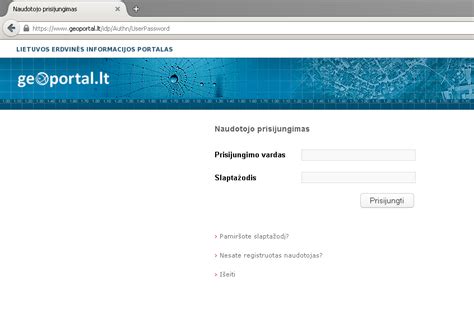
Prisijungimo duomenys: Įvedus maršrutizatoriaus IP adresą, atsivers prisijungimo langas. Dažniausiai naudojami prisijungimo duomenų (vartotojo vardo ir slaptažodžio) variantai yra:
- Vartotojo vardas:
admin, slaptažodis: (tuščia) - Vartotojo vardas:
admin, slaptažodis:admin - Vartotojo vardas:
admin, slaptažodis:1234 - Vartotojo vardas:
root, slaptažodis:root
Pirmą kartą prisijungus prie kai kurių gamintojų (pvz., D-Link) maršrutizatorių, slaptažodžio gali nereikalauti. Tačiau tai galima pasitikslinti maršrutizatoriaus konfigūravimo knygutėje. Įvedus teisingus duomenis, matysite konfigūravimo langą.
- Vartotojo vardas:
Interneto ryšio nustatymai: Konfigūravimo lange pasirinkite Manual Internet Connection Setup. Toliau patikrinkite, kad būtų nustatyta:
- My Internet Connection is: Dynamic IP (DHCP) - Šis pasirinkimas leidžia automatiškai priskirti nustatymus, gaunamus iš interneto paslaugų teikėjo. Tai yra labiausiai paplitęs ir paprasčiausias nustatymas.
- MAC Address: Jei jūsų IPT pririša įrenginius pagal MAC adresą, čia turėsite įvesti senojo įrenginio MAC adresą arba pasinaudoti funkcija Clone Your PC's MAC Address. Paspaudus šią nuorodą, įrašomas prie maršrutizatoriaus prijungto kompiuterio MAC adresas.
Nustatymų išsaugojimas: Viršuje esančiame meniu pasirinkite Save Settings (išsaugoti nustatymus). Po kelių minučių, prijungus interneto kabelį, turėtų atsirasti internetas.
Bevielio ryšio (WiFi) konfigūravimas
Taip konfigūruojamas bevielis ryšys.
Bevielio tinklo nustatymai: Išsaugojus interneto ryšio nustatymus, pasirinkite WIRELESS SETTINGS - tai yra bevielio tinklo nustatymams skirta sekcija.
Rankinis bevielio ryšio nustatymas: Vėl pasirinkite Manual Wireless Connection Setup.
Bevielio tinklo konfigūracija: Atsidariusiame lange matote daug nustatymų. Svarbiausi yra šie:
- Enable Wireless: Pažymėkite varnelę, kad įjungtumėte WiFi. Dažnai yra pasirinkimas "Always" (visada), kuris reiškia, kad WiFi veiks visuomet, nebent norite nustatyti kitokį veikimo režimą (pvz., pagal grafiką).
- Wireless Network Name (SSID): Tai yra jūsų bevielio tinklo pavadinimas, kuris bus matomas ieškant WiFi tinklų. Galite pasirinkti bet kokį pavadinimą, pvz., "eMintis".
- Security Mode: Pasirenkame saugumo nustatymus. Rekomenduojama rinktis WPA-Personal (arba WPA2-Personal, WPA3-Personal, jei tokie yra). Kiti gamintojai gali siūlyti panašius variantus, pvz., WPA2-PSK2. Pasirinkus šį punktą, apačioje atsiranda papildomi saugumo nustatymai.
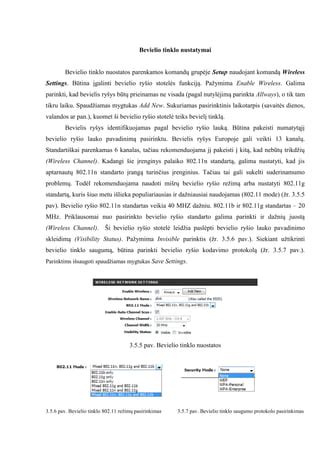
Slaptažodis bevieliam tinklui: Pre-Shared Key laukelyje įveskite pasirinktą slaptažodį bevieliam tinklui. Tai yra labai svarbu, kad jūsų interneto ryšiu nesinaudotų kaimynai ar kiti nepageidaujami vartotojai. Slaptažodis turėtų būti sudėtingas, bent 8 simbolių ilgio, su raidėmis ir skaičiais.
Belaidžio tinklo plėtra ir įranga
Įgyvendinant projektą, buvo įdiegtos dviejų tipų belaidžio ryšio zonos. Belaidžio ryšio zoną sudaro belaidžio ryšio stotelės (prieigos taškai), kompiuterinio tinklo sujungimo kabelių infrastruktūra bei komutatorius (switch).
- Komutatorius: Komutatorius privalo turėti pakankamą tinklo sąsajų kiekį ir duomenų perdavimo našumą, kad galėtų aptarnauti visus prijungtus belaidžius prieigos taškus.
- Valdymas ir konfigūravimas: Institucija, vykdanti plėtrą, privalo suteikti techninio centro specialistams visas komutatorių valdymo/konfigūravimo teises. Taip pat turi būti pateiktas detalus įrangos ir kabelinės infrastruktūros diegimo darbų planas, brėžiniai, įrangos lokacijos ir darbų grafikas.
- Belaidžio ryšio stotelės: Įrengimui naudojamos dviejų dažnių (2,4 GHz ir 5 GHz), palaikančios IEEE 802.11 a/b/g/n/ac standartus belaidžio ryšio stotelės. Visa belaidžio ryšio zonos įranga privalo būti valdoma naudojant vieningą valdymo platformą (pvz., „UniFi Controller“).
- Standartai: Visos perkamos diegimo paslaugos turi atitikti Lietuvos Respublikos arba Europos sąjungos teisės aktais patvirtintus ir galiojančius standartus.
- Kabelinė infrastruktūra: Pasyvi integruoto kompiuterių - telefonų tinklo dalis numatoma kaip struktūrinė kabelių sistema, apimanti elektros instaliacijos kabelinius kanalus, vamzdynus ir pan.
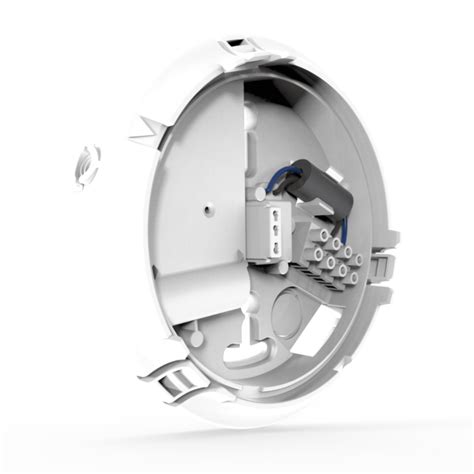
- Žymėjimas: Visa įranga ir kabeliai turi būti tinkamai sunumeruoti ir pažymėti pagal techninę dokumentaciją. Spintų, skydų, dėžučių korpusai turi būti su žymėmis, pažyminčiomis, kuriai įrenginių daliai priklauso įranga. Visa ant korpuso sumontuota įranga turi būti sužymėta, kaip ir jos viduje sumontuota įranga. Abiejuose laidų galuose turi būti sužymėti terminalo pozicijų numeriai. Jungiamieji laidai tarp įrengimų ir terminalų, taip pat tarp dviejų terminalų, turi būti su terminalo pozicijos žymėmis abiejuose galuose. Kabelių ir laidų žymėjimas turi būti atliekamas pastoviomis kabelių žymėmis.
- Komutatorių vieningumas: Belaidžio ryšio zonoje esančius WiFi prieigos taškus (belaidžio ryšio stoteles) reikia apjungti panaudojant komutatorių (angl. switch). Visi komutatoriai privalo būti vieno gamintojo. Įrenginys privalo būti valdomas-konfigūruojamas ir stebimas naudojant jau turimą pirkėjo valdymo platformą. Kiekvienas WiFi zonos prieigos taškas privalo gauti elektros energiją.
Bevielio tinklo privalumai ir technologijos
Šiuolaikiniame pasaulyje bevieliai tinklai tampa vis populiaresni, nes jie sprendžia problemas, kurios kyla, kai reikia prijungti kelis įrenginius naudojant daugybę kabelių. Bevieliai tinklai suteikia mobilumą, lankstumą, paprastą montavimą, mažai priežiūros ir galimybę plėstis.
Bevieliai tinklai jungia įrenginius tarpusavyje remiantis radijo bangomis, infraraudonųjų spindulių ar kitais metodais. Per pastaruosius metus jie matė didelį vystymąsi visame pasaulyje, sudarydami alternatyvą laidiniams ryšiams. Šiuolaikinės technologijos gali sujungti įrenginius (arba net kelis LAN tinklus) ne trumpais, bet ir ilgus atstumus.
Bevielio tinklo (Wireless Local Area Network, WLAN) ryšio sistema įgyvendinama kaip pratęsimas arba alternatyva laidiniam LAN pastate ar miestelyje, derinant didelio greičio ryšį su naudotojų mobilumu ir supaprastinta konfigūracija.
Šiuo metu yra keletas būdų duomenims nuskaityti iš eterio: "Wi-Fi", "Bluetooth", GPRS ir 3G. Taip pat yra nauja technologija, kuri gali užfiksuoti duomenis septynis kartus greičiau ir tūkstančius kartų toliau nei populiari technologija Wireless Fidelity (Wi-Fi), vadinamas "WiMAX". Nors paprastas "Wi-Fi" tinklai turi apie 30-300 metrų diapazoną, WiMAX naudoja mikrobangų radijo technologiją, kuri padidina atstumą maždaug iki 50 km. Taigi, didmiesčių WiMAX tinklas gali būti pastatytas.
Jei norite prisijungti prie belaidžio tinklo netoliese ir jūs neturite silpną signalą ar belaidžio tinklo plokštė kompiuteryje, šis vadovas yra rekomenduojamas. Viskas ko jums reikia yra prieigos taškas, kurį dabar galima įsigyti už prieinamą kainą.
Dažniausios belaidžio interneto problemos ir jų sprendimai
Jei pastebite, kad belaidis internetas veikia lėtai, galite išbandyti šiuos sprendimus:
- Nenaudokite P2P programų: Kai kurios programos (pvz., P2P siuntimo programos) yra suprogramuotos taip, kad siunčiamus duomenis siųstų maksimaliu greičiu, taip apkraudamos tinklą.
- Perpildytas kanalas: Dažniausiai maršrutizatorius ryšio kanalą pasirenka automatiškai. Dėl šios priežasties vienas interneto ryšio kanalas gali būti apkrautas labiau nei kiti. Tokiu atveju tereikia išjungti maršrutizatorių, palaukti 5-10 sekundžių ir vėl jį įjungti. Tada maršrutizatorius pasirinks laisvą arba mažiausiai įrenginių turintį kanalą.
- Maršrutizatoriaus vieta: Rekomenduojame maršrutizatorių laikyti atviroje vietoje. Įdėjus įrenginį į spintą, patalpinus už stalo ar laikant garaže, atsiranda barjerai, kurie trukdo interneto srautui judėti. Tokiu atveju rekomenduojama įrenginį laikyti ant stalo, stengiantis jam nesudaryti papildomų trukdžių. Geriausia laikyti pakėlus bent 20-30 cm nuo žemės bei padėti kambaryje, kuriame būnate dažniausiai.
- Namų įrenginių įtaka: Namuose naudojami įrenginiai ir/ar buitinė technika gali turėti poveikį belaidžio interneto greičiui. Daug buitinės technikos modelių veikia 2.4 GHz diapazone, dažniausiai tame pačiame kaip ir belaidis namų internetas. Įjungti prietaisai sukelia trikdžius belaidžio interneto srautui, dėl šios priežasties belaidžio interneto greitis gali sulėtėti. Stenkitės nedėti maršrutizatoriaus arti kitų įrenginių, tokių kaip televizorius, mikrobangų krosnelė, telefonas ir kt.
- Virusai: Įrenginys gali būti užkrėstas virusais, kurie sulėtina interneto ryšį. Reguliariai tikrinkite savo kompiuterius antivirusine programa.
- Pernelyg daug prijungtų įrenginių: Sujungus daugiau kaip 5 įrenginius prie vieno maršrutizatoriaus, gali sulėtėti bevielio interneto srautas dėl nepakankamo interneto srauto dideliam skaičiui įrenginių.
tags: #belaidzio #modemo #instalacija