Vienas dažniausių iššūkių, su kuriuo susiduria „Windows“ operacinės sistemos vartotojai, yra „Wi-Fi“ ryšio problemos. Nesvarbu, ar naudojate „Windows 10“, ar naujausią „Windows 11“ versiją, prarastas interneto ryšys gali trukdyti darbui, mokslams ar pramogoms. Kartais kompiuteris paprasčiausiai atsisako automatiškai prisijungti prie anksčiau naudoto „Wi-Fi“ tinklo, net jei signalas rodomas. Ši problema gali kilti dėl įvairių priežasčių, nuo paprastų programinės įrangos nustatymų klaidų iki aparatūros gedimų. Laimei, daugeliu atvejų šias problemas galima išspręsti atlikus keletą paprastų veiksmų.
Programinės įrangos ir tvarkyklių patikrinimas ir atnaujinimas
Pirmasis žingsnis sprendžiant bet kokią techninę problemą turėtų būti susijusių programinės įrangos ir tvarkyklių patikrinimas. Jei jūsų kompiuteris staiga nustojo automatiškai jungtis prie „Wi-Fi“, gali būti, kad problemos priežastis slypi pasenusiose arba sugadintose tinklo adapterio tvarkyklėse (angl. drivers). Tai skamba kaip tipinis IT specialisto patarimas, bet realybėje tvarkyklių atnaujinimai dažnai pagerina signalo priėmimą ir stabilumą.
Norėdami patikrinti ir atnaujinti tvarkykles:
- Spustelėkite „Wi-Fi“ piktogramą užduočių juostoje ir eikite į Parametrai > Tinklas ir internetas > Būsena > Keisti adapterio parametrus.
- Dešiniuoju pelės mygtuku spustelėkite savo belaidžio tinklo adapterį (paprastai jame bus žodis „Wireless“ arba „Wi-Fi“).
- Pasirinkite Atnaujinti tvarkyklę.
- Pasirinkite Automatiškai ieškoti tvarkyklių. Jei „Windows“ ras naujesnę versiją, ji bus automatiškai įdiegta.
- Jei automatinė paieška neranda nieko naujo, galite pabandyti ieškoti tvarkyklių gamintojo svetainėje (pvz., Intel, Realtek, Broadcom) arba naudoti specializuotas tvarkyklių atnaujinimo programas.
Energijos taupymo nustatymų optimizavimas
Daugelis vartotojų nežino, kad „Windows“ pagal nutylėjimą gali riboti „Wi-Fi“ adapterio galią, kad tausotų bateriją. Šie energijos taupymo nustatymai kartais gali trukdyti nuolatiniam ir automatiškam prisijungimui prie „Wi-Fi“ tinklų.
Norėdami pakeisti energijos taupymo nustatymus:
- Eikite į Pradžia > Parametrai > Sistema > Maitinimas ir miegas.
- Dešinėje pusėje spustelėkite Papildomi maitinimo nustatymai.
- Šalia savo aktyvaus energijos plano (paprastai „Subalansuotas“ arba „Didžiausias našumas“) spustelėkite Tinkinti plano nustatymus.
- Spustelėkite Keisti papildomus maitinimo nustatymus.
- Išplėskite Belaidžio adapterio parametrai ir po to Energijos taupymo režimas.
- Nustatykite jo vertę į Didžiausias veikimas tiek prijungus prie tinklo, tiek naudojant bateriją.
- Taip pat galite pabandyti nustatyti parinkties MIMO energijos taupymo režimas vertę kaip Be SMPS (angl. Without Power Save Mode). Tai gali padėti pagerinti adapterio veikimą.
- Spustelėkite Taikyti ir Gerai.
Tinklo nustatymų atnaujinimas ir perkonfigūravimas
Kartais sistemos konfigūracija gali pakisti dėl trečiųjų šalių programėlių, antivirusinių programų ar net netinkamai įdiegtų naujinimų. Tokiu atveju gali prireikti atnaujinti tinklo nustatymus arba net juos atstatyti.
Norėdami atnaujinti tinklo parametrus:
- Eikite į Pradžia > Parametrai > Tinklas ir internetas > Būsena.
- Slinkite žemyn ir spustelėkite Tinklo nustatymas iš naujo.
- Spustelėkite Atstatyti dabar.
- Atlikus šį veiksmą, visos tinklo tvarkyklės bus pašalintos ir įdiegtos iš naujo, o tinklo nustatymai bus grąžinti į numatytuosius. Svarbu: Nustačius tinklą iš naujo, „Wi-Fi“ slaptažodis bus prarastas. Tokiu atveju turėsite įvesti slaptažodį dar kartą, kad prisijungtumėte prie „Wi-Fi“ tinklo.
Jei naudojate VPN arba įgaliotąjį serverį, tai taip pat gali sukelti tinklo prisijungimo problemų.
- Eikite į Internet Explorer > Įrankiai > Interneto parinktys.
- Spustelėkite skirtuką Ryšiai.
- Panaikinkite visus elementus, esančius srityje Telefono ryšio ir virtualiojo privataus tinklo parametrai.
- Taip pat galite pabandyti atkurti numatytąsias VPN arba įgaliotojo serverio nuostatas, išvalyti priverstinai pakeistas konfigūracijas arba pakeisti užkardos nuostatas ar „Windows“ sistemos UAC nuostatų lygį.
Maršrutizatoriaus ir aplinkos veiksnių optimizavimas
Problema ne visada slypi jūsų kompiuteryje. Kartais sprendimas yra jūsų namų tinklo įrenginiuose arba aplinkoje.
Maršrutizatoriaus kanalo keitimas
Jei gyvenate daugiabučiame name ar tankiai apgyvendintoje vietoje, daugelis jūsų kaimynų gali naudoti tą patį „Wi-Fi“ kanalą. Tai sukelia interferenciją ir silpnina signalą.
- Sprendimas: Pakeiskite „Wi-Fi“ kanalą savo maršrutizatoriuje. Galite naudoti nemokamas programas, tokias kaip „WiFi Analyzer“ (Android) arba panašias programas kompiuteriui, kad nustatytumėte mažiausiai užimtus kanalus. Tada prisijunkite prie maršrutizatoriaus valdymo sąsajos per naršyklę (dažnai adresas yra 192.168.1.1 arba 192.168.0.1) ir pakeiskite belaidžio ryšio kanalą. Rekomenduojama naudoti kanalus 1, 6 arba 11, nes jie nesidubliuoja 2.4 GHz dažnyje.
Fizinės kliūtys ir antenų išdėstymas
„Wi-Fi“ signalo stiprumas ir pasiekiamumas priklauso nuo daugybės faktorių, įskaitant fizines kliūtis tarp jūsų kompiuterio ir maršrutizatoriaus.
- Kliūtys: Betoninės sienos, metalinės konstrukcijos, dideli vandens telkiniai (pvz., akvariumai), šaldytuvai ir net veidrodžiai gali atspindėti arba sugerti radijo bangas, silpnindami signalą. Mikrobanginės krosnelės yra ypač pavojingos, nes jos veikia 2.4 GHz dažnyje, tame pačiame kaip ir „Wi-Fi“. Kai jos veikia, gali visiškai užblokuoti „Wi-Fi“ signalą.
- Kompiuterio padėtis: Jei laikote nešiojamąjį kompiuterį ant kelių ar minkštos lovos, jūsų kūnas ir minkšti paviršiai gali blokuoti signalą. Įdomu tai, kad daugelis žmonių net neįtaria, jog jų laptop’o „Wi-Fi“ antenėlės dažniausiai yra įmontuotos ekrano rėmelyje - būtent ten, kur matote tas juodas plastikas arba specialias zonas. Metalinis korpusas blokuoja radijo bangas, todėl gamintojai turi būti išradingi.
- Sprendimas: Pabandykite pakeisti savo sėdėjimo vietą ar kompiuterio padėtį. Laikykite kompiuterį ant kieto paviršiaus, o ekrano viršų nukreipkite link maršrutizatoriaus. Stenkitės pašalinti kuo daugiau kliūčių tarp jūsų ir maršrutizatoriaus. Nekiškite maršrutizatoriaus už spintų ar metalinių daiktų. Net kelių centimetrų pasislinkimas gali pagerinti signalą.
Išorinio USB „Wi-Fi“ adapterio naudojimas
Jei jūsų nešiojamasis kompiuteris turi kelis metus ir jo vidinis „Wi-Fi“ adapteris palaiko tik senesnius standartus (kaip 802.11g ar net 802.11n), geriausias sprendimas gali būti įsigyti išorinį USB „Wi-Fi“ adapterį. Šie adapteriai dažnai turi geresnes antenas ir palaiko naujesnius, greitesnius standartus.
- Tipai: Yra dviejų tipų USB „Wi-Fi“ adapteriai. Maži, kompaktiški modeliai, kurie vos kyšo iš USB prievado - jie patogūs, bet jų antenos mažos, todėl signalo pagerinimas bus ribotas. Kita vertus, yra didesni adapteriai su išorinėmis antenomis, kurias galima pasukti ir nukreipti.
- Rinkimosi kriterijai: Renkantis USB „Wi-Fi“ adapterį, atkreipkite dėmesį į kelis dalykus. Pirma, įsitikinkite, kad jis palaiko dviejų diapazonų (dual-band) veikimą - ir 2.4 GHz, ir 5 GHz. Antra, jei jūsų laptop’as turi USB 3.0 prievadus (mėlyni viduje), pasirinkite adapterį, kuris palaiko USB 3.0 - jis greitesnis ir stabilesnis. Už 20-40 eurų galite gauti žymiai geresnį signalo priėmimą nei su vidine laptop’o antena. Tai ypač aktualu, jei turite senesnį kompiuterį.
Maršrutizatoriaus atnaujinimas arba tinklo išplėtimas
Kartais problema nėra jūsų laptop’e, o pačiame maršrutizatoriuje. Jei naudojate tą patį maršrutizatorių, kurį gavote iš interneto tiekėjo prieš penkerius metus, tikėtina, kad jis tiesiog nebeatitinka šiuolaikinių poreikių ir technologijų.
- Senas maršrutizatorius: Naujesni maršrutizatoriai palaiko naujesnius „Wi-Fi“ standartus (pvz., Wi-Fi 5 - 802.11ac, Wi-Fi 6 - 802.11ax), kurie yra greitesni ir stabilesni.
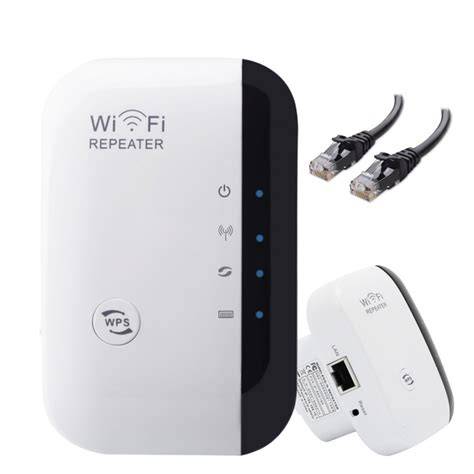
- „Wi-Fi“ stiprintuvai (Range Extenders): Tai populiarus sprendimas, bet jie turi trūkumų. Jie iš esmės priima signalą ir perduoda jį toliau, bet dažnai perpus sumažina greitį, nes turi ir priimti, ir siųsti duomenis tuo pačiu metu.
- „Mesh Wi-Fi“ sistemos: Geresnis variantas didesniems namams ar keliems aukštams yra „mesh Wi-Fi“ sistemos, kaip „Google Wi-Fi“, „Eero“ ar „TP-Link Deco“. Jos automatiškai perjungia jūsų įrenginius prie artimiausio prieigos taško, todėl nereikia rankiniu būdu perjunginėti tarp skirtingų tinklų. Jei turite didelį namą ar kelis aukštus, „mesh“ sistema tikrai verta investicijos. Ji kainuoja daugiau - nuo 100 iki 400 eurų priklausomai nuo sistemos, bet ji išsprendžia problemas iš esmės, o ne tik laikinai.
MARŠRUTIZATORIAUS PIRKIMO VADOVAS: Į ką atkreipti dėmesį perkant maršrutizatorių
Aparatinės įrangos keitimas arba alternatyvūs sprendimai
Jei esate technikoje patyręs ir jūsų laptop’as nėra ultraplonas modelis, galite pamėginti pakeisti vidinį „Wi-Fi“ adapterį.
- Vidinio adapterio keitimas: Daugelyje nešiojamųjų kompiuterių „Wi-Fi“ plokštė yra M.2 arba mini PCIe formato ir gana lengvai keičiama. Tačiau čia yra keletas svarbių dalykų. Pirma, ne visi laptop’ai leidžia keisti „Wi-Fi“ adapterį - kai kurie gamintojai turi BIOS apribojimus (ypač „Lenovo“ ir „HP“ modeliai), kurie leidžia veikti tik su tam tikrais patvirtintais adapteriais. Antra, reikės išardyti laptop’ą, o tai gali panaikinti garantiją. Prieš perkant naują „Wi-Fi“ adapterį, patikrinkite savo laptop’o specifikacijas ir forumus - dažnai kiti vartotojai jau yra išbandę įvairius variantus ir gali pasakyti, kas veikia, o kas ne.
Alternatyvūs ryšio sprendimai
Kartais „Wi-Fi“ tiesiog nebus geras sprendimas dėl per didelio atstumo ar kliūčių. Tokiais atvejais verta apsvarstyti alternatyvas.
- Ethernet kabelis: Taip, tai nėra mobilu, bet jei dirbate iš namų biuro ir jums reikia stabilaus, greito ryšio, laidinis internetas visada bus geresnis už belaidį.
- Powerline adapteriai: Tai įdomus sprendimas, kuris naudoja jūsų namų elektros instaliacijos laidus duomenų perdavimui. Įkišate vieną adapterį į rozetę šalia maršrutizatoriaus ir sujungiate jį Ethernet kabeliu, o kitą adapterį - šalia savo laptop’o. Duomenys keliauja per elektros laidus. Veikia neblogai, nors greitis priklauso nuo jūsų elektros instaliacijos kokybės ir amžiaus.
- Mobiliojo ryšio hotspot’as: Jei turite gerą 4G ar 5G signalą ir neribotą mobilųjį internetą, galite naudoti telefoną kaip „Wi-Fi“ prieigos tašką. Kai kurie operatoriai net siūlo specialius mobiliuosius maršrutizatorius.
Apibendrinant: kompleksinis sprendimas
Geriausias būdas pagerinti laptop’o „Wi-Fi“ signalą ir išspręsti automatinių prisijungimo problemų yra derinti kelis metodus. Pradėkite nuo paprasčiausių dalykų: atnaujinkite tvarkykles, pakeiskite energijos nustatymus, optimizuokite maršrutizatoriaus padėtį ir kanalą. Jei tai nepadeda pakankamai, investuokite į kokybišką USB „Wi-Fi“ adapterį su išorine antena. Didesnėms patalpoms ar namams su keliais aukštais „mesh Wi-Fi“ sistema bus geriausias ilgalaikis sprendimas. Nepamirškite ir paprastų fizinių dalykų - laikykite laptop’ą taip, kad ekrano viršus būtų nukreiptas link maršrutizatoriaus, šalinkite kliūtis tarp įrenginių. Jeigu išbandėte visus sprendimus, bet „Wi-Fi“ vis tiek neveikia, gali būti, kad problema yra rimtesnė (pvz., sugedusi aparatūra). Tokiu atveju gali prireikti kreiptis į profesionalų techninės pagalbos centrą.
tags: #automatiskai #neprisijungia #wifi #kompiuteryje