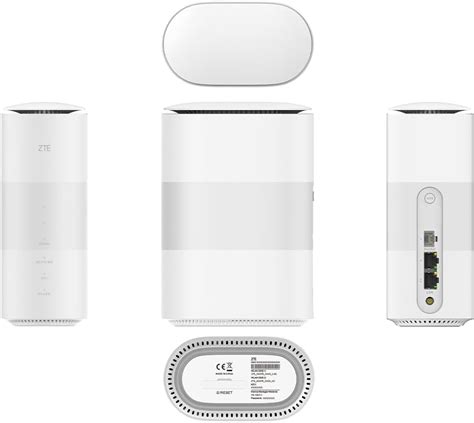
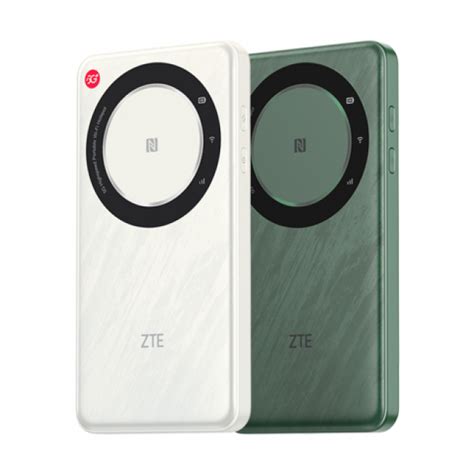
Stabilus ir greitas namų internetas tampa realybe, kai naudojatės BITĖS naujos kartos 5G ryšiu kartu su „ZTE U30 Air“ maršrutizatoriumi. Kaip paruošti maršrutizatorių naudojimui ir pradėti naudotis 5G internetu, sužinosite „Bitės Profo“ parengtoje instrukcijoje. Šiame straipsnyje gilinsimės į modemo, veikiančio kaip maršrutizatoriaus, naudojimo ypatumus, pradedant nuo pagrindinių nustatymų ir baigiant pažangiomis funkcijomis bei saugumo aspektais, siekiant užtikrinti optimalią interneto patirtį įvairiose situacijose.
Pirminis paruošimas: SIM kortelė ir baterija
Prieš naudojant maršrutizatorių, pirmiausia reikia įstatyti SIM kortelę ir bateriją. Tai nesudėtinga, jei žinote, nuo ko pradėti. Pažiūrėkite į įrenginio galinę pusę su užrašu „ZTE“ per vidurį. Kiek žemiau rasite įpjovą dangtelio atidarymui. Su plonu ir kietu daiktu galite už ten užkišti ir lengvai atidaryti dangtelį. Atidarę dangtelį pirmiausia įstatykite SIM kortelę ta puse, kaip parodyta ant maršrutizatoriaus. Dabar maršrutizatoriaus pakuotėje susiraskite baltą dėžutę, joje yra maršrutizatoriaus baterija. Ją išsiimkite. Bateriją įstatykite taip, kad ant jos pažymėti „plius“ ir „minus“ (+ ir -) kontaktai liestųsi su išlindusiais kontaktais maršrutizatoriuje. Galiausiai baterija turėtų sklandžiai užsifiksuoti savo vietoje.
„Jei palaikius maršrutizatoriaus įjungimo mygtuką, neįsijungė nė viena lemputė, tuomet reiškia, kad maršrutizatorius yra išsikrovęs arba netinkamai įstatyta jo baterija. Patikrinkite ar bateriją teisingai įstatėte ir jei taip, tuomet įjunkite maršrutizatorių įsikrauti“, - sako „Bitės Profas“.
„Wi-Fi“ prisijungimo duomenys ir pirmoji sąranka
„Wi-Fi“ prisijungimo duomenis galima rasti ant lipduko po maršrutizatoriaus dangteliu. Beje, šiame ant maršrutizatoriaus korpuso po dangteliu esančiame lipduke rasite pradinius savo maršrutizatoriaus „Wi-Fi“ tinklo prisijungimus. Įdėję SIM kortelę ir bateriją galite uždaryti dangtelį ir tada paspausti ir palaikyti įjungimo mygtuką dešinėje maršrutizatoriaus korpuso pusėje. Kaip matote nuotraukoje, tai yra apatinis mygtukas. Palaukę keletą minučių, kol maršrutizatorius pilnai įsijungs, galite vėl trumpai spustelti šį mygtuką ir turėtumėte matyti tris baltai šviečiančias lemputes.
Maršrutizatoriaus būsenos indikatoriai: Lemputės
Maršrutizatoriaus lemputės nurodo jo būseną - nuo baterijos lygio iki tinklo tipo. Jei lemputės nešviečia, gali būti išsikrovusi baterija arba neteisingai įdėta SIM kortelė. Šis maršrutizatorius lemputėmis parodo ne tik ryšio dažnį, jo stiprumą, bet ir baterijos įkrovimo lygį.
Viršuje esanti baterijos ikona:
- Balta: Maršrutizatorius veikia 5 GHz režimu.
- Mėlyna: Maršrutizatorius veikia 2.4 GHz režimu.
- Išjungta: Maršrutizatorius yra išjungtas arba ilgai nebuvo paspaustas joks mygtukas.
Apatinė lemputė (Ryšio tipas):
- Raudona: Neįstatyta arba neveikianti SIM kortelė. Maršrutizatorius neturi interneto ryšio.
- Mėlyna: Maršrutizatorius yra prisijungęs prie 4G tinklo.
- Balta: Maršrutizatorius yra prisijungęs prie 5G tinklo.
- Balta mirksinti: Maršrutizatorius šiuo metu atlieka programinės įrangos atnaujinimą.
- Išjungta: Maršrutizatorius yra išjungtas arba ilgai nebuvo paspaustas joks mygtukas.
5G ryšio privalumai ir modemo vaidmuo
Lėtas ir nestabilus internetas daugeliui žmonių tapo kasdieniu galvos skausmu. Filmai stringa, vaizdo pokalbiai nutrūksta pačiu netinkamiausiu metu, o paprastas naršymas kartais primena kantrybės išbandymą. Tačiau vis daugiau vartotojų supranta, kad problema dažnai slypi ne pačiame interneto tiekėjuje ar ryšio plane, o įrangoje, kuri tą ryšį paskirsto namuose. Prieš dešimtmetį namų interneto naudojimas buvo gana paprastas: vienas ar du kompiuteriai, galbūt telefonas ir televizorius. Šiandien situacija visiškai kitokia. Tokiai apkrovai dauguma senesnių maršrutizatorių tiesiog nebuvo sukurti. Šios problemos ypač pastebimos didesniuose butuose, individualiuose namuose ar patalpose su keliais aukštais.
5G ryšys, kartu su tinkamu modemu-maršrutizatoriumi, siūlo sprendimą šioms problemoms. Jis užtikrina ne tik didesnį greitį, bet ir mažesnę delsą (ping), kas yra kritiškai svarbu žaidžiant internetinius žaidimus, dalyvaujant vaizdo konferencijose ar naudojantis išmaniaisiais namų įrenginiais. Modemo, veikiančio kaip maršrutizatorius, naudojimas leidžia efektyviai paskirstyti šį spartų ryšį visiems namų įrenginiams belaidžiu būdu.
Alternatyvos ir pažangesni sprendimai: Tinkliniai maršrutizatoriai
Būtent dėl šių priežasčių vis daugiau žmonių atsisako klasikinio maršrutizatoriaus ir renkasi naują sprendimą - vadinamuosius tinklinius (angl. Mesh) maršrutizatorius. Tinklinis tinklas veikia visiškai kitaip nei įprastas maršrutizatorius. Kiekvienas mazgas sustiprina signalą ir perduoda jį toliau, todėl ryšys tampa stabilus net tolimiausiuose kambariuose. Vienas didžiausių tinklinės sistemos privalumų - sklandus perėjimas tarp skirtingų mazgų. Jums nereikia nieko perjunginėti ar jungtis iš naujo - viskas vyksta nepastebimai ir be jokių trukdžių. Tinkliniai tinklai taip pat puikiai susidoroja su dideliu prisijungusių įrenginių skaičiu.
Tradiciškai vienas maršrutizatorius skleidžia signalą iš vieno taško. Kuo toliau nuo jo esate, tuo ryšys silpnesnis. Dėl to net modernūs maršrutizatoriai dažnai nesugeba užtikrinti vienodo interneto visame name. Tinklinė sistema šią problemą išsprendžia iš esmės. Tiesa, tinklinės sistemos dažnai kainuoja brangiau nei paprastas maršrutizatorius. Tačiau stabilus internetas šiandien reikalingas ne tik pramogoms. Nuo jo priklauso nuotolinis darbas, mokslai, išmaniųjų namų įrenginių veikimas ir net saugumo kameros. Žmonės, išbandę tinklinį tinklą, dažnai pripažįsta, kad skirtumas jaučiamas nuo pirmos dienos. Mūsų namai tampa vis labiau skaitmeniniai, o įrenginių skaičius tik augs. Tinkliniai tinklai jau dabar keičia supratimą apie namų internetą. Todėl nenuostabu, kad klasikinis „Wi-Fi“ maršrutizatorius vis dažniau atrodo kaip praeities technologija.
Telefono naudojimas kaip modemo ir maršrutizatoriaus (Saitvietė)
Nepriklausomai nuo to, ar turite 4G, ar 5G ryšį palaikantį telefoną, saitvietė (angl. Hotspot) iš esmės yra programinės įrangos, techninės įrangos ir galinių tinklo duomenų paslaugų, paverčiančių jūsų telefoną plačiajuosčio ryšio modemo ir maršrutizatoriaus ekvivalentu, derinys. Tai leidžia ne tik prisijungti prie nešiojamojo kompiuterio ir planšetės, bet ir pasidalinti interneto ryšiu su netoliese dirbančiais kolegomis. Telefono saitvietė internetinį ryšį su duomenų tinklu laiko plačiajuosčio ryšio duomenų šaltiniu. Naudodami 802.11ax protokolą, naujausi telefonai šiuos duomenis perduoda tam tikru spinduliu aplink save ir veikia kaip mini „Wi-Fi“ maršrutizatorius. Įsivaizduokite tai kaip variaciją belaidžio ryšio tema. Pamirškite apie tradicinę sąranką, kurią turite namuose ar biure, kai laidinis plačiajuostis ryšys perduoda duomenis į maršrutizatorių, persiunčiantį juos kaip belaidį signalą.
Kaip dalintis mobiliuoju internetu - tethering ir hotspot
Telefono, kaip saitvietės, naudojimas iš tikrųjų gali padidinti saugumą, nes padeda išvengti nesaugių viešosios interneto prieigos taškų kavinėse ar viešbučiuose. Telefono teikiamas ryšys yra toks pat saugus ir privatus, kaip ir skambučiai juo ar naršymas internete. O 5G tinklai ir juose užtikrinamas 256 bitų AES šifravimas bei galimybė blokuoti netikras mobiliojo ryšio tinklo perdavimo svetaines ir šifruoti telefono ID perdavimo metu, pakelia saugumą į naują lygį. Nepriklausomai nuo to, kokios kartos telefoną ir tinklą naudojate, VPN gali suteikti patikimesnę ryšių apsaugą, pridėdamas papildomą 256 bitų AES šifravimo sluoksnį. Tačiau toks saugumas dažnai pasiekiamas našumo kaina.
Pasirodo, kone kiekvieną rinkoje esantį „Android“ ar „iOS“ telefoną galima paversti bent 4G „Wi-Fi“ saitviete. Tiesą sakant, daugelis planšečių, kuriose yra įmontuoti mobiliųjų duomenų modemai, taip pat gali atlikti šią funkciją. Jei telefonas palaiko 5G ryšį ir yra 5G tinklo diapazone, jis šį ryšį naudos ir saitvietės ryšiams. 5G ryšį palaikančiuose telefonuose, viršutiniame dešiniajame kampe, šalia signalo stiprumo juostų, paprastai matomas „5G“ logotipas, pakeičiantis „LTE“ ar „4G“ ženklelius.
Tačiau telefono saitvietės aprėpties diapazonas negali būti lyginamas su tradicinio maršrutizatoriaus diapazonu. Visi įrenginiai, norintys prie jo prisijungti, turės būti pakankamai arti šią funkciją atliekančio telefono. Vis dėlto galime tikėtis sukurti maždaug 20 metrų ryšio zoną, o tai gali būti labai patogu (stacionarus maršrutizatorius paprastai užtikrina „Wi-Fi“ ryšį 30 metrų spinduliu). Telefono saitvietė gali sąveikauti su bet kokiu „Wi-Fi“ įrenginiu, įskaitant nešiojamuosius kompiuterius, planšetes, kitus telefonus ir net žaidimų konsoles. Daugelis „Android“ operacinę sistemą palaikančių telefonų vienu metu gali prijungti iki 10 įrenginių, o „iPhone“, nuo 4S modelio iki dabartinio „iPhone 13“, vienu metu gali priimti iki penkių jungčių, nors gali būti, kad jūsų tinklas šį skaičių apribos iki keturių. Saitvietės naudojimas neapsiriboja jūsų buvimo vieta, jei jūsų telefonas yra prijungtas prie paslaugų teikėjo duomenų tinklo.
Saitvietės aktyvinimo instrukcijos
iOS įrenginiams:Pradėkite pagrindiniame ekrane ir bakstelėkite „Nustatymų“ (angl. Settings). Atidarykite „Asmeninės saitvietės langą“ (angl. Personal Hotspot). Bakstelėkite slankiklį, leidžiantį kitiems prisijungti. „iOS 12“ ir senesnėse versijose šis slankiklis tiesiog užvadintas „Asmeninė saitvietė“ (angl. Personal Hotspot).
Android įrenginiams:Dėl modelių įvairovės pateikti instrukcijas „Android“ telefonams yra šiek tiek sudėtingiau. Perbraukite pagrindinį ekraną aukštyn arba žemyn, kad būtų rodomos programos ir atidarykite „Nustatymus“ (angl. Settings). Bakstelėkite skiltį „Ryšiai“ (angl. Connections), slinkite žemyn ir bakstelėkite užrašą „Mobilioji saitvietė ir siejimas“ (angl. Mobile Hotspot and Tethering), o tada įjunkite „Mobiliąją saitvietę“ (angl. Mobile Hotspot). Priklausomai nuo programinės įrangos, meniu formuluotė gali skirtis (pavyzdžiui, „Belaidis ryšys ir tinklai“ (angl. Wireless & networks)). Atidarykite „Mobiliosios saitvietės“ (angl. Mobile Hotspot) langą ir atlikite visus reikiamus veiksmus nuo tinklo pavadinimo ir slaptažodžio keitimo iki pasirinkimo, ar norite, kad saitvietė veiktų 2,4 GHz ar 5 GHz „Wi-Fi“ tinkle. Norint atlikti pakeitimus, gali reikėti bakstelėti užrašą „Konfigūruoti“ (angl. Configure).
Įgalinus saitvietę, įrenginiai ją atranda ieškodami netoliese esančių „Wi-Fi“ tinklų. Atverkite nešiojamojo kompiuterio ar planšetės „Wi-Fi“ nustatymus ir, ieškodami naujų tinkų, suraskite savąjį. Įveskite slaptažodį.
Wi-Fi technologija ir jos principai
Wi-Fi yra bevielio (belaidžio) ryšio technologija. Ji leidžia naudotojams prisijungti prie interneto nejungiant prie kompiuterio jokio laido. Tai yra labai patogu. Jūs galite pasiimti savo nešiojamąjį kompiuterį, pereiti į bet kurį kambarį ir neprarasti ryšio su internetu. Radijo signalai iš kompiuterio arba „Bluetooth” bevielio ryšio prietaiso siunčiami į bevielio ryšio maršrutizatorių. Tada maršrutizatorius siunčia signalą į internetą per laidinį modemą.
Belaidžio ryšio saugumas ir galimos rizikos
Nors Wi-Fi technologija suteikia didelį patogumą, svarbu nepamiršti ir jos saugumo aspektų. Ypač tai aktualu kalbant apie vaikų sveikatą. Vaikams padaryta žala gali būti didesnė nei suaugusiems. Jie yra labiau pažeidžiami dėl kelių priežasčių: vaiko kaukolė yra minkštesnė nei suaugusiojo, tai įtakoja lengvesnį radijo dažnio spinduliuotės įsiskverbimą pro kaukolę į galvą. Vaiko galvoje yra daugiau vandens, nes smegenys dar nėra pilnai išsivysčiusios. Vaiko smegenys ir nervinė sistema yra vystymosi pakopoje. Vaikai lanko mokyklą keletą metų. Vėliau - pakeičia aplinką. Todėl keičiasi ir juos veikiančios spinduliuotės lygiai. Tačiau reikėtų pagalvoti apie mokytojus ir personalo darbuotojus, kurie tame pačiame pastate dirba daugelį metų.
Mes negalime ignoruoti fakto, kad gyvename sparčiai augančių technologijų amžiuje ir Wi-Fi yra plačiai išplitęs visame pasaulyje. Tai jau tapo didžiuliu privalumu ir mes visi norime naudoti jį kasdieniame gyvenime. Ir tai ne tik apie Wi-Fi. Ką mes galime pakeisti? Neleiskite ar bent jau ribokite laiką savo vaikams naudotis mobilaus ryšio telefonais. Pasirūpinkite savo vaikų mityba. Užtikrinkite, kad jie valgytų daug vaisių ir daržovių. Visiems būtinas didelis kiekis antioksidantų, kurie padeda apsisaugoti nuo laisvųjų radikalų. Aktyviai dalyvaukite savo vaiko ugdymo įstaigos veikloje. Išsiaiškinkite, kur naudojamas Wi-Fi bevielis ryšys mokykloje. Daugiau būkite gryname ore už miesto ribų.
4G modemo paruošimas ir naudojimas
Pradedant naudotis 4G modemu savo namuose, susipažinkite su naudojimosi vadovu, kuris suteiks puikią interneto vartotojo patirtį. 4G technologija yra plačiai paplitusi visame pasaulyje ir siūlo itin aukštą interneto greitį. Norint išnaudoti šio naujosios kartos interneto ryšio privalumus, jums reikės paruošti 4G modemą darbui.
- Suderinamumo patikrinimas: Prieš įsigydami 4G modemą, patikrinkite, ar jūsų dabartinis interneto tiekėjas ir planas palaiko 4G technologiją. Susisiekite su tiekėju ir sužinokite, ar jie siūlo 4G paslaugas jūsų regione ir ar jūsų planas yra tinkamas šiam ryšiui.
- Modemo pasirinkimas: Atlikę suderinamumo patikrinimą, pasirinkite patikimą 4G modemą, kuris atitinka jūsų poreikius ir interneto tiekėjo rekomendacijas.
- SIM kortelės įdėjimas: Įdėkite SIM kortelę į 4G modemą į jai skirtą vietą.
- Ryšio pasirinkimas: Nuspręskite, ar norite naudoti belaidį (Wi-Fi) arba laidinį ryšį (Ethernet). Jei pasirinkote belaidį ryšį, įsitikinkite, kad 4G modemas būtų laikomas tinkamoje vietoje (pvz.: ant palangės, o ne giliai spintoje, arčiau tiekėjo bokštų ir t.t.), kad būtų užtikrintas stiprus ir stabilus signalas. Jei naudojatės laidiniu ryšiu, jums reikės LAN jungties laido, kurio pagalba sujungsite 4G modemą su savo kompiuteriu ar TV priedėliu.
- Modemo konfigūracija (neprivaloma): Tai nėra būtina, tačiau esant poreikiui galite sukonfigūruoti savo 4G modemą. Nueikite į savo kompiuterio ar išmaniojo įrenginio naršyklę ir įveskite 4G modemo IP adresą, kurį rasite gamintojo nurodymuose arba ant modemo nugarėlės. Įveskite numatytąjį prisijungimo vardą ir slaptažodį, kurie taip pat bus nurodyti modemo dokumentacijoje. Pasirinkite tinkamą ryšio tipą (pvz., DHCP ar PPPoE) ir įveskite reikiamus nustatymus, kuriuos gausite iš savo tiekėjo.
- Greičio ir signalo tikrinimas: Paleiskite interneto greičio testą, kad įsitikintumėte, jog 4G ryšys veikia tinkamai ir jūsų interneto greitis atitinka jūsų lūkesčius. Prisijungę prie 4G modemo, interneto naršyklėje suveskite „interneto greičio matuoklė“ arba „speed test“ ir galėsite pasitikrinti interneto greitį. Taip pat stebėkite signalo stiprumą ir įsitikinkite, kad jis yra pakankamai stiprus jūsų naudojimo vietose. Jei pastebite problemas arba lėtą greitį, patikrinkite 4G modemo nustatymus ir išbandykite kitas vietoves ar pozicijas, kad užtikrintumėte geresnio ryšio kokybę. Atkreipkite dėmesį, kad kiekvieno 4G modemo ir tiekėjo nustatymai gali šiek tiek skirtis.
Šį straipsnį parengė išmaniųjų paslaugų ir įrenginių ekspertai - BITĖS Profai. Jie kasdien rūpinasi, kad BITĖS Profų namuose internete, tinklalapyje bitesprofai.lt, sužinotumėte visas svarbiausias technologijų naujienas ir patarimus. Norite su BITĖS Profais pasitarti gyvai?