Kartais, net ir turint aktyvų interneto ryšį, „Windows 11“ gali rodyti pranešimą apie jo nebuvimą, ypač kai bandoma pasiekti atnaujinimo paslaugas. Tokia situacija, kai operacinė sistema teigia, jog interneto ryšio nėra, nors kiti įrenginiai tinkle veikia ir naršyklės bei kitos programos funkcionuoja, gali būti itin erzina, ypač kai reikia diegti svarbius atnaujinimus ar pataisas. Šis straipsnis detaliai aptars šią problemą, jos priežastis ir pateiks išsamias instrukcijas, kaip ją išspręsti.

Problemos aprašymas ir pirmieji patikrinimai
Viena iš dažniausiai pasitaikančių problemų, su kuriomis susiduria „Windows“ naudotojai, yra pranešimas „DNS serveris neatsako“ arba „Nepavyko prisijungti prie atnaujinimo paslaugos“. Nors interneto ryšys atrodo veikiantis, kompiuteris negali tinkamai susisiekti su reikiamais serveriais, kad atliktų tam tikras užduotis, pavyzdžiui, atsisiųstų sistemos atnaujinimus. Toks neatitikimas gali sukelti nemažai nepatogumų.
Įprastai problemą gali sukelti keletas veiksnių:
- Tvarkyklių gedimai arba pasenimas: Sugadintos ar pasenusios tinklo adapterio tvarkyklės gali trukdyti „Windows Update“ paslaugoms teisingai atpažinti ryšį.
- DNS konfigūracijos klaidos: Netinkami DNS serverių nustatymai lemia neteisingą ryšio būsenos interpretaciją.
- NCSI (Network Connectivity Status Indicator) sutrikimai: Kai „Windows“ negali pasiekti ryšio patikros galinių taškų, sistema rodo „No Internet“ net ir esant ryšiui.
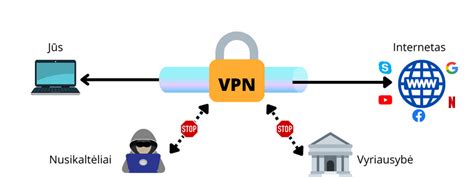
- VPN / įgaliotojo serverio (proxy) įtaka: Neteisinga VPN arba proxy konfigūracija gali blokuoti prisijungimą prie atnaujinimo paslaugų.
- Maršrutizatoriaus ar tiekėjo (ISP) ypatumai: Klaidingai veikiantis modemas-maršrutizatorius, pasenusi jo programinė įranga ar laikinas ISP ribojimas gali sukelti problemas.
- Datos ir laiko netikslumai: Neteisinga sistemos laiko juosta arba automatinio laiko sinchronizavimo klaida gali turėti įtakos ryšio nustatymams.
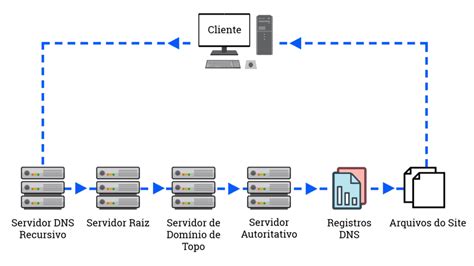
Kai naršyklėje įvedate svetainės adresą, jūsų kompiuteris turi prisijungti prie DNS serverio, kuris grąžins teisingą IP adresą, atitinkantį svetainę, prie kurios bandote prisijungti. Kai šis ryšys nutrūksta, naršyklė nebegali įkelti reikalingos svetainės ir gali rodyti klaidas. Domeno vardų sistema (DNS) iš esmės yra pavadinimų sistema, naudojama identifikuoti įvairias sistemas internete. Ši paslauga paverčia unikalų domeną, kuris yra abėcėlės ir skaičių derinys, į IP adresą. Šis IP adresas naudojamas duomenims iš jūsų sistemos atsisiųsti ir įkelti. Taigi, kai siunčiate užklausą į svetainę, jūsų DNS serveris ir IP adresas patvirtina jūsų sistemą ir jūs gaunate prieigą prie paslaugos. Kai naršyklėje įvedate svetainės adresą arba paieškos užklausą, duomenys įkeliami į maršrutizatorių, kuris toliau perduoda jį į jūsų DNS serverį. DNS užklausą užkoduoja į unikalią abėcėlių ir skaičių seką ir perduoda ją prašomu IP adresu. Kaip ir galima tikėtis, DNS vaidina lemiamą vaidmenį sistemoje ir nuo jo visiškai priklauso jūsų ryšys. Jei jūsų sistema negali perkelti duomenų į DNS serverį, negalėsite naudotis savo interneto paslauga. Paprastai DNS paslaugą tvarko jūsų interneto paslaugų teikėjas.
Detali diagnostika ir sistemos informacijos tikrinimas
Norint nustatyti problemos šaltinį, svarbu atlikti kelis diagnostinius veiksmus ir patikrinti sistemos informaciją.
Sistemos informacijos peržiūra:Norėdami gauti išsamią informaciją apie savo kompiuterio aparatinę ir programinę įrangą, atlikite šiuos veiksmus:
- Dešiniuoju pelės mygtuku spustelėkite „Start“ meniu ir pasirinkite „Run“ (Vykdyti).
- Įveskite
msinfo32ir paspauskite „OK“. - Atsivėrusiame lange rasite detalią informaciją apie jūsų sistemą, įskaitant pagrindinės plokštės gamintoją, modelį ir tinklo valdiklius. Ši informacija bus naudinga atliekant tolesnius veiksmus.
Tinklo adapterių tvarkyklių tikrinimas:Pasenusios arba sugadintos tvarkyklės yra viena iš dažniausių ryšio problemų priežasčių.
- Spustelėkite dešiniuoju pelės mygtuku „Start“ meniu ir pasirinkite „Device Manager“ (Įrenginių tvarkytuvė).
- Išplėskite kategoriją „Network adapters“ (Tinklo adapteriai).
- Dešiniuoju pelės mygtuku spustelėkite savo „Wi-Fi“ arba „Ethernet“ adapterį ir pasirinkite „Properties“ (Ypatybės).
- Skirtuke „Driver“ (Tvarkyklė) patikrinkite tvarkyklės versiją ir datą. Jei tvarkyklė pasenusi, rekomenduojama atsisiųsti naujausią versiją tiesiai iš jūsų tinklo adapterio arba kompiuterio gamintojo svetainės.
Ryšio trikčių šalinimo vedlys:„Windows“ turi integruotus trikčių šalinimo vedlius, kurie gali automatiškai nustatyti ir ištaisyti daugelį įprastų tinklo problemų.
- Atidarykite „Settings“ (Parametrai) → „System“ (Sistema) → „Troubleshoot“ (Trikčių šalinimas).
- Pasirinkite „Other troubleshooters“ (Kiti trikčių šalinimo įrankiai).
- Paleiskite „Internet Connections“ (Interneto ryšys) ir „Network Adapter“ (Tinklo adapteris) vedlius. Vykdykite ekrane pateikiamas instrukcijas.
VPN / Proxy patikra:Jei naudojate VPN arba proxy serverį, netinkami nustatymai gali blokuoti jūsų interneto ryšį.
- Eikite į „Settings“ (Parametrai) → „Network & Internet“ (Tinklas ir internetas).
- Pasirinkite „Proxy“.
- Įsitikinkite, kad nenaudojami neteisingi įgaliotojo serverio nustatymai. Pabandykite laikinai išjungti proxy ir VPN paslaugas, kad patikrintumėte, ar problema išlieka.
Toks išsamus patikrinimas padeda atskirti, ar problemos šaltinis yra aparatinė įranga, programinė įranga, ar klaidinga sistemos konfigūracija.
How to Fix "The DNS Server Isn't Responding" Error in Windows 10
Sprendimo būdai: Tinklo nustatymų atkūrimas ir DNS konfigūracijos keitimas
Jei pirminiai patikrinimai nepadėjo, galite išbandyti šiuos išsamesnius sprendimus.
1. Tinklo nustatymų atkūrimas:Tinklo nustatymų atstatymas iš naujo sukonfigūruoja adapterius ir grąžina juos į gamyklinius parametrus. Tai gali pašalinti klaidingus įrašus, kurie trukdo „Windows Update“ paslaugoms.
- Atidarykite „Start“ meniu ir pasirinkite „Settings“ (Parametrai).
- Eikite į „Network & Internet“ (Tinklas ir internetas) skiltį.
- Pasirinkite „Advanced network settings“ (Išplėstiniai tinklo nustatymai).
- Spustelėkite „Network reset“ (Tinklo atstatymas) ir paspauskite „Reset now“ (Atstatyti dabar).
- Perkraukite kompiuterį ir patikrinkite, ar problema išspręsta.
Jei reikia, galite atlikti papildomus komandų eilutės veiksmus:
- Atidarykite „Command Prompt“ (Komandų eilutė) kaip administratorių (dešiniuoju pelės mygtuku spustelėkite „Start“ ir pasirinkite „Command Prompt (Admin)“ arba „Windows PowerShell (Admin)“).
- Paeiliui įvykdykite šias komandas, paspausdami „Enter“ po kiekvienos:
ipconfig /flushdnsnetsh winsock resetnetsh int ip reset
- Po šių komandų įvykdymo vėl perkraukite sistemą.
2. DNS serverių nustatymo keitimas rankiniu būdu:Kartais klaidą sukelia netinkami DNS serverių nustatymai, kuriuos naudoja jūsų interneto paslaugų teikėjas (ISP). Nustačius DNS rankiniu būdu, galite pašalinti automatinius priskyrimo klaidas. Populiariausi ir patikimi viešieji DNS serveriai yra „Google DNS“ ir „OpenDNS“.
- Atidarykite „Start“ meniu ir eikite į „Settings“ (Parametrai).
- Pasirinkite „Network & Internet“ (Tinklas ir internetas).
- Jei naudojate laidinį ryšį, spustelėkite „Ethernet“ (jei belaidį - „Wi-Fi“).
- Šalia „DNS server assignment“ (DNS serverio priskyrimas) spustelėkite „Edit“ (Redaguoti).
- Pakeiskite nustatymą iš „Automatic (DHCP)“ į „Manually“ (Rankinis).
- Įjunkite IPv4 ir įveskite vieną iš siūlomų DNS serverių:
- Google DNS: Pirminis
8.8.8.8, alternatyvus8.8.4.4. - OpenDNS: Pirminis
208.67.222.222, alternatyvus208.67.220.220.
- Google DNS: Pirminis
- Jei jūsų tinklas naudoja IPv6, papildomai galite nustatyti:
- Google IPv6:
2001:4860:4860::8888ir2001:4860:4860::8844.
- Google IPv6:
- Paspauskite „Save“ (Įrašyti) ir patikrinkite, ar problema išspręsta.
Jei naudojate „DNS over HTTPS (DoH)“, pasirinkite „Encrypted only (DNS over HTTPS)“ tik tada, jei jūsų DNS teikėjas tai palaiko.
Papildomi patarimai ir įspėjimai
Jei atlikus aukščiau nurodytus veiksmus klaida vis dar išlieka, apsvarstykite šiuos papildomus žingsnius:
- Atnaujinkite operacinę sistemą: Įsitikinkite, kad „Windows 11“ yra naujausios versijos. Kai kurie pataisymai tiesiogiai sprendžia ryšio būsenos atpažinimą.
- Laikinai išjunkite antivirusinę ir ugniasienę: Dalis saugumo sprendimų gali blokuoti atnaujinimo paslaugas. Išjungę jas trumpam, patikrinkite, ar situacija keičiasi. Jei problema išnyksta, turėsite sukonfigūruoti savo saugumo programinę įrangą, kad ji leistų atnaujinimo paslaugoms veikti.
- Atnaujinkite maršrutizatoriaus programinę įrangą: Prisijunkite prie savo maršrutizatoriaus administravimo sąsajos ir įdiekite naujausią jo programinę įrangą (firmware). Pasenusi programinė įranga gali sukelti įvairių tinklo problemų.
- Patikrinkite datos ir laiko nustatymus: Neteisingi datos ir laiko nustatymai gali sukelti sertifikatų ir ryšio problemų. Eikite į „Settings“ → „Time & language“ → „Date & time“ ir įjunkite automatinį laiko nustatymą bei pasirinkite teisingą laiko juostą.
- Grąžinkite neseniai įdiegtą „Windows Update“: Jei problema prasidėjo po konkretaus atnaujinimo diegimo, galite pabandyti jį pašalinti. Eikite į „Settings“ → „Windows Update“ → „Update history“ ir pasirinkite „Uninstall updates“ (Pašalinti naujinimus).
- Perkraukite kompiuterį saugiuoju režimu: Tai gali padėti nustatyti, ar problema nėra susijusi su trečiųjų šalių programomis, kurios veikia fone. Jei saugiuoju režimu internetas veikia, problema greičiausiai susijusi su įdiegtomis programomis arba jų konfigūracija.
- Naudokite tinklo jungčių peržiūrą: Įvedę „tinklo jungtys“ pradžios meniu paieškoje ir pasirinkę „Peržiūrėti tinklo ryšius“, galėsite matyti visus sistemoje nustatytus tinklo ryšius ir jų būseną.
Ar gali problema būti susijusi su konkrečia „Windows“ versija ar pataisa?
Nors bendrosios tinklo problemos gali pasireikšti bet kurioje „Windows“ versijoje, specifinės klaidos, susijusios su DNS serverio atsakymu ar ryšio būsenos rodymu, kartais gali būti susijusios su konkrečiais sistemos atnaujinimais ar jų trūkumais. Kaip minėta, kai kurios „Windows“ pataisos tiesiogiai sprendžia ryšio būsenos atpažinimo problemas. Jei pastebėjote, kad problema atsirado iškart po sistemos naujinimo, verta apsvarstyti galimybę pašalinti šį naujinimą, kaip aprašyta anksčiau.
Taip pat svarbu atkreipti dėmesį į informaciją apie konkrečias „Microsoft“ išleistas karštąsias pataisas (hotfixes). Nors jos skirtos konkrečioms problemoms spręsti, jose gali būti pataisymų, kurie gali padėti ir jūsų atveju. Tačiau, kaip perspėja „Microsoft“, tokias pataisas reikėtų taikyti tik tose sistemose, kuriose kyla aprašyta problema, ir tik po to, kai jos buvo tinkamai ištirtos. Jei tokios pataisos yra prieinamos, jos paprastai nurodomos „Microsoft“ žinių bazės straipsniuose. Jei kyla papildomų problemų, gali tekti kreiptis į „Microsoft“ klientų aptarnavimo ir palaikymo tarnybą.
Kai kuriuose scenarijuose pastebėta, kad „Windows“ DNS serveris neteisingai suvokia kliento kompiuterinę informaciją, pavyzdžiui, neteisingai interpretuodamas adresų (A) ar teksto (TXT) išteklių įrašus. Taip pat gali pasitaikyti, kad neteisingi duomenys, tokie kaip IP adresai, yra susiejami su zonos pavadinimu, kai zonos pavadinimas yra toks pat kaip pirminio aplanko pavadinimas. Tokie sudėtingi atvejai gali reikalauti gilesnės diagnostikos.
Kreipkitės į techninę pagalbą
Jei įtariate, kad problema yra sudėtingesnė, susijusi su aparatinės įrangos gedimu ar nesuderinamumu, arba jei aukščiau išvardyti sprendimai nepadeda, nedvejodami kreipkitės į techninę pagalbą. Pateikite kuo daugiau informacijos apie savo kompiuterio modelį (nešiojamas ar stalinio tipo), pagrindinės plokštės ir tinklo valdiklio duomenis. Tai pagreitins diagnostikos procesą ir padės specialistams greičiau nustatyti bei išspręsti problemą.
Galiausiai, jei visos kitos priemonės nepavyksta, gali tekti kreiptis į savo interneto paslaugų teikėją (ISP). Jis gali turėti informacijos apie galimus tinklo sutrikimus savo pusėje arba padėti atlikti išsamesnę diagnostiką jūsų ryšiui.