Šiais laikais „Wi-Fi“ ryšys yra būtinas mūsų „Android“ įrenginiuose. Tačiau išmanieji telefonai gali susidurti su ryšio problemomis, o viena iš labiausiai varginančių yra „Wi-Fi“ autentifikavimo klaida. Ši problema tiek dažna, tiek nerimą kelianti, ir nors dažniausiai ji siejama su „Android“ telefonais, tiesa ta, kad ji gali kilti kituose įrenginiuose, pavyzdžiui, planšetiniuose kompiuteriuose ar išmaniuosiuose televizoriuose. Ar kada bandėte prisijungti prie „Wi-Fi“ tinklo, prie kurio buvote prisijungę anksčiau, bet šį kartą to padaryti nepavyko? Jei vis tiek gaunate autentifikacijos klaidos pranešimą, šis straipsnis pateiks išsamų tyrimą, kaip vėl prisijungti prie „Wi-Fi“ tinklo, nagrinėdamas visas galimas priežastis ir sprendimus, nuo paprasčiausių iki sudėtingesnių.
Kas Yra „Wi-Fi“ Autentifikavimo Klaida?
„Wi-Fi“ autentifikavimo klaida yra pranešimas, kuris pasirodo, kai „Android“ įrenginys bando prisijungti prie belaidžio tinklo ir dėl kokių nors priežasčių negali užbaigti identifikavimo ir prieigos proceso. „Wi-Fi“ autentifikavimo procesas yra būtinas norint užtikrinti jūsų tinklo saugumą. Kai įvedate slaptažodį, „Android“ lygina jį su jūsų maršrutizatoriuje saugomu slaptažodžiu. Jei slaptažodžiai nesutampa, įrenginys negali prisijungti. Be to, „Wi-Fi“ autentifikavimo klaida gali būti susijusi su laukiančiais atnaujinimais, programinės įrangos klaidomis, vidiniais maršrutizatoriaus konfliktais ar net išoriniais trukdžiais.

Dažniausios „Wi-Fi“ Autentifikavimo Klaidos Priežastys
Ši klaida gali kilti dėl daugybės priežasčių - nuo nereikšmingų problemų, tokių kaip neteisingai įvestas slaptažodis, iki sudėtingesnių situacijų, susijusių su sauga ar išplėstine maršrutizatoriaus konfigūracija. Svarbiausia laikytis sisteminio metodo, atmetant paprastesnes priežastis, prieš pereinant prie sudėtingesnių.
- Neteisingai įvestas slaptažodis: Tai gali skambėti paprastai, bet dažniausia priežastis yra neteisingai įvestas slaptažodis. Visada įsitikinkite, ar jungiatės prie tinkamo tinklo, ir įsitikinkite, kad įvedėte teisingą slaptažodį. Net jei esate tikri dėl slaptažodžio, verta jį įvesti iš naujo.
- Tinklo perkrova arba trukdžiai: Tai įprasta aplinkoje, kurioje yra daug maršrutizatorių (kaimynai, biurai, komercinės zonos). Gali būti trukdžių tarp mobiliojo ryšio tinklo ir „Wi-Fi“, ypač prisotintuose tinkluose arba esant prastam signalui. Taip pat gali būti, kad jūsų tinklas yra perkrautas, yra trukdžių iš kitų „Wi-Fi“ signalų, arba maršrutizatorius yra per toli.
- IP konfliktai: Maršrutizatoriai paprastai priskiria IP adresus automatiškai DHCP. Jei kyla konfliktas, jūsų įrenginys gali būti „užblokuotas“. Dėl IP konflikto gali kilti autentifikavimo problemų.
- Pasenę arba netinkami saugos protokolai: Nesuderinami saugos protokolai gali sukelti autentifikavimo klaidų. Idealiai tinka naudoti WPA2 arba WPA3, nes WEP yra pasenęs ir mažiau saugus. Labai seni įrenginiai gali nesuprasti WPA3 arba gali turėti problemų su tokiais deriniais kaip mišrus WPA2/WPA3.
- Programinės įrangos klaidos: Jei po kelių bandymų klaida išlieka, gali būti vidinis programinės įrangos gedimas. Tai gali pasireikšti tiek telefone, tiek maršrutizatoriuje.
- Sugadinta sistemos talpykla: Nors ir rečiau, sugadinta sistemos talpykla gali sukelti ryšio klaidų.
- Maršrutizatoriaus talpos viršijimas: Jei jūsų maršrutizatoriaus maksimali talpa yra pilna, joks naujas įrenginys negalės autentifikuoti.
- MAC filtravimas: Kai kurie maršrutizatoriai filtruoja įrenginius pagal jų MAC adresą. Jei MAC adresas nėra leistiname sąraše, ryšys bus blokuojamas.
- Tinklo pavadinimo (SSID) konfliktai: Gali būti keli tinklai tuo pačiu pavadinimu, pvz., „MOVISTAR_1234“ arba „liveBox“. Tai gali suklaidinti telefoną arba suaktyvinti hiper-saugaus režimo, kuris neleidžia prisijungti.
- Pasenusi maršrutizatoriaus programinė įranga: Nors 89% apklaustųjų teigė, kad niekada neatnaujino savo maršrutizatoriaus programinės įrangos, tai yra viena iš pagrindinių saugumo ir stabilumo spragų.
- Netinkama data ir laikas telefone: Dėl netinkamos datos ir laiko telefone gali kilti „Wi-Fi“ ryšio problemų.
- Pasenę arba netinkami tvarkyklės: Nors tai dažniau pasitaiko kompiuteriuose, teorinėje galimybėje tai gali paveikti ir mobiliuosius įrenginius.
- Paslėptas tinklas (SSID transliavimas išjungtas): Tinklas gali būti paslėptas, todėl jis nerodomas mobiliojo ryšio tinklų sąraše ir reikia jį pridėti rankiniu būdu.
- Įsilaužėliai tinkle: Užpuolikas, gavęs prieigą prie jūsų maršrutizatoriaus, gali pakeisti „Wi-Fi“ pavadinimą, paslėpti tinklą, modifikuoti slaptažodį ar saugos nustatymus ir net apriboti prieigą tam tikriems įrenginiams.
- „Wi-Fi“ dažnių juostos nesuderinamumas: Ne visi įrenginiai palaiko visas dažnių juostas (2.4 GHz, 5 GHz, 6 GHz), o kai kurie senesni „Android“ telefonai aptinka tik 2.4 GHz dažnių juostą.
- Problemos su viešaisiais tinklais: Prisijungiant prie viešojo tinklo, pvz., kavinėse ar oro uostuose, dažnai reikia užpildyti tam tikrą tinklalapį.
Veiksmingi Sprendimai „Wi-Fi“ Autentifikavimo Klaidos Šalinimui
Šiame skyriuje pateikiami visi patikrinti ir veiksmingi sprendimai, nuo greičiausių ir paprasčiausių iki pažangiausių, žingsnis po žingsnio.
1. Paprasti ir Greiti Sprendimai
- Patikrinkite slaptažodį: Įsitikinkite, ar jungiatės prie tinkamo tinklo, ir įveskite teisingą slaptažodį.
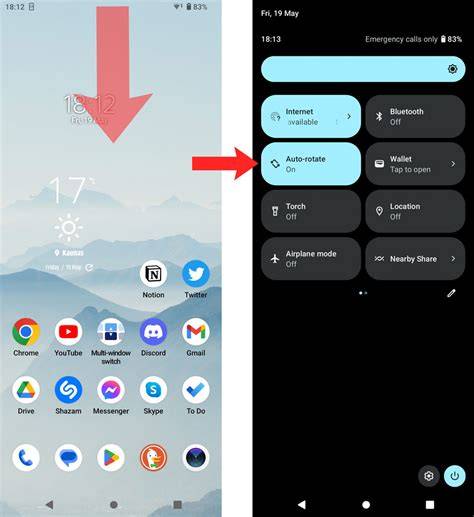
- Išjunkite ir vėl įjunkite „Wi-Fi“: Paprasta, bet stebėtinai veiksminga. Eikite į įrenginio nustatymus ir pasirinkite „Wi-Fi“. Išjunkite „Wi-Fi“ ir po kelių sekundžių vėl jį įjunkite.
- Paleiskite iš naujo telefoną: Tai gali išspręsti laikinus programinės įrangos sutrikimus. Paspauskite telefono maitinimo mygtuką ir palaikykite kelias sekundes, tada pasirinkite „Iš naujo paleisti“.
- Paleiskite iš naujo maršrutizatorių ir modemą: Atjunkite maršrutizatorių ir modemą nuo maitinimo, palaukite kelias minutes, tada vėl juos įjunkite. Palaukite kelias minutes, kol modemo ir maršrutizatoriaus lemputės ims veikti, kaip numatyta. Tai gali išspręsti laikinus blokus išleisdamas IP adresus ir iš naujo nustatydamas parametrus.
- Pabandykite prisijungti prie kito „Wi-Fi“ tinklo: Patikrinkite, ar telefonu galima prisijungti prie kito „Wi-Fi“ tinklo, pvz., draugo namuose veikiančio arba prie viešo tinklo. Tai padės nustatyti, ar problema yra telefone, ar konkrečiame „Wi-Fi“ tinkle.
- Pabandykite prisijungti su kitu įrenginiu: Pabandykite prisijungti prie „Wi-Fi“ tinklo naudodami kitą įrenginį, pvz., nešiojamąjį kompiuterį arba draugo telefoną. Jei kitas įrenginys gali prisijungti, problema greičiausiai yra jūsų telefone.
2. Tinklo Nustatymų Koregavimas
- Pamirškite tinklą ir vėl prisijunkite: Vienas iš labiausiai paplitusių šios problemos sprendimų yra išjungti „Wi-Fi“ ryšį ir vėl prisijungti. Eikite į įrenginio nustatymus ir pasirinkite „Wi-Fi“. „Wi-Fi“ tinkluose pasirinkite tinklą, prie kurio negalite prisijungti. Pasirinkite parinktį „Pamiršti tinklą“ ir atsitraukite nuo maršrutizatoriaus, kol gausite tik vieną juostos signalą. Kai turėsite tą vieną juostą, vėl prisijunkite prie tinklo.
- Nustatykite statinį IP adresą (jei reikia): Dėl IP konflikto gali kilti autentifikavimo problemų. Eikite į „Nustatymai“ ir pasirinkite „Wi-Fi“ parinktį, tada palaikykite nuspaudę ant tinklo, kol pamatysite tinklo konfigūracijos langą. Bakstelėkite „Pakeisti tinklo konfigūraciją“, tada pasirinkite „Išplėstinės parinktys“. Raskite parinktį, kuri sako DHCP, ir pakeiskite ją į „Statinis“. Pamatysite IP adreso lauką. Išsaugokite informaciją, kurią matote statinio IP adreso lauke, ir ištrinkite. Įveskite tuos pačius duomenis dar kartą ir pasirinkite „Išsaugoti“. Jei tai neveikia, grąžinkite DHCP nustatymus.
- Patikrinkite automatinį datos ir laiko nustatymą: Dėl netinkamos datos ir laiko telefone gali kilti „Wi-Fi“ ryšio problemų. Būtinai nustatykite, kad telefone būtų automatiškai naudojama tinklo data ir laikas. Eikite į „Nustatymai“ > „Sistema“ > „Data ir laikas“ ir įjunkite parinktis „Automatinis datos ir laiko nustatymas“ bei „Automatinis laiko zonos nustatymas“.
- Atjunkite ir vėl prijunkite „Wi-Fi“: Jei „Android“ rodo, kad yra prijungtas prie belaidžio tinklo, bet rodo pranešimą „Nėra prieigos prie interneto“, paprastai pakanka išjungti ir vėl įjungti mobiliojo telefono „Wi-Fi“.
3. Išplėstiniai Sprendimai ir Trikčių Šalinimas
- Atstatykite tinklo nustatymus: Jei nė viena iš ankstesnių parinkčių neišsprendė autentifikavimo problemos, galite atstatyti visus tinklo nustatymus. Tai apima „Bluetooth“, mobilųjį tinklą ir belaidį tinklą. Eikite į „Nustatymai“ > „Sistema“ > „Atstatymo parinktys“ > „Atstatyti tinklą“ (arba „Atstatyti Wi-Fi, mobiliuosius duomenis ir Bluetooth“). Šis procesas neužtruks ir nepanaikins jūsų privačių failų. Kai viskas baigsis, turėtumėte pabandyti prisijungti prie tinklo, kuris jums kelia problemų.
- Išvalykite „Wi-Fi“ talpyklą: Sugadinta sistemos talpykla gali sukelti ryšio klaidas. Nors tiesioginio „Wi-Fi“ talpyklos išvalymo mygtuko „Android“ nėra, atstatant tinklo nustatymus (kaip aprašyta aukščiau) tai dažnai išsprendžia šią problemą.
- Įjunkite saugos režimą ir pašalinkite programas: Problema gali būti susijusi su programa, kurią atsisiuntėte. Įjunkite saugos režimą (paprastai palaikant maitinimo mygtuką ir pasirinkus „Saugos režimas“). Jei „Wi-Fi“ veikia saugos režimu, po vieną pašalinkite neseniai atsisiųstas programas, kol problema bus išspręsta. Patarimas: lėktuvo režimas automatiškai įjungiamas, kai įjungiate saugos režimą.
- Atnaujinkite telefono programinę įrangą: Patikrinkite, ar yra naujausias sistemos naujinys. Eikite į „Nustatymai“ > „Sistema“ > „Sistemos naujinimas“ ir patikrinkite, ar yra naujinimų.
Kaip išspręsti „Wi-Fi“ autentifikavimo problemą „Android“ sistemoje | 3 sprendimai
4. Maršrutizatoriaus Nustatymų ir Konfigūracijos Tikrinimas
- Pakeiskite „Wi-Fi“ slaptažodį: Jei pakeisite „Wi-Fi“ slaptažodį, turėsite jį atnaujinti visuose įrenginiuose. Pakeiskite numatytuosius maršrutizatoriaus ir „Wi-Fi“ slaptažodžius vos tik jį įdiegę. Priešingu atveju, galite įsileisti įsibrovėlius į savo tinklą. Naudokite ilgą slaptažodį su raidėmis, skaičiais ir simboliais ir pasirinkite WPA2-PSK (AES) arba WPA3 šifravimą.
- Pakeiskite tinklo pavadinimą (SSID): Pakeiskite tinklo pavadinimą (SSID) į tokį, kuris neatskleistų jūsų asmeninės informacijos. Tai taip pat padeda išvengti SSID konfliktų.
- Atnaujinkite maršrutizatoriaus programinę įrangą: Nuolat atnaujinkite savo maršrutizatoriaus programinę įrangą. Naujos versijos paprastai apima saugumo pataisymus, našumo patobulinimus, optimizuotą kanalų valdymą ir su ryšio stabilumu susijusių klaidų ištaisymus.
- Atjunkite ir vėl įjunkite maršrutizatorių: Jei problema yra bendro pobūdžio (joks įrenginys negali prisijungti prie interneto, nors visi jie yra prijungti per „Wi-Fi“), sutelkite dėmesį į maršrutizatorių. Atjunkite maršrutizatorių nuo interneto, kad būtų išvengta bet kokių rizikų, kol atliekami nustatymų pakeitimai.
- Tikrinkite maršrutizatoriaus lemputes, temperatūrą, laidus: Patikrinkite, ar maršrutizatorius tinkamai veikia. Jei įtariate aprėptį, atlikite labai paprastą testą: fiziškai priartėkite prie maršrutizatoriaus.
- Atlikite maršrutizatoriaus nustatymų atstatymą: Tam dažniausiai naudojamas fizinis atkūrimo mygtukas arba galima sekti gamintojo pateiktas instrukcijas. Po to būtina pakeisti numatytąjį administratoriaus slaptažodį į unikalų ir sudėtingą.
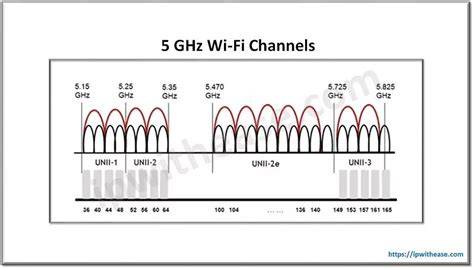
- Pakeiskite „Wi-Fi“ kanalą: Jei gyvenate pastate su daug tinklų, pabandykite pakeisti „Wi-Fi“ kanalą savo maršrutizatoriaus valdymo skydelyje. Automatinis pasirinkimas ne visada tikslus, o pasirinkus tą patį kanalą kaip ir pusė bendruomenės, gali kilti trukdžių.
- Atidžiai pasirinkite maršrutizatoriaus vietą: Venkite kampų, uždarų spintelių ir nestatykite jo tiesiai ant grindų. Laikykite jį atokiau nuo didelių metalinių objektų ir įrenginių, skleidžiančių daug elektromagnetinio triukšmo.
- Atjunkite 5 GHz tinklą arba atskirkite juos: Jei jūsų maršrutizatorius transliuoja 2.4 GHz ir 5 GHz tinklus su tuo pačiu SSID ir slaptažodžiu, pabandykite atskirti 2.4 GHz ir 5 GHz tinklus. Jei matote du tinklus su tais pačiais slaptažodžiais, yra tikimybė, kad telefonas bus suglumęs arba pereis į hiper-saugaus režimą, kuris neleis prie jo prisijungti.
- Patikrinkite MAC filtrą: Kai kurie maršrutizatoriai filtruoja įrenginius pagal jų MAC adresą. Patikrinkite, ar jūsų įrenginio MAC adresas yra leistiname sąraše.
- Patikrinkite „Wi-Fi“ dažnių juostos suderinamumą: Jei naudojate senesnį „Android“ telefoną, jis gali palaikyti tik 2.4 GHz dažnių juostą. Pabandykite prisijungti prie 2.4 GHz tinklo, jei jūsų maršrutizatorius transliuoja abiem juostomis.
5. Kai Nėra Kito Išeities
- Atstatykite gamyklinius telefono nustatymus: Tai drastiškas žingsnis, kuris ištrins visus jūsų telefono duomenis ir programas. Prieš tai būtinai pasidarykite atsarginę kopiją. Eikite į „Nustatymai“ > „Sistema“ > „Atstatymo parinktys“ > „Panaikinti visus duomenis (gamyklinių nustatymų atkūrimas)“.
- Susisiekite su tinklo administratoriumi ar interneto paslaugų teikėju: Jei visa kita nepavyksta, problema gali būti jūsų interneto paslaugų teikėjo pusėje arba tinklo administratorius gali turėti galimybę ją diagnozuoti.
Ką Daryti, Kai „Wi-Fi“ Išjungiamas, Kai Viešosios Interneto Prieigos Taškas Yra Įjungtas?
Kai kurie įrenginiai, pvz., „Pixel 7a“, nepalaiko viešosios interneto prieigos taško ir „Wi-Fi“ vienu metu. Jei kyla tokia problema, turėsite pasirinkti vieną iš šių funkcijų arba naudoti išorinį „Wi-Fi“ maršrutizatorių.
„Prijungtas „Wi-Fi“, Bet „Android“ Įrenginyje Nėra Interneto Prieigos“
Tai gali nutikti konkrečiame mobiliajame telefone (pvz., visiškai naujame „Samsung S24 Ultra“) arba paveikti kelis namų įrenginius. Problema ta, kad mobilusis įrenginys gali bendrauti su maršrutizatoriumi, tačiau maršrutizatorius negali tinkamai nukreipti srauto išoriniam tinklui arba tai daro su pertrūkiais. Ši situacija dažnai reikalauja maršrutizatoriaus programinės įrangos ar išplėstinių nustatymų patikrinimo, pavyzdžiui, pernelyg agresyvios DDoS apsaugos arba klaidų sesijų lentelėje.
Išvengti Pasikartojimo: Tinklo Priežiūra ir Saugumas
Visas šis priežasčių ir sprendimų rinkinys rodo, kad „Android“ įrenginyje rodomas pranešimas „Nėra interneto“ ar „Wi-Fi“ autentifikavimo klaida beveik niekada nėra neįveikiama paslaptis, o veikiau dėlionės dalis, kuri neveikia tinkamai. Jei atliksite logišką maršrutizatoriaus, įrenginio ir aplinkos patikrinimo tvarką ir tinkamai prižiūrėsite savo tinklą, galėsite išspręsti problemą ir mėgautis stabiliu ryšiu savo telefone ir kituose namų įrenginiuose.
- Nuolat atnaujinkite savo maršrutizatoriaus programinę įrangą.
- Pakeiskite numatytuosius maršrutizatoriaus ir „Wi-Fi“ slaptažodžius.
- Pasirinkite ilgą slaptažodį su raidėmis, skaičiais ir simboliais ir naudokite WPA2-PSK (AES) arba WPA3 šifravimą.
- Pakeiskite tinklo pavadinimą (SSID).
- Pabandykite pakeisti „Wi-Fi“ kanalą.
- Pasirinkite tinkamą maršrutizatoriaus vietą.
- Laikykite „Android“ ir programas atnaujintas.
- Retkarčiais patikrinkite, kurie įrenginiai prijungti prie jūsų „Wi-Fi“, ir apribokite nenaudojamų įrenginių skaičių.
Laikydamiesi šių rekomendacijų, galite žymiai sumažinti „Wi-Fi“ ryšio problemų tikimybę ir užtikrinti sklandų bei saugų ryšį visiems savo įrenginiams.