Stiprus „Wi-Fi“ ryšys yra būtinas darbui, pramogoms ir kasdienėms veikloms, tačiau problemos kaip lėtas greitis, neveikiančios zonos ar nepavykstantis įrenginių prisijungimas gali varginti. Ypač dažnai su tokiomis problemomis susiduriama naudojantis „Android“ įrenginiais. Gera žinia ta, kad daugumą šių dažniausių „Wi-Fi“ problemų galima išspręsti paprastai, atlikus kelis žingsnius. Šiame straipsnyje pateikiame dažniausiai pasitaikančias „Wi-Fi“ problemas, su kuriomis susiduria „Android“ naudotojai, ir paprastus jų sprendimo būdus, kad jūsų namų tinklas būtų patikimas ir nekeltų rūpesčių.
Silpnas „Wi-Fi“ signalas „Android“ įrenginiuose
Problema: Dėl per silpno „Wi-Fi“ signalo jūsų „Android“ telefone ar planšetėje interneto greitis yra mažas arba ryšys atsijungia. Tai gali būti itin varginanti, ypač kai norite greitai gauti informaciją ar palaikyti ryšį.
Sprendimai:
- Perkelkite maršrutizatorių: Kad signalas būtų stipresnis ir geriau pasiektų jūsų „Android“ įrenginį, perkelkite maršrutizatorių į atvirą vietą, toliau nuo sienų ir didelių baldų, kurie gali blokuoti signalą. Siekite, kad maršrutizatorius būtų arčiau vietos, kurioje dažniausiai naudojate savo įrenginį.
- Aukštesnė padėtis: Kad signalas būtų stipresnis, laikykite maršrutizatorių ant aukštesnio paviršiaus, pavyzdžiui, ant lentynos. Aukštesnė padėtis padeda signalui sklisti efektyviau, vengiant kliūčių žemesniame lygyje.
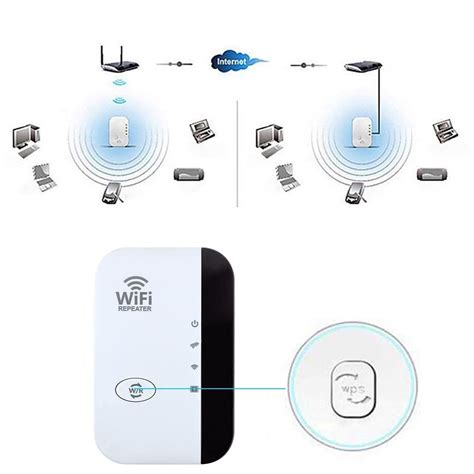
- Galingesnis įrenginys arba stiprintuvas: Jei jūsų namai yra dideli arba turite daug „Wi-Fi“ trikdančių elementų (pvz., storos sienos, metalinės konstrukcijos), apsvarstykite galimybę įsigyti galingesnį maršrutizatorių arba „Wi-Fi“ ryšio stiprintuvą (kartotuvą). Šie įrenginiai gali žymiai pagerinti signalo aprėptį ir stabilumą.
Prisijungta prie „Wi-Fi“, bet nėra interneto „Android“ įrenginyje
Problema: Jūsų „Android“ prietaisas rodo, kad yra sėkmingai prisijungtas prie „Wi-Fi“ tinklo, tačiau internetas neveikia. Tai gali reikšti, kad problema yra ne pačiame telefone, o tinklo įrangoje ar paslaugų tiekėjo pusėje.
Sprendimai:
- Maršrutizatoriaus ir modemo perkrovimas: Tai yra vienas dažniausių ir veiksmingiausių sprendimų. Išjunkite savo „Wi-Fi“ maršrutizatorių ir modemą. Palaukite maždaug 10-30 sekundžių, kad įrenginiai visiškai išsijungtų, ir tada vėl juos įjunkite. Dažnai tai išsprendžia laikinus ryšio sutrikimus.
- Patikrinkite kitus įrenginius: Kad nustatytumėte, ar problema yra susijusi su konkrečiu „Android“ įrenginiu, ar su visu tinklu, patikrinkite, ar internetas veikia kituose jūsų namų įrenginiuose (pvz., kompiuteryje, kitame telefone). Jei kituose įrenginiuose internetas taip pat neveikia, problema greičiausiai yra maršrutizatoriuje, modeme arba pas jūsų interneto paslaugų teikėją.
- Susisiekite su interneto tiekėju: Jei niekas neveikia ir problema nepašalinama perkrovus įrangą, pamėginkite paskambinti savo interneto paslaugų teikėjui. Pasiteiraukite, ar jūsų vietovėje nėra žinomų tinklo sutrikimų ar planuojamų techninių darbų.
„Wi-Fi“ neveikia tam tikrose namų vietose „Android“ įrenginyje
Problema: Jūsų „Android“ įrenginys neturi stabilaus „Wi-Fi“ ryšio tam tikrose namų vietose, net jei signalas yra matomas. Tai gali būti dėl patalpos išplanavimo, sienų medžiagų ar atstumo nuo maršrutizatoriaus.
Sprendimai:
- Optimali maršrutizatoriaus padėtis: Padėkite savo maršrutizatorių kuo arčiau namų centro, kad būtų užtikrinta geriausia įmanoma aprėptis visose patalpose. Venkite statyti maršrutizatorių kampuose, arti stambių metalinių objektų ar šalia kitų elektroninių prietaisų, kurie gali trukdyti signalui.
- „Wi-Fi“ stiprintuvo naudojimas: Jei jūsų namai yra dideli arba tam tikros vietos (pvz., miegamasis, tolimiausias kambarys) yra prastai pasiekiamos, įsigykite „Wi-Fi“ stiprintuvą (kartotuvą). Šis įrenginys pakartos ir sustiprins esamą „Wi-Fi“ signalą, praplėsdamas jo aprėpties zoną.
- Venkite kliūčių: Niekada nestatykite maršrutizatoriaus spintoje, uždaroje spintelėje ar prie labai storų sienų. Šios kliūtys gali žymiai susilpninti „Wi-Fi“ signalą. Jei „Wi-Fi“ nepasiekia jūsų miegamojo, pabandykite perkelti maršrutizatorių arčiau ir pažiūrėkite, ar signalas pagerės.
Pamirštas „Wi-Fi“ slaptažodis „Android“ įrenginiui
Problema: Negalite prijungti naujo „Android“ įrenginio prie savo „Wi-Fi“ tinklo, nes pamiršote slaptažodį.
Sprendimai:
- Patikrinkite maršrutizatorių: Ieškokite „Wi-Fi“ slaptažodžio ant lipduko, kuris dažniausiai būna pritvirtintas prie maršrutizatoriaus galo arba apačios. Kartais ten būna nurodytas ir tinklo pavadinimas (SSID), ir slaptažodis.
- Prisijunkite prie maršrutizatoriaus nustatymų: Jei slaptažodžio nerandate ant maršrutizatoriaus, galite bandyti prisijungti prie maršrutizatoriaus nustatymų per kompiuterį. Tam reikės žinoti maršrutizatoriaus IP adresą (dažniausiai 192.168.1.1 arba 192.168.0.1), kuris taip pat gali būti nurodytas ant paties maršrutizatoriaus. Prisijungę prie maršrutizatoriaus valdymo skydelio, slaptažodį galėsite peržiūrėti arba pakeisti.
- Kreipkitės pagalbos į paslaugų teikėją: Jei nepavyksta rasti slaptažodžio ar prisijungti prie maršrutizatoriaus nustatymų, kreipkitės pagalbos į savo interneto paslaugų teikėją. Jie galės jums padėti atstatyti slaptažodį arba suteikti instrukcijas, kaip tai padaryti.
- Užsirašykite slaptažodį: Kai pagaliau rasite slaptažodį, užsirašykite jį ant mažo lipduko ir priklijuokite prie maršrutizatoriaus arba saugiai išsaugokite telefone, kad jo vėl nepamirštumėte.
Įrenginys negali prisijungti prie „Wi-Fi“ tinklo „Android“
Problema: Vienas konkretus „Android“ įrenginys (pvz., telefonas, planšetė) neprisijungia prie „Wi-Fi“, nors visi kiti jūsų namų įrenginiai veikia be problemų.
Sprendimai:
- Įrenginio perkrovimas: Iš naujo paleiskite savo „Android“ įrenginį (pvz., telefoną ar planšetinį kompiuterį). Paprastas perkrovimas dažnai išsprendžia laikinus programinės įrangos sutrikimus, kurie gali trukdyti prisijungti prie tinklo. Po perkrovimo pabandykite vėl prisijungti.
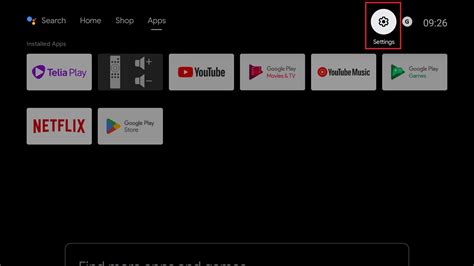
- „Pamirškite“ tinklą: Jūsų „Android“ telefone ar planšetėje eikite į „Wi-Fi“ nustatymus, raskite savo tinklo pavadinimą, pasirinkite parinktį „Pamiršti tinklą“ (arba panašią) ir tada bandykite prisijungti iš naujo, įvesdami slaptažodį. Tai atnaujina ryšio informaciją tarp jūsų įrenginio ir maršrutizatoriaus.
- Naudokite 2,4 GHz dažnių juostą: Jei jūsų „Wi-Fi“ maršrutizatorius palaiko tiek 2,4 GHz, tiek 5 GHz dažnių juostas, o jūsų „Android“ įrenginys yra senesnis arba turi suderinamumo problemų, pabandykite prijungti jį prie 2,4 GHz tinklo. Ši dažnių juosta paprastai turi geresnį aprėpties diapazoną ir geriau prasiskverbia per kliūtis, nors ir gali būti šiek tiek lėtesnė. Naujesni įrenginiai dažnai geriau veikia 5 GHz juostoje, tačiau jei turite problemų, pabandykite pereiti prie 2,4 GHz.
Papildomi patarimai „Android“ įrenginių „Wi-Fi“ problemoms spręsti
- Reguliariai perkraukite modemą ir maršrutizatorių: Nors tai jau minėta, svarbu pabrėžti, kad reguliarus įrangos perkrovimas (pvz., kartą per mėnesį) padeda ištaisyti nedidelius gedimus ir palaikyti tinklo stabilumą.
- Apsaugokite savo „Wi-Fi“ tinklą: Visada naudokite stiprų ir sudėtingą „Wi-Fi“ slaptažodį, sudarytą iš raidžių, skaičių ir simbolių. Tai ne tik apsaugo jūsų tinklą nuo nepažįstamų žmonių prisijungimo, bet ir padeda užtikrinti geresnį tinklo greitį, nes prie jo negalės prisijungti nereikalingi vartotojai.
- Ženklinkite įrangą: Užsirašykite savo „Wi-Fi“ tinklo pavadinimą (SSID) ir slaptažodį ant mažo lipduko ir priklijuokite jį prie maršrutizatoriaus. Tai padės jums ir jūsų šeimos nariams greitai rasti reikiamą informaciją, kai reikės prisijungti prie tinklo.
Saugumo svarstymai ir „Wi-Fi“ ryšys
Nors pagrindinis dėmesys skiriamas ryšio stabilumui, svarbu nepamiršti ir saugumo. Kai kurie „Wi-Fi“ tinklai, ypač viešose vietose, gali būti nesaugūs. Naudojant „Android“ įrenginius viešuose „Wi-Fi“ tinkluose, svarbu žinoti apie galimas rizikas.
- Viešųjų tinklų rizika: Viešieji „Wi-Fi“ tinklai (pvz., kavinėse, oro uostuose) dažnai yra atviri ir nesaugūs. Tai reiškia, kad jūsų duomenys gali būti lengvai perimti. Jei naudojate viešąjį tinklą, venkite atlikti operacijas, susijusias su jautriais duomenimis, pavyzdžiui, bankininkystę ar prisijungimą prie svarbių paskyrų.
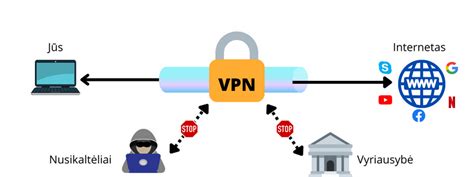
- VPN naudojimas: Norint užtikrinti papildomą saugumą naršant viešuosiuose „Wi-Fi“ tinkluose, rekomenduojama naudoti VPN (Virtual Private Network). VPN sukuria šifruotą tunelį tarp jūsų „Android“ įrenginio ir VPN serverio, taip apsaugodamas jūsų duomenis nuo pašalinio stebėjimo.
- „Ryšys nėra privatus“ klaida: Kartais „Android“ įrenginiuose, kaip ir kitose platformose, naršant internete galite susidurti su „Jūsų ryšys nėra privatus“ arba panašiu saugumo įspėjimu. Ši klaida reiškia, kad naršyklė aptiko problemą su svetainės SSL/TLS sertifikatu, o tai gali reikšti, kad ryšys nėra saugus. Dažniausios priežastys yra neteisingai nustatyta įrenginio data ir laikas, pasenusi naršyklės versija, arba problemos su pačiu svetainės sertifikatu. Sprendimai apima tinkamos datos ir laiko nustatymą, naršyklės atnaujinimą, arba talpyklos ir slapukų išvalymą. Jei nesate tikri dėl svetainės saugumo, geriau jos nelankyti.
„Home Connect“ ir „Wi-Fi“ ryšys
Nemažai modernių buitinių prietaisų integruoja „Wi-Fi“ ryšį per „Home Connect“ technologiją, leidžiančią juos valdyti nuotoliniu būdu. Šių prietaisų prijungimas prie „Wi-Fi“ tinklo gali sukelti tam tikrų iššūkių, panašių į bendras „Wi-Fi“ problemas.
- Prijungimo būdai: „Home Connect“ prietaisams prijungti prie „Wi-Fi“ dažniausiai naudojami du metodai: tiesioginis ryšys per laikino „Wi-Fi“ tinklo (pvz., „HomeConnect“) sukūrimą prietaiso, arba ryšys per „Bluetooth“. Abu metodai reikalauja „Home Connect“ programėlės telefone.
- Dažnos problemos ir sprendimai:
- Netinkamas slaptažodis: Įsitikinkite, kad įvedate teisingą savo namų „Wi-Fi“ tinklo slaptažodį. Klaidos gali atsirasti dėl neteisingai įvestų simbolių ar didžiųjų/mažųjų raidžių skirtumo.
- Atstumas nuo maršrutizatoriaus: Prietaisas ir jūsų telefonas turėtų būti pakankamai arti maršrutizatoriaus prijungimo proceso metu.
- Dažnių juostos suderinamumas: Kai kurie „Home Connect“ prietaisai veikia tik 2,4 GHz dažnių juostoje. Jei turite dviejų dažnių maršrutizatorių, įsitikinkite, kad tinkamai sukonfigūruojate tinklą arba kad jūsų telefonas yra prijungtas prie tinkamo tinklo (2,4 GHz).
- Bluetooth įjungimas: Prijungimo proceso metu būtina įjungti „Bluetooth“ jūsų telefone.
- Perkraukite įrangą: Kaip ir su įprastais „Wi-Fi“ ryšio sutrikimais, maršrutizatoriaus ir modemo perkrovimas gali padėti išspręsti „Home Connect“ prijungimo problemas.
- Programėlės ir įrenginio perkrovimas: Iš naujo įdiekite „Home Connect“ programėlę ir perkraukite savo mobilųjį įrenginį.
- Tinklo reikalavimai: Įsitikinkite, kad jūsų „Wi-Fi“ tinklas nėra atviras ir atitinka „Home Connect“ reikalavimus (pvz., MAC adresų filtravimas).
Prijunkite savo prietaisą prie „Home Connect“
„Android“ mobiliojo interneto nustatymai
Nors straipsnis daugiausia dėmesio skiria „Wi-Fi“ ryšiui, verta paminėti ir mobiliojo interneto nustatymus „Android“ įrenginiuose, kurie taip pat gali sukelti problemų.
- Mobiliojo interneto ir MMS nustatymai: Norint naudotis mobiliuoju internetu ir siųsti/gauti MMS žinutes, jūsų „Android“ telefone turi būti tinkamai sukonfigūruoti mobiliojo ryšio nustatymai. Juos dažniausiai galima gauti išsiuntus SMS žinutę nemokamu numeriu 1504 ir įrašius žodį „INTERNETAS“. Kai kuriems išmaniesiems telefonams automatiniai nustatymai gali neveikti, todėl gali prireikti rankinio konfigūravimo.
- Kreipimosi taškas (APN): APN yra adresas, per kurį jūsų telefonas prisijungia prie mobiliojo interneto. Jei naudojate kitą modemą ar SIM kortelę nei įprastai, gali tekti rankiniu būdu sukurti naują profilį ir įrašyti atitinkamą APN.
- „Wi-Fi“ ir viešojo interneto prieigos taško konfliktas: Kai kuriuose „Android“ įrenginiuose (pvz., „Pixel 7a“) gali kilti problemų, kai tuo pačiu metu įjungtas ir „Wi-Fi“, ir viešojo interneto prieigos taškas (hotspot). Tokiu atveju gali tekti pasirinkti vieną iš ryšio tipų.
Išvada
Nors „Wi-Fi“ problemos „Android“ įrenginiuose gali kelti stresą, dauguma jų yra lengvai išsprendžiamos atlikus kelis paprastus veiksmus. Pradėkite nuo paprasčiausių priemonių, tokių kaip įrenginio ir tinklo įrangos perkrovimas, maršrutizatoriaus padėties keitimas ar slaptažodžio patikrinimas. Jei šie veiksmai nepadeda, sistemingai pereikite prie sudėtingesnių sprendimų, tokių kaip tinklo stiprintuvo naudojimas, maršrutizatoriaus nustatymų tikrinimas ar kreipimasis į interneto paslaugų teikėją. Supratimas, kaip veikia „Wi-Fi“ ryšys ir kokios dažniausios problemos gali kilti, leis jums greičiau ir efektyviau mėgautis sklandžiu interneto ryšiu savo „Android“ įrenginiuose.