Šiame išsamiame vadove gilinsimės į tai, kaip efektyviai naudoti virtualų privatų tinklą (VPN) su „Windows 10“ operacine sistema, ypatingai akcentuodami virtualaus maršrutizatoriaus nustatymą. Nors ne visi įrenginiai, pavyzdžiui, išmanieji televizoriai ar „Amazon Firestick“, siūlo atskirą VPN programinę įrangą, yra veiksmingas sprendimas - VPN nustatymas jūsų įprastame maršrutizatoriuje. Tačiau, jei norite naudoti VPN su tokiomis priemonėmis, kurios neturi tiesioginės VPN palaikymo, puiki alternatyva yra virtualaus maršrutizatoriaus sukūrimas jūsų „Windows“ kompiuteryje. Šis metodas leidžia dalintis VPN apsaugotu interneto ryšiu su kitais įrenginiais, suteikiant jiems saugumą ir privatumą.
Kas Yra Virtualus Maršrutizatorius ir Kaip Jis Veikia?
Virtualus maršrutizatorius, dažnai vadinamas „Wi-Fi“ viešosios interneto prieigos tašku (hotspot), yra programa, kuri leidžia jūsų kompiuteriui veikti kaip įprastam maršrutizatoriui. Iš esmės, jūs paverčiate savo kompiuterį į belaidžio interneto dalinimo įrenginį. Tai reiškia, kad jūsų kompiuteris, paprastai gaunantis internetą per eterneto kabelį, gali transliuoti šį ryšį belaidžiu būdu per „Wi-Fi“. Tokiu būdu, net jei jūsų išmanusis televizorius ar kitas įrenginys neturi integruoto VPN palaikymo, galite juos prijungti prie savo kompiuterio, kuris yra prijungtas prie VPN, ir taip užtikrinti, kad visas jų interneto srautas būtų apsaugotas.
Nors daugelis modernių įrenginių, tokių kaip išmanieji telefonai su „iPhone hotspot“ ar „Android“ funkcija „Wi-Fi hotspot“, jau turi panašias galimybes, virtualaus maršrutizatoriaus sukūrimas „Windows“ kompiuteryje suteikia papildomą lankstumą ir galimybę integruoti VPN. Šis sprendimas yra ypač naudingas, kai aplinkoje trūksta belaidžio interneto ryšio arba kai norite sutaupyti pinigų, nes virtualus maršrutizatorius, naudojant nešiojamąjį kompiuterį, yra nemokamas, skirtingai nei įprastas maršrutizatorius, kuris kainuoja papildomai.
Pasiruošimas Virtualaus Maršrutizatoriaus Įdiegimui su VPN
Norint sėkmingai nustatyti virtualų maršrutizatorių su VPN „Windows 10“ kompiuteryje, reikės kelių svarbių dalykų:
- Interneto kabelis: Jūsų kompiuteris turi būti prijungtas prie interneto per eterneto kabelį, kad galėtų transliuoti ryšį per „Wi-Fi“.
- VPN prenumerata: Būtina turėti aktyvią prenumeratą pas patikimą VPN paslaugų teikėją.
- Virtualaus maršrutizatoriaus programinė įranga: Nors galima naudoti „Command Prompt“, paprastesnis ir patogesnis būdas yra naudoti specializuotą programinę įrangą, pavyzdžiui, „Virtual Router Plus“.
Prieš pradedant diegimą, būtina patikrinti, ar jūsų „Windows 10“ kompiuteris palaiko „Wi-Fi“ signalų transliavimą. Tai galite padaryti atlikdami šiuos veiksmus:
- Atidarykite komandų eilutę (Command Prompt): paieškos juostoje įveskite „cmd“ ir spustelėkite ant jos.
- Įveskite komandą:
netsh wlan show drivers. - Peržiūrėkite rezultatus ir ieškokite eilutės „Hosted network supported“. Jei šalia jos parašyta „Yes“, jūsų kompiuteris yra tinkamas kurti virtualų maršrutizatorių.
Kaip pasikeisti plačiajuosčio interneto maršrutizatorių?
Virtualaus Maršrutizatoriaus Nustatymas „Windows 10“
Yra du pagrindiniai būdai nustatyti virtualų maršrutizatorių „Windows 10“ sistemoje: naudojant išorinę programinę įrangą arba per komandų eilutę.
Naudojant Programinę Įrangą (pvz., Virtual Router Plus)
Tai yra paprasčiausias ir rekomenduojamas būdas daugumai vartotojų.
- Atsisiųskite ir įdiekite: Parsisiųskite „Virtual Router Plus“ iš oficialaus šaltinio ir įdiekite jį savo kompiuteryje.
- Atidarykite programą: Paleiskite „Virtual Router Plus“.
- Nustatykite tinklo pavadinimą (SSID): Lauke „Network Name (SSID)“ įveskite pavadinimą savo virtualiam maršrutizatoriui. Šis pavadinimas padės jums ir kitiems atpažinti jūsų tinklą.
- Sukurkite slaptažodį: Lauke „Password“ sugalvokite tvirtą slaptažodį, kurį reikės naudoti norint prisijungti prie jūsų virtualaus maršrutizatoriaus.
- Paleiskite: Spustelėkite mygtuką „Start Virtual Router Plus“.
Po šių veiksmų jūsų virtualus maršrutizatorius turėtų būti matomas netoliese esančių „Wi-Fi“ tinklų sąraše jūsų kituose įrenginiuose.
Rankinis Nustatymas per Komandų Eilutę (Command Prompt)
Jei nenorite įdiegti papildomos programinės įrangos, galite nustatyti virtualų maršrutizatorių rankiniu būdu.
- Atidarykite komandų eilutę kaip administratorių: Paieškos juostoje įveskite „cmd“, dešiniuoju pelės mygtuku spustelėkite ant „Command Prompt“ ir pasirinkite „Run as administrator“ (vykdyti kaip administratorių).
- Įveskite nustatymų komandą: Įveskite šią komandą, pakeisdami
XXXXXsavo norimu tinklo pavadinimu irYYYYYsavo slaptažodžiu:netsh wlan set hostednetwork mode=allow ssid=XXXXX key=YYYYYBūkite atidūs, kad teisingai įvestumėte komandą ir nepamirštumėte tarpų. - Paleiskite tinklą: Įveskite komandą:
netsh wlan start hostednetwork.
Dabar jūsų virtualus maršrutizatorius turėtų veikti. Galite patikrinti tai bandydami prisijungti prie jo kitu įrenginiu.
VPN Ryšio Aktyvinimas ir Konfigūravimas
Kai jūsų virtualus maršrutizatorius yra nustatytas ir veikia, laikas aktyvinti VPN. Šis procesas yra gana paprastas.
- Pasirinkite VPN paslaugų teikėją: Jei dar neturite VPN prenumeratos, pasirinkite patikimą ir gerai vertinamą paslaugų teikėją. Kai kurie populiarūs ir su virtualiais maršrutizatoriais gerai veikiantys variantai yra „ExpressVPN“ ir „NordVPN“. Jų siūlomos savybės, tokios kaip greitis, serverių pasirinkimas ir papildomos funkcijos, gali skirtis.
- Atsisiųskite VPN programinę įrangą: Parsisiųskite VPN kliento programinę įrangą tiesiai iš jūsų pasirinkto VPN tiekėjo oficialios svetainės. Dažniausiai atsisiuntimo nuoroda suteikiama sukūrus paskyrą.
- Prisijunkite prie VPN programinės įrangos: Paleiskite VPN programą ir prisijunkite naudodami savo paskyros duomenis (vartotojo vardą ir slaptažodį).
- Pasirinkite VPN serverį: Iš pateikto serverių sąrašo pasirinkite norimą serverio vietą (pvz., šalį, kurioje norite, kad jūsų interneto srautas atrodytų esantis).
- Įjunkite VPN: Spustelėkite mygtuką, kad įjungtumėte VPN ryšį. Dažniausiai, pasirinkus serverio vietą, ryšys bus automatiškai užmegztas.
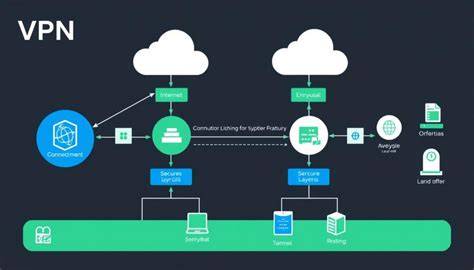
Nuo šiol visas jūsų kompiuterio interneto srautas bus nukreipiamas per pasirinktą VPN serverį. Kadangi jūsų kompiuteris veikia kaip virtualus maršrutizatorius, visi prie jo prijungti įrenginiai automatiškai naudosis šiuo apsaugotu VPN ryšiu.
Svarbu: Patikrinkite VPN Veikimą ir DNS Nutekėjimą
Siekiant užtikrinti, kad jūsų VPN veikia tinkamai ir jūsų privatumas yra apsaugotas, svarbu atlikti keletą patikrinimų.
- DNS Nutekėjimo Testas: Apsilankykite svetainėje, pvz.,
DNSleaktest.com, ir atlikite „Extended test“ (išplėstinį testą). Šis testas parodys, ar jūsų DNS užklausos nėra nutekinamos, o tai galėtų atskleisti jūsų tikrąją IP adresą ir buvimo vietą. Jei testas atliekamas teisingai, tarp rodomų IP adresų neturėtų būti jūsų tikrojo IP adreso. - IP Adreso Patikrinimas: Galite apsilankyti svetainėse, kurios rodo jūsų viešąjį IP adresą (pvz., „WhatIsMyIPAddress.com“). Jei VPN veikia tinkamai, rodomas IP adresas ir jo geografinė vieta turėtų atitikti pasirinkto VPN serverio vietą, o ne jūsų tikrąją buvimo vietą.
VPN Tiekėjai, Veikiantys su Virtualiais Maršrutizatoriais
Ne visos VPN programos iš karto veikia sklandžiai su virtualiu maršrutizatoriumi. Kai kuriems VPN gali reikėti pakeisti protokolus ar ryšio nustatymus. Laimei, kai kurie paslaugų teikėjai siūlo sprendimus, kurie veikia be papildomų konfigūracijų.
- ExpressVPN: Šis VPN yra žinomas dėl savo greičio, plataus serverių tinklo ir daugybės papildomų funkcijų, kurios dažnai puikiai veikia su virtualiais maršrutizatoriais.
- NordVPN: Vienas iš rinkos lyderių, „NordVPN“ taip pat yra patikimas pasirinkimas, veikiantis su virtualiais maršrutizatoriais. Jo tūkstančiai serverių suteikia didelį pasirinkimo lankstumą.
Jei susiduriate su sunkumais, visada verta pasidomėti konkretaus VPN tiekėjo palaikymo svetaine arba susisiekti su jų klientų aptarnavimo tarnyba, kad gautumėte specifinių instrukcijų, kaip nustatyti VPN su virtualiu maršrutizatoriumi.
Kodėl Vertinga Naudoti VPN su Virtualiu Maršrutizatoriumi?
Naudojant VPN su virtualiu maršrutizatoriumi, galite pasiekti kelis svarbius privalumus:
- Apsaugoti įrenginius be VPN palaikymo: Galite apsaugoti įrenginius, kurie neturi galimybės tiesiogiai įdiegti VPN programinės įrangos, tokius kaip išmanieji televizoriai, žaidimų konsolės ar „streaming“ įrenginiai.
- Padidinti prijungiamų įrenginių skaičių: Jūsų VPN prenumerata paprastai turi apribojimų, kiek įrenginių galite prijungti vienu metu. Naudojant virtualų maršrutizatorių, visi prie jo prijungti įrenginiai skaičiuojasi kaip vienas ryšys, todėl galite apsaugoti daugiau įrenginių nei įprastai leistų jūsų planas.
- Prieiga prie geografiškai riboto turinio: Galite pasiekti turinį, kuris yra prieinamas tik tam tikruose regionuose, peržiūrėdami transliacijas ar naudodamiesi paslaugomis, kurios paprastai būtų blokuojamos jūsų buvimo vietoje.
- Sutaupyti pinigų: Nereikia pirkti papildomų maršrutizatorių su VPN palaikymu, nes jūsų „Windows“ kompiuteris atlieka šią funkciją nemokamai.
Dažnai Užduodami Klausimai apie VPN ir Virtualius Maršrutizatorius
Kas yra VPN konfigūracija?VPN konfigūracija reiškia virtualaus privataus tinklo įdiegimą ir nustatymą. Tai gali apimti numatytųjų nustatymų keitimą, kad atitiktų jūsų specifinius poreikius ir užtikrintų saugų bei privatų interneto ryšį.
Ar galima sukurti savo VPN?Taip, techniškai įmanoma sukurti savo VPN, tačiau tai reikalauja daug techninių žinių ir dažnai yra sudėtinga. Naudojant aukščiausios klasės maršrutizatorių su VPN serverio funkcija, paverčiant vieną iš savo įrenginių VPN serveriu arba naudojant debesų paslaugas, galima tai padaryti. Tačiau tokios konfigūracijos gali būti mažiau saugios, jei nėra tinkamai nustatytos, ir apriboja jūsų galimybes. Daugeliu atvejų, naudojant patikimą VPN paslaugų teikėją yra daug paprasčiau ir saugiau.
Ar galima VPN įdiegti nemokamai?Nors egzistuoja nemokami VPN, jų funkcionalumas dažnai būna ribotas - gali būti apribotas pralaidumas, mažiau serverių arba jie gali rodyti reklamas. Svarbiausia, kad nemokami VPN nebūtinai yra patikimi ir gali kelti riziką jūsų privatumui. Jei rūpinatės savo interneto saugumu ir privatumu, rekomenduojama naudoti mokamą VPN paslaugą.
Ar „NordVPN“ lengva naudoti?Taip, „NordVPN“ yra žinomas kaip vienas lengviausiai naudojamų VPN. Jo programėlė yra suderinama su visomis pagrindinėmis platformomis, turi automatinio nustatymo funkciją ir intuityvią vartotojo sąsają, leidžiančią prisijungti vienu spustelėjimu.
Ar galiu naudoti vieną VPN paskyrą keliuose įrenginiuose?Taip, dauguma VPN paslaugų, įskaitant „NordVPN“, leidžia naudoti vieną paskyrą keliuose įrenginiuose vienu metu (pvz., iki 10 įrenginių). Tai leidžia apsaugoti visus jūsų naudojamus įrenginius - telefoną, nešiojamąjį kompiuterį, planšetinį kompiuterį ir kt.
Kaip patikrinti, ar VPN veikia?Įdiegę VPN, atlikite testus, kad patikrintumėte, ar nesateki jūsų IP adresas, DNS ar „WebRTC“. Taip pat galite patikrinti interneto greitį. Svetainės kaip ipleak.net arba vadovai, kuriuos teikia VPN tiekėjai, gali padėti atlikti šiuos testus. Svarbiausia, kad rodomas IP adresas ir DNS sutaptų su VPN serverio, o ne jūsų tikrąja buvimo vieta.
Kada reikia įjungti ir išjungti VPN?Rekomenduojama VPN naudoti visada, kai naudojatės internetu, ypač viešuosiuose „Wi-Fi“ tinkluose, atliekant konfidencialias užduotis, keliaujant ar dirbant nuotoliniu būdu. VPN galite išjungti, jei jums reikalingas maksimalus interneto greitis ir pasitikite savo tinklu, arba jei jungiatės prie vietinio turinio, kuris blokuoja VPN.
Nustatę virtualų maršrutizatorių ir VPN „Windows 10“ kompiuteryje, galite mėgautis saugesniu ir privatesniu interneto naršymu, o taip pat suteikti šią apsaugą kitiems savo įrenginiams.
tags: #vu #vpn #naudojimas #windows #10