Kokybiškas ir greitas interneto ryšys šiais laikais yra vienas svarbiausių dirbančio žmogaus įrankių. Svarbiuose susitikimuose patikimas ryšys leidžia be trukdžių ir įvairių nesusipratimų greitai naršyti, pasiekti reikiamą informaciją ir panašiai. Kad nekamuotų ryšio problemos, visa tai pasiekti padeda ne tik maršrutizatoriai, mobilusis internetas ir kt., bet ir tinkamai pasirinktas Wi-Fi adapteris. Mėgėjui ar mažai informatikos žinių turinčiam asmeniui pasirinkti Wi-Fi adapterį gali atrodyti itin sudėtinga užduotis. Žinant, ko jums labiausiai reikia, paieška nebeatrodys tokia bauginanti. Todėl yra būtina susipažinti su pagrindinėmis sąvokomis ir žinoti keletą svarbių niuansų.
Kas Yra Wi-Fi Adapteris ir Kam Jis Skirtas?
Wi-Fi adapteris kompiuteriui arba Wi-Fi raktas - tai prietaisas, kuris yra skirtas bevielio interneto ryšio palaikymui nešiojamajame arba stacionariame kompiuteryje. Adapteris turi patogią USB jungtį, kuri užtikrina ne tik greitą ir lengvą prijungimą prie kompiuterio, bet ir yra patogus naudoti dėl savo dydžio ir tai, kad jums neprireiks papildomų laidų. Pagrindinis Wi-Fi adapterio pranašumas - mobilumas ir patogus naudojimas. USB Wi-Fi adapteris yra nedidelis, todėl jį patogu nešiotis, o prireikus panaudoti. Dėl patogios jungties jį nesudėtinga prijungti prie įvairiausių kompiuterių modelių, nesvarbu, ar tai nešiojamasis, ar stacionarus prietaisas.
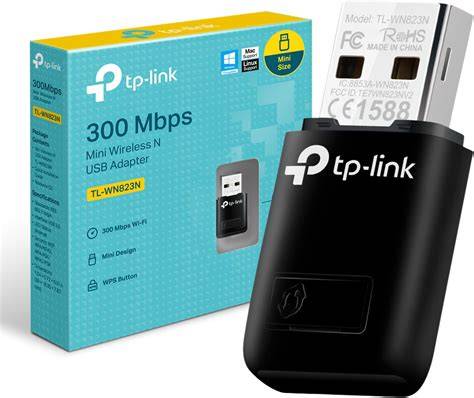
Dauguma naujos kartos kompiuterių turi integruotus Wi-Fi adapterius, tačiau, jiems tinkamai neveikiant ar sugedus, galima naudoti išorinį USB adapterį ir netrukus vėl sėkmingai ir be trukdžių naudotis bevielio ryšio paslaugomis.
Kada Jums Gali Prireikti Wi-Fi Adapterio?
Wi-Fi adapteris arba Wi-Fi raktas gali būti reikalingas dėl įvairių priežasčių. Šį prietaisą turėtų įsigyti aktyvūs, dažnai skirtingose vietose dirbantys, į susitikimus vaikštantys asmenys.
Keliaujantiesiems
Daug keliaujant. Kelionėse gali būti sudėtinga rasti tinkamą bevielio interneto ryšį, o turimas kompiuteris dėl techninių niuansų ne visada gali prisijungti prie visų tinklų. Būtent todėl kelionėse itin praverčia turėti adapterį. Jis užtikrins, kad jūsų turimas kompiuteris turės sklandų prisijungimą prie bevielio interneto ryšio. Be to, tai kompaktiškas, papildomų laidų neturintis prietaisas. Jį patogu pasiimti su savimi, lengva susipakuoti, nes adapteris neužima daug vietos.
Dirbantiesiems be Pastovaus Interneto Ryšio
Jei dažnai dirbate skirtingose vietose, pavyzdžiui, sodyboje, namuose ar kabinete biure, tuomet susiduriate su pastovaus interneto ryšio problema. Ypač pandemijos metu išpopuliarėjo darbas namuose, nuotolinės konferencijos ir kita nuotolinė veikla tiek moksleiviams, studentams ir dėstytojams, tiek ir verslininkams. Ne visur yra galimybė naudotis greitu ir sklandžiu ryšiu. Tai gali apsunkinti darbo procesą.
Neturintiesiems Galimybės Įsirengti Šviesolaidinio Interneto
Šis prietaisas niekuo nenusileidžia laidiniam interneto ryšiui. Yra žinoma, kad, naudojant AX bevielio tinklo plokštes, tiek bevieliu, tiek laidiniu ryšiu galima pasiekti iki vieno gigabito spartą. Tai reiškia, kad darbo nepertraukinės įvairūs trukdžiai, interneto ryšio dingimas ir panašiai.

Wi-Fi Adapterių Veikimo Ypatumai ir Galimos Problemų Priežastys
Wi-Fi adapteris kompiuteriui gali susidurti su problemomis tuomet, kai aplink yra ne vienas, o daug bevielio interneto ryšių. Tai reiškia, kad kaimynų, kitų verslų ir panašiai turimi ryšiai turi įtakos vieni kitiems. Todėl galima susidurti su įvairiais trukdžiais. Taip. USB Wi-Fi adapterio suteikiamas interneto ryšys gali prilygti namų internetui, arba kitaip laidiniam interneto ryšiui. Naudojant adapterius, internete galima pasiekti net vieno gigabito spartą. Toks internetas, kaip žinoma, niekuo nenusileidžia namų interneto ryšiui.
Wi-Fi ryšio problemos kompiuteryje - viena dažniausių techninių kliūčių, su kuria susiduria tiek namų, tiek biuro vartotojai. Kai neveikia internetas, prarandame prieigą prie svarbių darbo įrankių, pramogų ir komunikacijos priemonių. Dažniausiai Wi-Fi neveikia dėl tvarkyklių gedimų, neteisingų nustatymų ar tinklo konfigūracijos klaidų. Prieš pradedant taisyti Wi-Fi ryšį, svarbu suprasti pagrindines priežastis, kodėl neveikia wifi kompiuteryje.
Netyčia Išjungtas Bevielio Ryšio Adapteris
Viena paprasčiausių, bet dažniausiai nepastebimų priežasčių - netyčia išjungtas belaidžio ryšio adapteris. Windows sistemose Wi-Fi galima išjungti keliais būdais: fiziniais klavišais ant nešiojamojo kompiuterio korpuso, funkcijų klavišų kombinacija (pvz., Fn + F2) arba per sistemos nustatymus. Taip pat adapteris gali būti išjungtas įrenginio tvarkytuvėje (Device Manager) arba lėktuvo režime.
Tinklo Tvarkyklių Gedimai
Tinklo tvarkyklės gedimai - viena pagrindinių priežasčių, kodėl Wi-Fi ryšys gali visiškai neveikti arba veikti nestabiliai. Tvarkyklės gali sugesti po nekorektiško Windows atnaujinimo, antivirusinės programos konfliktų ar netinkamo kompiuterio išjungimo. Problemą galima atpažinti pagal geltoną šauktuką šalia tinklo adapterio įrenginio tvarkytuvėje arba klaidos pranešimus bandant prisijungti prie tinklo.
Windows Sistemos Atnaujinimų Sukeltos Problemos
Windows sistemos atnaujinimai, nors ir skirti pagerinti saugumą bei funkcionalumą, kartais sukelia netikėtų Wi-Fi ryšio problemų. Ypač dažnai tai nutinka po didelių funkcijų atnaujinimų, kai keičiasi tinklo valdymo architektūra. Atnaujinimai gali pakeisti tinklo nustatymus, nesuderinamus padaryti senesnius tvarkyklių modelius arba įdiegti klaidingus saugumo protokolus.
Kaip Ištaisyti Wi-Fi Ryšio Problemas Windows 11 Sistemoje?
Windows 11 operacinė sistema siūlo keletą integruotų įrankių ir metodų Wi-Fi problemoms spręsti.
Integruotas Trikčių Šalinimo Įrankis
Windows 11 turi integruotą trikčių šalinimo įrankį, kuris automatiškai nustato ir bando ištaisyti dažniausias tinklo problemas. Norėdami jį paleisti, eikite į Settings > System > Troubleshoot > Other troubleshooters ir pasirinkite “Network and Internet”. Įrankis patikrins adapterio būseną, IP konfigūraciją, DNS nustatymus ir kitus svarbius parametrus. Procesas trunka kelias minutes, o pabaigoje gausite ataskaitą su rastomis problemomis ir atliktais veiksmais.
See what's new in the Windows 11 2022 Update
Tvarkyklių Perinstaliavimas
Tvarkyklių perinstaliavimas dažnai išsprendžia sudėtingesnes Wi-Fi problemas. Windows 11 sistemoje atidarykite Device Manager (dešiniuoju pelės klavišu ant Start mygtuko), raskite “Network adapters” skiltį ir suraskite savo Wi-Fi adapterį. Spustelėkite dešiniuoju klavišu ir pasirinkite “Uninstall device”, pažymėkite varnelę “Delete the driver software” ir patvirtinkite. Po to perkraukite kompiuterį - Windows automatiškai įdiegs naują tvarkyklės versiją.
Tinklo Nustatymų Atstatymas
Visiškas tinklo nustatymų atstatymas - radikalus, bet efektyvus būdas išspręsti užsitęsusias Wi-Fi problemas. Windows 11 sistemoje eikite į Settings > Network & Internet > Advanced network settings > Network reset. Ši funkcija pašalins ir iš naujo įdiegs visus tinklo adapterius, grąžins pradinius TCP/IP, DNS ir VPN nustatymus. Atminkite, kad po atstatymo reikės iš naujo įvesti visus Wi-Fi slaptažodžius ir perkonfigūruoti VPN ryšius.
Windows 11 Pro Versijos Privalumai
Jei reguliariai susiduriate su Wi-Fi ryšio problemomis Windows 11 Home versijoje, apsvarstykite galimybę atsinaujinti į Windows 11 Pro. Ši versija siūlo išplėstines tinklo valdymo funkcijas, įskaitant Group Policy Editor, kuris leidžia detaliau konfigūruoti tinklo parametrus ir užkirsti kelią automatiniams pakeitimams. Pro versija ypač naudinga, jei dirbate iš namų ar naudojate kompiuterį profesionaliems tikslams. Ji leidžia prisijungti prie domenų, naudoti Remote Desktop funkciją be apribojimų ir valdyti Windows Update procesą, kad atnaujinimai nesutrukdytų svarbių darbų.
Kaip Įjungti Wi-Fi Kompiuteryje?
Wi-Fi kompiuteryje galite įjungti keliais būdais. Paprasčiausias - spustelėti tinklo piktogramą užduočių juostoje (apatiniame dešiniajame kampe) ir paspausti Wi-Fi mygtuką, kad jis taptų mėlynas. Taip pat galite eiti į Settings > Network & Internet > Wi-Fi ir perjungti jungiklį į “On” padėtį. Nešiojamuosiuose kompiuteriuose dažnai yra fizinis Wi-Fi jungiklis arba klavišų kombinacija (pvz., Fn + F2, Fn + F3), kurią paspaudus įjungiamas arba išjungiamas belaidis ryšys.
Ką Daryti, Jei Interneto Nėra Kompiuteryje, Bet Veikia Kitur?
Jei Wi-Fi ryšys veikia telefone ar kituose įrenginiuose, bet neveikia internetas kompiuteryje, problema greičiausiai yra pačiame kompiuteryje. Pirmiausia patikrinkite, ar kompiuteris mato Wi-Fi tinklus - jei ne, problema tvarkyklėse ar adapteryje. Jei tinklus mato, bet neprisijungia, patikrinkite įvestą slaptažodį, ištrinkite išsaugotą tinklo profilį ir bandykite prisijungti iš naujo. Taip pat verta laikinai išjungti antivirusinę programą ir ugniasienę, nes jos gali blokuoti ryšį.
Wi-Fi ryšio problemos kompiuteryje gali sukelti daug nepatogumų, tačiau daugumą jų galima išspręsti savarankiškai, naudojant šiame straipsnyje aprašytus metodus. Svarbu sistemingai tikrinti galimas priežastis - nuo paprasčiausio adapterio įjungimo iki tvarkyklių atnaujinimo ar tinklo nustatymų atstatymo. Jei problema kartojasi dažnai, verta apsvarstyti galimybę atnaujinti sistemą į Windows 11 Pro versiją, kuri užtikrina stabilesnį ir patikimesnį tinklo valdymą.
tags: #tinklo #adapteriuose #nera #wifi #adapterio