Nors SSD (Solid-State Drive) kietieji diskai rinkoje pasirodė jau senokai, apie juos vis dar dažnai išgirstame įvairių klausimų. Šiame straipsnyje glaustai pakalbėsime apie juos, atsakysime į dažniausiai kylančius klausimus ir pateiksime išsamų vadovą apie jų naudojimą, diegimą ir priežiūrą.
Kas yra SSD ir kuo jis skiriasi nuo tradicinio HDD?
Pirmas ir dažniausias klausimas: „Ką reiškia SSD?”. Tai „Solid-state drive“ trumpinys, nusakantis tokio disko veikimo principą, pagrįstą kietųjų puslaidininkių veikimu. Antras klausimas: „Kuo geresnis SSD diskas už standartinį HDD?”.
Kad suprastume skirtumus, reikia žinoti šių diskų veikimo principus.
Įprasto kietojo disko (HDD) sandara
Įprastuose kietuosiuose diskuose informacija saugoma keliose magnetinėse plokštelėse (diskuose, savo išvaizda primenančiuose kompaktinį diską), dideliu greičiu besisukančiose apie savo ašį. Duomenys įrašomi ir nuskaitomi mechaninėmis skaitymo ir įrašymo galvutėmis. Kietųjų diskų gamybos principas nesikeitė nuo jų gamybos pradžios ir nors ilgametis tobulinimas leido pasiekti labai dideles jų talpas ir ženkliai padidinti duomenų perdavimo greitį, tačiau esminiai technologijos minusai išliko nuo pat HDD sukūrimo. Kietasis diskas tai mechaninis įrenginys, sudarytas iš judančių dalių, kurios dėvisi dėl trinties, be to, eikvoja pakankamai nemažai elektros energijos, o visiškai išvengti spartos apribojimų nepavyks dėl mechaninės disko sandaros.
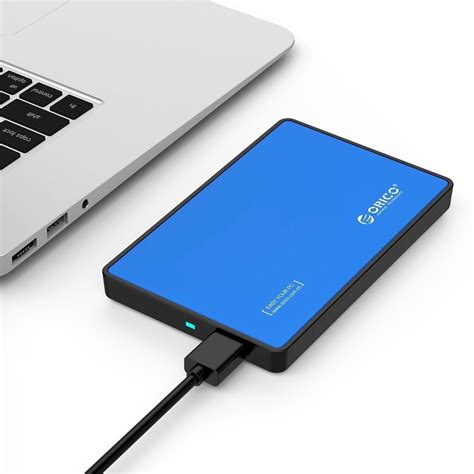
Solid-State Drive (SSD) informacijos kaupikliai
Solid-state drive informacijos kaupikliai sukurti taip, kad būtų išvengta įprastinių kietųjų diskų trūkumų. Tokio disko pagrindas - NAND flash atmintis. SSD disko konstrukciją sudaro mikrovaldiklis ir flash atminties mikroschemos, patalpintos į pageidaujamo dydžio korpusą. Šie diskai praktiškai neturi dydžio ir formos apribojimų, gali būti gaminami 1.8″ (ultrabook kompiuteriams, įrengimų valdikliams), 2.5″ (nešiojamiems kompiuteriams), 3.5″ (staliniams kompiuteriams) ar visai bekorpusiniai (mSATA).
Kadangi juose nėra jokių mechaninių dalių, nelieka ir tokių kietųjų diskų spartą ribojančių veiksnių kaip disko įsisukimo ar takelio išrinkimo laikas. Lyginant su HDD, žymiai sumažėja bendra kreipimosi į kaupiklį trukmė, kas ypač padidina įvesties ir išvesties operacijų per sekundę skaičių (IOPS). Duomenys į SSD kaupiklį įrašomi lygiagrečiai į atskirus lustus (netgi atsitiktiniai smulkių duomenų blokų rašymai dažniausiai vykdomi paraleliai), taigi nuo jų kiekio kai kuriais atvejais taip pat priklauso gaminio sparta. Panaudojus pakankamą kiekį greitų flash atminties mikroschemų, galima pasiekti tokius skaitymo ir rašymo greičius, kurie neįmanomi net ir su pačiais greičiausiais kietaisiais diskais. Kitaip nei kietuosiuose diskuose, kai duomenys skaitomi ir rašomi greičiausiai disko išorėje, kur sektorių skaičius didžiausias, SSD kaupikliuose duomenų perdavimo sparta yra vienoda visame įrenginyje.
Judančių dalių nebuvimas be to įtakoja ir mažesnes energijos sąnaudas bei visiškai begarsį tokio disko veikimą. SSD diskas taip pat išskiria mažiau šilumos nei įprastinis kietasis diskas. Mechaninių gedimų tikimybė šio tipo kaupikliuose yra beveik lygi nuliui. Ilgalaikė vibracija ar net kritimas SSD dažniausiai neturės jokių neigiamų pasekmių. Tai ir yra pagrindinės priežastys, kodėl šie diskai taip sparčiai populiarėja nešiojamuosiuose kompiuteriuose. Jie ne tik leidžia mažinti tokių kompiuterių svorį, prailgina akumuliatoriaus darbo laiką, bet ir sumažina duomenų praradimo tikimybę.
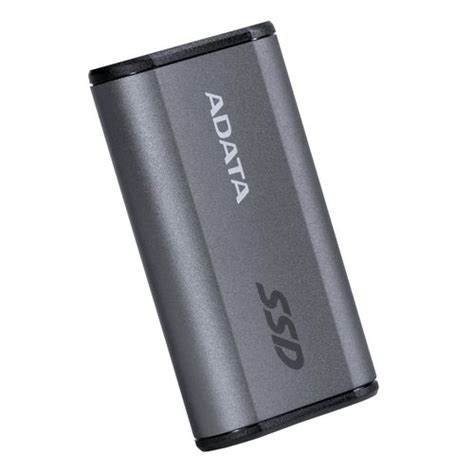
SSD privalumai ir trūkumai
SSD privalumai:
- Sistema greičiau paleidžiama - maždaug per 20 sek.
- Nėra mechaninių besisukančių ar judančių dalių.
- Skaitymo vėlinimas ~65 µs, rašymo vėlinimas ~85 µs.
- Mažas energijos suvartojimas.
- Nėra triukšmo.
- Didelis darbo temperatūrų diapazonas.
- Visiškai vienodas failų skaitymo laikas, nepriklausantis nuo jų vietos ar fragmentavimo.
- Nedideli gabaritai ir svoris.
SSD trūkumai:
- Ribotas informacijos perrašymo ciklų skaičius - (50nm MLC) flash atmintį leidžia perrašyti 10 000 kartų, brangesnė atmintis (SLC) - daugiau nei 100 000.
- Santykinai aukšta 1 GB kaina. Nors kaina nuolat mažėja, SSD kaina tiesiai proporcinga jų talpai, tuo tarpu tradicinių HDD kaina priklauso nuo plokštelių skaičiaus ir lėtai auga didėjant jų talpai.
Taigi, kodėl vis dar nenaudojame SSD visuose kompiuteriuose? Pirmoji, ir ko gero svarbiausia priežastis yra jų kaina. Šiandien vieno gigabaito kaina SSD diske yra beveik tris kartus didesnė lyginant su paprastu kietuoju disku. Naujos technologijos visada kainuoja brangiai ir taip yra ir SSD atveju. Nors SSD neturi mechaninių dalių, jie taip pat dėvisi. Vidutinis SSD paprastai gali atlaikyti apie 80000-10000 įrašymo ciklų. Tačiau nereikėtų nerimauti, toks diskas jums tarnautų apie 4-erius metus, jeigu kiekvieną dieną į jį įrašytumėte po 50GB duomenų.
Ar verta pirkti SSD?
Svarbiausias klausimas - ar verta pirkti SSD, ar pajusiu jo privalumus? Trumpai reziumuojant - taip. Netgi turint senesnį kompiuterį su SATA 2 jungtimi, kietąjį diską pakeitus į SSD, Windows 7 operacinė sistema užsikraus kelis kartus greičiau, o naudojant Windows 10 operacinės sistemos paleidimo laiką galima sutrumpinti iki 5 sekundžių. Paspartės programų paleidimas bei greitaveika. O duomenų kopijavimas, netgi lygiagrečiai perrašant daugybę mažų failų, juntamai pagreitės.
SSD ir HDD – kuris jums geresnis?
Kaip įdiegti SSD diską į kompiuterį?
Perėjimas prie SSD disko reikalauja kruopštaus planavimo ir pasiruošimo. Šis vadovas padės suprasti galimus SSD diskų tipus, užtikrins suderinamumą su jūsų sistema ir padės jums įdiegti.
SSD diskų tipai ir suderinamumas
Svarstant apie kompiuterio atnaujinimą, labai svarbu suprasti skirtingus SSD diskų tipus ir jų suderinamumą su jūsų aparatine įranga. Trys pagrindiniai SSD diskų tipai yra 2.5 colio SSD, M.2 SSD ir NVMe SSD. Kiekvienas tipas siūlo unikalių privalumų ir suderinamumo aspektų.
- 2.5 colio SSD diskai: Tai labiausiai paplitę ir dažnai lengviausiai įdiegiami diskai, naudojant SATA kabelį jungčiai. Šie diskai tinka daugumai stalinių ir nešiojamųjų kompiuterių, kuriuose yra laisvų diskų skyrių. Jie pasižymi puikiu suderinamumu su pagrindinėmis plokštėmis, todėl yra universalus pasirinkimas daugeliui vartotojų.
- M.2 SSD diskai: Tai kompaktiški diskai, kurie tiesiogiai jungiami prie pagrindinės plokštės per M.2 lizdą. Jie idealiai tinka sistemoms su ribota erdve arba kai atnaujinant kompiuterį siekiama sumažinti laidų skaičių. Tačiau labai svarbu įsitikinti, kad jūsų pagrindinė plokštė turi M.2 lizdą ir palaiko M.2 SSD standartus.
- NVMe SSD diskai: Tai M.2 diskų pogrupis, tačiau pasižymi žymiai didesniu greičiu dėl NVMe protokolo, o ne SATA, naudojimo. Šie diskai užtikrina didesnį duomenų perdavimo greitį, todėl yra puikus pasirinkimas didelio našumo programoms. Vėlgi, labai svarbus yra pagrindinių plokščių suderinamumas, nes ne visi M.2 lizdai palaiko NVMe.
Žinomi prekių ženklai, tokie kaip „Crucial“, „Samsung“, „Kingston“ ir „WD Black“, siūlo įvairius SSD diskų variantus, kurių kiekvienas pasižymi skirtinga talpa ir kaina. Norint pasirinkti tinkamą SSD diską, reikia atsižvelgti į saugojimo poreikius, biudžetą ir pagrindinės plokštės suderinamumą.
Pasiruošimas SSD diegimui
Prieš pradedant diegimo procesą, labai svarbu atlikti kelis parengiamuosius veiksmus, kad perėjimas vyktų sklandžiai.
- Sukurkite atsargines kopijas: Visų svarbių duomenų atsarginių kopijų sukūrimas yra kritiškai svarbus žingsnis, siekiant išvengti galimo duomenų praradimo diegiant SSD. Vartotojai dažnai renkasi klonavimo programinę įrangą, kad palengvintų duomenų perkėlimą, o tai gali supaprastinti informacijos perkėlimą iš seno disko į naują SSD.
- Surinkite reikiamus įrankius: Paprastai tai apima atsuktuvą senam diskui išimti ir naujam SSD pritvirtinti. Be to, norint išvengti statinės elektros žalos, patartina dėvėti ESD riešo dirželį. Šis paprastas įrankis gali apsaugoti jautrius SSD ir kompiuterio elektroninius komponentus.
- Peržiūrėkite sistemos vadovą: Kiekvienas kompiuterio modelis gali turėti skirtingus SSD diegimo reikalavimus ir specifikacijas. Sistemos vadove bus pateiktos išsamios instrukcijos, skirtos konkrečiai jūsų aparatinei įrangai, kad išvengtumėte nereikalingų klaidų. Oficialios dokumentacijos peržiūra gali sutaupyti laiko ir apsaugoti jūsų naująjį SSD ar esamus komponentus nuo pažeidimų.
Žingsnis po žingsnio vadovas, kaip įdiegti SSD diską į stacionarų kompiuterį
SSD įdiegimas į stalinį kompiuterį gali žymiai pagerinti jūsų sistemos našumą. Vadovaukitės šiuo vadovu, kad diegimas būtų sėkmingas.
- Paruoškite savo darbo vietą: Prieš diegdami naują SSD diską, surinkite reikiamus įrankius, įskaitant atsuktuvą. Įsitikinkite, kad jūsų stacionarus kompiuteris yra išjungtas ir atjungtas nuo maitinimo šaltinio.
- Atidarykite kompiuterio korpusą: Nuimkite stalviršio šoninę plokštę. Tam dažnai reikia atlaisvinti kelis varžtus. Atsargiai atidėkite plokštę ir varžtus į šalį.
- Raskite saugojimo skyrių: Priklausomai nuo jūsų kompiuterio, galite rasti kelis saugojimo skyrius. Nustatykite tinkamą saugojimo skyrių, kuriame bus įdėtas SSD diskas. Mažesniems SSD diskams gali prireikti 3.5 colio keitiklio.
- Įdiekite SSD diską: Jei naudojate 3.5 colio keitiklį, pirmiausia pritvirtinkite SSD diską jame. Tada pritvirtinkite keitiklį arba SSD diską tiesiai prie saugojimo skyriaus naudodami atitinkamus varžtus. Įsitikinkite, kad jis tvirtai pritvirtintas.
- Prijunkite SATA ir maitinimo laidus: Raskite SATA prievadą pagrindinėje plokštėje ir prijunkite SATA jungtį prie SSD disko ir pagrindinės plokštės. Tada suraskite atsarginį maitinimo laidą iš maitinimo šaltinio ir prijunkite jį prie SSD disko. Kad nepažeistumėte PCIE SSD ir visų vidinių komponentų, būkite atsargūs.
- Uždarykite bylą: Kai viskas bus prijungta, uždėkite šoninį skydelį ant korpuso ir pritvirtinkite jį anksčiau atidėtais varžtais.
- Įjunkite ir patikrinkite: Prijunkite kompiuterį prie maitinimo šaltinio ir įjunkite jį. Įeikite į BIOS, kad sistema atpažintų naujai įdiegtą SSD.
Žingsnis po žingsnio vadovas, kaip įdiegti SSD diską nešiojamajame kompiuteryje
Atnaujinimas į naują nešiojamojo kompiuterio SSD diską gali žymiai pagerinti jūsų įrenginio našumą. Vadovaukitės šiuo nuosekliu vadovu, kad diegimas būtų sėkmingas:
- Paruoškite savo įrankius: Prieš pradėdami, surinkite reikiamus įrankius, įskaitant atsuktuvą, antistatinę apyrankę ir naująjį SSD diską.
- Duomenų atsarginė kopija: Norėdami sukurti dabartinio standžiojo disko atsarginę kopiją, naudokite klonavimo programinę įrangą, kad proceso metu neprarastumėte jokių duomenų.
- Išjunkite ir atjunkite: Prieš tęsdami įsitikinkite, kad nešiojamas kompiuteris yra visiškai išjungtas ir atjungtas nuo bet kokio maitinimo šaltinio.
- Išimkite bateriją: Jei jūsų nešiojamas kompiuteris turi išimamą bateriją, išimkite ją, kad išvengtumėte elektros pavojaus.
- Prieiga prie disko skyriaus: Atsuktuvu atsukite varžtus, laikančius diskų skyriaus dangtelį. Atsargiai pakelkite dangtelį, kad atidengtumėte vidinius komponentus.
- Išimkite seną diską: Atjunkite esamą standųjį diską, švelniai jį išstumdami iš SATA jungties.
- Įdiekite naują SSD: Sulygiuokite naują nešiojamojo kompiuterio SSD diską su disko lizdu ir tvirtai įstumkite jį į vietą. Įsitikinkite, kad jis tvirtai prijungtas prie SATA jungties.
- Pritvirtinkite SSD diską: Naudokite anksčiau išsuktus varžtus, kad pritvirtintumėte SSD diską prie disko lizdo.
- Uždėkite dangtelį: Uždėkite disko skyriaus dangtelį, užtikrindami, kad jis būtų tinkamai sulygiuotas su nešiojamojo kompiuterio korpusu. Priveržkite varžtus, kad jį pritvirtintumėte.
- Įdėkite bateriją ir įjunkite: Jei išėmėte bateriją, įdėkite ją atgal. Prijunkite nešiojamąjį kompiuterį prie maitinimo šaltinio ir įjunkite jį. Jūsų sistema turėtų atpažinti nešiojamojo kompiuterio atnaujinimą ir paleisti iš naujojo SSD disko.
Sėkmingas nešiojamojo kompiuterio SSD disko įdiegimas gali pastebimai padidinti našumą, todėl jūsų įrenginys veiks greičiau ir efektyviau. Būkite atsargūs su visais vidiniais komponentais, kad išvengtumėte pažeidimų. Mėgaukitės patobulintu nešiojamuoju kompiuteriu!
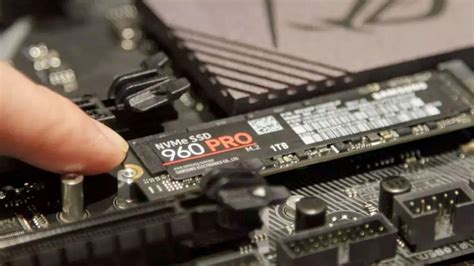
Sąranka po įdiegimo
Sėkmingai įdiegus naująjį SSD diską, laikas atlikti podiegimo nustatymus, kad būtų užtikrintas optimalus našumas.
- Pasiekite BIOS nustatymus: Paleiskite kompiuterį iš naujo ir paleidimo proceso metu paspauskite atitinkamą klavišą (dažniausiai F2, Del arba Esc), kad patektumėte į BIOS. BIOS lange patikrinkite, ar sistema atpažįsta naująjį SSD diską.
- Konfigūruokite įkrovos diską: Jei SSD bus pagrindinis diskas, nustatykite jį kaip numatytąjį įkrovos įrenginį. Šis pakeitimas pagerina sistemos reagavimą, užtikrindamas greitą OS įkėlimą. Išsaugokite šiuos nustatymus ir išeikite iš BIOS.
- Atlikite švarų „Windows“ diegimą: Įdėkite „Windows“ diegimo laikmeną ir vykdykite nurodymus, kad įdiegtumėte OS naujame SSD diske. Šis procesas užtikrina naują paleidimą, pašalinant bet kokius galimus programinės įrangos konfliktus.
- Inicijuokite ir padalinkite SSD diską: Įdiegę „Windows“, naudokite disko tvarkymo įrankį, kad inicijuotumėte ir padalintumėte SSD diską. Dešiniuoju pelės mygtuku spustelėkite „Šis kompiuteris“ ir pasirinkite „Tvarkyti“. Eikite į „Diskų tvarkymas“, kur matysite savo naujo SSD disko sąrašą. Jei būsite paraginti, inicijuokite SSD diską. Tada dešiniuoju pelės mygtuku spustelėkite nepaskirstytą vietą ir pasirinkite „Naujas paprastasis tomas“, kad sukurtumėte skaidinius pagal savo poreikius. Tinkamas skaidinių nustatymas yra labai svarbus norint efektyviai tvarkyti duomenis.
- Perkelkite duomenis: Kai skaidymas bus baigtas, galėsite tęsti duomenų perkėlimą iš seno disko į naują SSD. Šis žingsnis gali apimti svarbių failų kopijavimą ir būtinų programų diegimą iš naujo. Patikimos duomenų perdavimo programinės įrangos naudojimas gali supaprastinti šį procesą, užtikrinant, kad nepraleisite jokių svarbių duomenų taškų.
Dažniausiai pasitaikančių SSD diegimo problemų šalinimas
Problemos, kylančios įdiegus SSD diską, gali kelti nusivylimą, tačiau trikčių šalinimas dažnai gali jas išspręsti.
- Sistema neatpažįsta SSD disko: Pirmiausia patikrinkite kabelių jungtis. Įsitikinkite, kad visi kabeliai yra tvirtai prijungti prie SSD disko ir pagrindinės plokštės. Jei jungtys saugios, o SSD vis tiek neatpažįstamas, kitas žingsnis yra BIOS nustatymų peržiūra. Paleiskite sistemą iš naujo ir eikite į BIOS meniu. Patikrinkite, ar SSD yra įtrauktas į prijungtų įrenginių sąrašą. Jei ne, pakoreguokite nustatymus, kad būtų aptikta nauja aparatinė įranga.
- Pasenusi programinė įranga: Pasenusi programinė įranga taip pat gali sukelti atpažinimo problemų. SSD disko programinės įrangos atnaujinimas gali išspręsti suderinamumo problemas. Apsilankykite gamintojo svetainėje ir gaukite naujausius programinės įrangos atnaujinimus, atidžiai vykdydami pateiktas instrukcijas.
- Pagrindinės plokštės suderinamumas: Įsitikinkite, kad jūsų pagrindinė plokštė palaiko jūsų naudojamo SSD tipą. Išsamesnės informacijos apie palaikomus diskus ieškokite savo pagrindinės plokštės vadove arba gamintojo svetainėje.
Jei problemos ir toliau kyla, gali prireikti papildomų kompiuterio atnaujinimo trikčių šalinimo veiksmų. Dėl papildomos pagalbos kreipkitės į internetinius forumus arba gamintojo palaikymo tarnybą, nes jie gali suteikti vertingų įžvalgų, pagrįstų konkrečiais modeliais ir konfigūracijomis.
SSD našumo ir tarnavimo laiko maksimalus padidinimas
SSD optimizavimas maksimaliam našumui ir ilgaamžiškumui yra būtinas norint užtikrinti sklandžią kompiuterinę patirtį.
- Įgalinkite TRIM komandą: TRIM padeda SSD diskui, informuodama jį, kurie duomenų blokai nebėra reikalingi ir kuriuos galima ištrinti viduje, taip padidinant įrašymo greitį ir bendrą SSD būklę. Dauguma šiuolaikinių operacinių sistemų, įskaitant „Windows 7“ ir naujesnes versijas, palaiko automatinį TRIM vykdymą, tačiau vartotojai taip pat gali jį rankiniu būdu suaktyvinti, kai reikia.
- Atnaujinkite programinę-aparatinę įrangą: Visada atnaujinkite SSD disko programinę-aparatinę įrangą, kad galėtumėte pasinaudoti gamintojų pateiktais našumo patobulinimais ir klaidų ištaisymais. Programinė įranga iš esmės yra vidinė programinė įranga, kuri valdo SSD veikimą.
- Rezervuokite pakankamai laisvos vietos: SSD disko saugyklai užsipildžius, jo našumas gali sumažėti. Kai skaidinys yra nuolat daugiau nei 90 % užpildyta, tai padidina našumo problemų tikimybę. Norint to išvengti, svarbu reguliariai išvalyti nenaudojamus failus. Didelius failus, pvz., filmus, muziką ir kitą mediją, geriausia saugoti mechaniniame kietajame diske (HDD), paliekant SSD atmintinę operacinei sistemai, programoms ir dažnai prieinamiems duomenims.
- Mažos pertvaros ir mažiau pertvarų: Dalijant SSD diską, patartina neišnaudoti visos disko talpos. Vartotojai gali sukurti mažesnes nei turima talpa skaidinius, tarkime, apie 100 GB 128 GB diskui, kad liktų dar daugiau vietos SSD vidiniams procesams. Sukūrus mažiau pertvarų, galima išvengti pertvarų nesutapimas problemų. Naudojant skaidinių dalijimo įrankius, tokius kaip integruoti į Windows 7 ir vėliau, užtikrina tinkamą 4K lygiavą, optimizuojant SSD našumą.
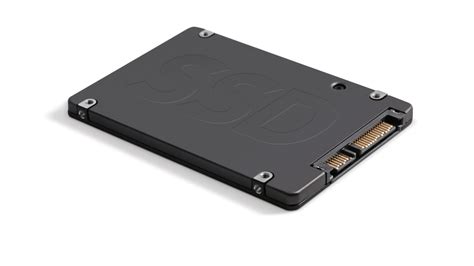
Prevencinė kompiuterių priežiūra ir SSD
Prevencinė kompiuterių priežiūra yra nuoseklūs veiksmai, padedantys išlaikyti sistemos ilgaamžiškumą, saugumą ir našumą. SSD diskų atveju, svarbu atkreipti dėmesį į kelis aspektus:
- Operacinės sistemos atnaujinimai: Reguliarūs OS atnaujinimai šalina žinomas spragas, gerina stabilumą ir suderinamumą su nauja įranga bei programomis. Rekomenduojama įjungti automatinius saugumo pataisų diegimus.
- Tvarkyklių valdymas: Tvarkyklės (angl. drivers) užtikrina sklandų aparatinės ir programinės įrangos darbą. Vaizdo plokštės, lustų rinkinio, tinklo adapterių ir saugyklų tvarkykles atnaujinkite iš gamintojų šaltinių.
- Disko valymas ir optimizavimas: Reguliariai išvalykite laikinus failus ir krepšelius. SSD laikmenoms vietoje defragmentacijos naudokite „Optimizuoti diskus“ (TRIM) funkciją - tai saugiau SSD ilgaamžiškumui ir našumui.
- Aparatinės įrangos priežiūra: Nors SSD neturi judančių dalių, dulkių valymas ir tinkamas aušinimas yra svarbūs bendram sistemos stabilumui ir komponentų tarnavimo laikui.
Laikydamiesi šių geriausios SSD naudojimo ir priežiūros praktikos, galite užtikrinti, kad jūsų diskas veiktų optimaliai visą jo naudojimo laiką.