Naudojant „Wi-Fi“ naršymas namuose tampa kur kas paprastesnis ir patogesnis, kadangi prie vieno tinklo galima prijungti net kelis prietaisus. Tačiau, siekiant užtikrinti tinklo saugumą ir išvengti netikėtų prisijungimų, „Wi-Fi“ slaptažodžio keitimas turėtų būti atliekamas reguliariai. Šiame straipsnyje nuosekliai aprašysime, kaip pakeisti maršrutizatoriaus slaptažodį, pateiksime skirtingų įrenginių instrukcijas ir patarimus, kaip sukurti saugų, bet lengvai įsimenamą slaptažodį.
Kodėl svarbu reguliariai keisti Wi-Fi slaptažodį?
Pirmiausia, reguliarus slaptažodžio keitimas yra svarbus siekiant apsaugoti savo interneto ryšį nuo neteisėtos prieigos. Kai slaptažodis yra ilgą laiką tas pats, padidėja tikimybė, kad jis gali būti nutekintas arba atspėtas. Tai gali lemti ne tik jūsų interneto greičio sulėtėjimą, bet ir potencialią riziką jūsų asmeniniams duomenims. Antra, turėti nuosavą, lengvai įsimenamą „Wi-Fi“ slaptažodį visada patogu, nes į svečius užsukusiems draugams nereikia diktuoti ilgų ir painių prisijungimo kodų. Tam tikrais atvejais, pavyzdžiui, komercinėse ar kitos paskirties patalpose, paprastas „Wi-Fi“ slaptažodis yra kone būtinybė, užtikrinanti greitą ir nesudėtingą prieigą svečiams.
Bendrieji žingsniai keičiant Wi-Fi slaptažodį
Nors konkreti slaptažodžio keitimo procedūra gali šiek tiek skirtis priklausomai nuo maršrutizatoriaus modelio, pagrindiniai žingsniai išlieka panašūs.
- Prisijunkite prie savo interneto tinklo: Norėdami pakeisti slaptažodį, turite būti prisijungęs prie savo interneto tinklo, naudojant įrenginį (kompiuterį ar išmanųjį telefoną), kuris yra prijungtas prie to paties maršrutizatoriaus.
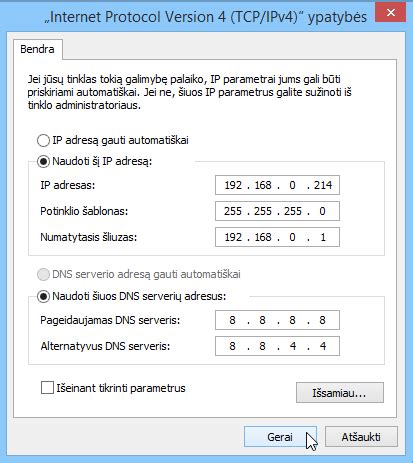
- Raskite maršrutizatoriaus IP adresą: Kiekvienas maršrutizatorius turi savo unikalų IP adresą, kuris naudojamas prieigai prie jo valdymo sąsajos. Šį adresą galite rasti keliais būdais:
- Naudojant kompiuterį: Įjunkite kompiuterį. Atsidarykite komandinę eilutę (CMD) - START meniu įrašykite „CMD“ ir spauskite OK. Atsidariusiame juodame lange įrašykite komandą
IPCONFIGir spauskite ENTER. Jums reikės ieškoti eilutės „Default Gateway“ (numatytasis šliuzas) - tai ir bus jūsų maršrutizatoriaus IP adresas. - Ant maršrutizatoriaus lipduko: Dauguma gamintojų ant maršrutizatoriaus nugarėlės ar dugno klijuoja lipdukus, kuriuose nurodomas IP adresas, tinklo pavadinimas (SSID) ir gamyklinis slaptažodis. Dažniausiai IP adresas būna vienas iš šių:
192.168.1.1,192.168.0.1arba192.168.8.1.
- Naudojant kompiuterį: Įjunkite kompiuterį. Atsidarykite komandinę eilutę (CMD) - START meniu įrašykite „CMD“ ir spauskite OK. Atsidariusiame juodame lange įrašykite komandą
- Atidarykite maršrutizatoriaus valdymo sąsają: Atidarykite bet kurią interneto naršyklę (pvz., Chrome, Firefox, Edge) ir paieškos laukelyje įveskite savo maršrutizatoriaus IP adresą. Paspauskite ENTER.
- Prisijunkite: Atsidarys prisijungimo langas. Čia turėsite įvesti maršrutizatoriaus vartotojo vardą ir slaptažodį. Jei slaptažodžio nekeitėte, naudokite gamyklinį, kuris dažniausiai yra nurodytas ant lipduko (pvz., „admin“/„admin“, „admin“/„password“ arba specifinis kodas).
- Raskite tinklo nustatymus: Įėję į valdymo sąsają, ieškokite skiltelių, susijusių su „Wi-Fi“, „Wireless“ arba „WLAN“ nustatymais. Dažniausiai jos būna pagrindiniame meniu arba po „Advanced Settings“ (išplėstiniai nustatymai).
- Pakeiskite slaptažodį: Šiame lange rasite laukelius „Wi-Fi Name“ (arba SSID) ir „Password“ (arba WPA Pre-Shared Key). Galite pakeisti tinklo pavadinimą ir/arba slaptažodį.
- Išsaugokite pakeitimus: Atlikę pakeitimus, būtinai paspauskite mygtuką „Save“, „Apply“ arba „Išsaugoti“.
- Persijunkite prie tinklo: Dažniausiai pakeitus slaptažodį būsite atjungtas nuo tinklo. Reikės dar kartą prisijungti, tačiau jau su nauju slaptažodžiu. Kai kuriais atvejais net rekomenduojama perkrauti kompiuterį. Lygiai taip pat visada galite perkrauti ir maršrutizatorių, atjungdami jį nuo elektros tinklo kelioms sekundėms ir vėl prijungdami.
Kaip pakeisti Wi-Fi slaptažodį naudojant konkretų maršrutizatorių?
Toliau pateikiame instrukcijas keliems populiariems maršrutizatorių modeliams.
„Huawei 4G CPE Pro 3“ ir „Huawei E5783-330“ maršrutizatoriai
Šiems „Huawei“ modeliams IP adresas yra 192.168.8.1.
- Prisijunkite prie „Wi-Fi“ tinklo: Įsitikinkite, kad jūsų įrenginys (telefonas ar kompiuteris) yra prisijungęs prie maršrutizatoriaus „Wi-Fi“ tinklo.
- Atidarykite naršyklę: Įveskite adresą
192.168.8.1į naršyklės paieškos laukelį ir paspauskite ENTER. - Prisijunkite: Naudokite slaptažodį, nurodytą ant maršrutizatoriaus lipduko (dažnai pažymėtas kaip „Password“). Pavyzdžiui, „E96HMhng“ arba „FeniHAd2“.
- Naršykite meniu: Pamatysite valdymo sąsają. Jei pasirodo naujinimo langas, spauskite „Tęsti“ arba „Pirmyn“.
- Keiskite nustatymus: Ieškokite meniu punkto „Wi-Fi Settings“ (arba panašaus). Čia galėsite pakeisti „Wi-Fi Name“ (tinklo pavadinimą) ir „Wi-Fi Password“ (slaptažodį).
- Išsaugokite: Paspauskite „Pirmyn“ arba „Baigti“ po pakeitimų atlikimo. Gali būti pasiūlyta pakeisti ir maršrutizatoriaus valdymo skydo prisijungimo slaptažodį.
- Patvirtinimas: Jums turėtų pasirodyti pranešimas apie sėkmingą slaptažodžio pakeitimą. Persijunkite prie tinklo su nauju slaptažodžiu.
Pastaba: Jei naudojatės „Samsung“ išmaniuoju telefonu, galite greičiau pasiekti maršrutizatoriaus nustatymus. Greituosiuose nustatymuose (paspaudę ir palaikę ant „Wi-Fi“ ikonos) atsidarykite „Wi-Fi“ nustatymus, paspauskite nustatymų simbolį greta savo tinklo ir pasirinkite „Tvarkyti kelvedį“ arba „Manage router“.
„ZTE T3000“ maršrutizatorius
Šiam „ZTE“ modeliui slaptažodį galima pakeisti dviem būdais: naudojant „ZTELink“ programėlę arba per naršyklę.
Naudojant „ZTELink“ programėlę:
- Įdiekite programėlę: Atsisiųskite ir įdiekite „ZTELink“ programėlę į savo išmanųjį telefoną („Google Play“ arba „App Store“).
- Prisijunkite prie tinklo: Įsitikinkite, kad esate prisijungęs prie savo maršrutizatoriaus „Wi-Fi“ tinklo.
- Atidarykite programėlę: Paleiskite „ZTELink“. Galite pabraukti kelis kartus ir spustelėti „Start Now“.
- Pasirinkite maršrutizatorių: Pasirinkite „MANAGE IDU ROUTERS“.
- Įveskite slaptažodį: Naudokite maršrutizatoriaus lipduke nurodytą slaptažodį (pvz., „7T555X55“) ir spauskite „OK“. Rekomenduojama pažymėti „Signing in automatically“.
- Pakeiskite „Wi-Fi“ nustatymus: Pagrindiniame programėlės lange pasirinkite „Toolkit“, tada „Wi-Fi settings“. Čia galėsite pakeisti „Wi-Fi Name“ ir „Wi-Fi Password“.
- Išsaugokite: Spustelėkite išsaugojimo ikoną viršuje dešinėje.
- Perkraukite maršrutizatorių: Palaukite keletą minučių, kol maršrutizatorius persikraus.
Naudojant naršyklę:
- Prisijunkite prie tinklo: Įsitikinkite, kad esate prisijungęs prie maršrutizatoriaus „Wi-Fi“ tinklo.
- Atidarykite naršyklę: Įveskite maršrutizatoriaus IP adresą (dažniausiai
192.168.0.1arba192.168.1.1- patikrinkite lipduką) ir paspauskite ENTER. - Prisijunkite: Naudokite gamyklinį vartotojo vardą ir slaptažodį (dažnai „admin“/„admin“ arba nurodytą lipduke).
- Naviguokite: Ieškokite „Wi-Fi Settings“ arba „Wireless Settings“.
- Keiskite: Laukeliuose „Network Name“ ir „Password“ įrašykite norimus duomenis.
- Išsaugokite: Spustelėkite „Next“ arba „Apply“. Jei viskas pavyko, turėtumėte matyti žalią varnelę. Maršrutizatorius persikraus.
„ZTE MF971R“ maršrutizatorius
Šiam modeliui IP adresas yra 192.168.0.1.
- Prisijunkite prie tinklo: Įsitikinkite, kad esate prisijungęs prie maršrutizatoriaus „Wi-Fi“ tinklo.
- Atidarykite naršyklę: Įveskite adresą
192.168.0.1ir paspauskite ENTER. - Prisijunkite: Jei atkūrėte gamyklinius nustatymus, viršutiniame laukelyje įveskite „admin“, o apatiniame - slaptažodį iš lipduko (pvz., „g437v53B“). Spauskite „Login“.
- Patvirtinkite: Spauskite „Agree“.
- Keiskite nustatymus: Pagrindiniame valdymo lange pasirinkite „Wi-Fi Settings“, tada dar kartą „Wi-Fi Settings“.
- Įrašykite naujus duomenis: Laukeliuose „Network Name“ ir „Password“ įveskite pageidaujamą tinklo pavadinimą ir slaptažodį.
- Išsaugokite: Spauskite „Apply“, tada pasirodžiusioje lentelėje - „Yes“.
- Persikrovimas: Maršrutizatorius persikraus. Po minutės ieškokite naujo „Wi-Fi“ tinklo.
Kaip sukurti saugų ir lengvai įsimenamą Wi-Fi slaptažodį?
Saugumo ekspertai rekomenduoja kurti sudėtingus slaptažodžius, kurie apima didžiąsias ir mažąsias raides, skaitmenis ir specialius simbolius. Tačiau ilgų ir sudėtingų slaptažodžių įsiminti gali būti sunku. Štai keletas patarimų:
- Žodžių junginiai: Vietoj vieno žodžio, naudokite frazę ar žodžių junginį, kurį lengva įsiminti. Pavyzdžiui, „ManoNamaiYraSaugiVieta123!“.
- Simbolių ir skaitmenų pakeitimai: Galite užkoduoti paprastą žodį, pakeisdami kai kurias raides skaitmenimis ar simboliais. Pavyzdžiui, „A“ gali tapti „@“, „S“ - „$“, „i“ - „1“, „o“ - „0“. Taigi, „SaugusTinklas“ gali tapti „$@ugusT1nkla$“.
- Personalizuoti kodai: Galite panaudoti svarbias datas, vardus ar kitus jums reikšmingus duomenis, tačiau būkite atsargūs, kad jie nebūtų per daug akivaizdūs.
- Slaptažodžių tvarkyklės: Jei turite daug slaptažodžių, apsvarstykite galimybę naudoti slaptažodžių tvarkyklę, kuri saugiai saugo visus jūsų prisijungimus ir gali generuoti stiprius slaptažodžius.
Nepamirškite, kad šio naujo slaptažodžio Jums reikės pirmą kartą prisijungiant prie tinklo su visais savo įrenginiais.
Saugus Wi-Fi slaptažodis ir kaip jį pasikeisti?
Prieiga prie Wi-Fi slaptažodžio „Android“ telefone
Žinoti, kaip rasti išsaugotą „Wi-Fi“ slaptažodį „Android“ telefone, gali būti labai naudinga.
„Android 10“ ir naujesnės versijos:
- Eikite į „Nustatymai“ > „Tinklas ir internetas“ > „Wi-Fi“.
- Bakstelėkite ant savo prijungto tinklo arba ieškokite parinkties „Išsaugoti tinklai“ (Saved networks).
- Pasirinkite norimą tinklą.
- Pamatysite QR kodą ir po juo slaptažodį paprastu tekstu.
- Šis metodas gali šiek tiek skirtis priklausomai nuo telefono gamintojo (pvz., „Samsung“, „Xiaomi“, „Huawei“). Pavyzdžiui, „Samsung“ įrenginiuose gali reikėti paliesti aktyvų tinklą ir pasirinkti QR kodo piktogramą, o „Xiaomi“ - įeiti į prijungtą tinklą iš „Wi-Fi“ nustatymų ir spustelėti „Bendrinti“.
Senesnės „Android“ versijos (prieš 10):Prieiga prie išsaugotų slaptažodžių yra sudėtingesnė, nes sistema nesuteikia tiesioginės prieigos. Reikalingi papildomi veiksmai:
- ADB komanda (reikalinga kompiuteris): Jei turite tam tikros techninės patirties, galite naudoti ADB komandą kompiuteryje, kad išskleistumėte konfigūracijos failą, kuriame „Android“ saugo „Wi-Fi“ slaptažodžius.
- Root prieiga: Jei jūsų telefonas turi root prieigą, galite naudoti specialias programas (pvz., „WiFi Key Recovery“) arba failų naršykles (pvz., „Root Browser“), kad pasiektumėte sistemos failus ir peržiūrėtumėte slaptažodžius.
Svarbu: Peržiūrėti išsaugotus „Wi-Fi“ slaptažodžius yra teisėta, jei prisijungiate prie tinklų, kuriuos turite leidimą pasiekti (pvz., savo namų tinklo).
Ką daryti, jei pamiršote maršrutizatoriaus slaptažodį?
Jei pamiršote savo maršrutizatoriaus prisijungimo slaptažodį (ne Wi-Fi slaptažodį, o tą, kurį naudojate prieigai prie valdymo sąsajos), dažniausiai vienintelis būdas yra atkurti gamyklinius nustatymus. Tai padarysite paspaudę ir palaikę nedidelį mygtuką (dažnai įspraustą į skylutę) ant maršrutizatoriaus nugarėlės su segtuku ar panašiu aštriu daiktu apie 10-15 sekundžių. Atkūrus gamyklinius nustatymus, visi jūsų ankstesni nustatymai bus ištrinti, ir maršrutizatorius grįš į pradinę būseną su gamykliniais IP, vartotojo vardu ir slaptažodžiu (nurodytais ant lipduko).
Išvada
Maršrutizatoriaus „Wi-Fi“ slaptažodžio keitimas yra svarbi saugumo priemonė, kurią turėtų atlikti kiekvienas namų interneto vartotojas. Nors procesas gali atrodyti sudėtingas, atidžiai sekdami instrukcijas ir pasirinkdami saugų, bet lengvai įsimenamą slaptažodį, galėsite užtikrinti savo tinklo saugumą ir patogumą. Jei kiltų sunkumų, visada galite kreiptis pagalbos į savo interneto paslaugų teikėją arba ieškoti specifinių instrukcijų jūsų maršrutizatoriaus gamintojo svetainėje.
tags: #slaptazodzio #keitimas #adb #routeriui