Turbūt kiekvienas esame patyrę tą akimirką, kai nešiojamas kompiuteris ar telefonas rodo vos vieną WiFi juostelę, nors maršrutizatorius stovi tiesiog kitame kambaryje. Arba kai filmas pradeda krautis amžinai, o vaizdo skambučio metu vaizdas užšąla kaip senas kompiuteris. Problema ta, kad belaidis internetas nėra magija, nors kartais taip ir atrodo. Tai radijo bangos, kurios keliauja oru ir susiduria su daugybe kliūčių - sienomis, baldais, veidrodžiais, net žmonėmis ir augalais. Be to, dauguma mūsų gyvena tankiai apgyvendintose vietose, kur kaimynų WiFi tinklai konkuruoja dėl tos pačios radijo bangų erdvės.
Maršrutizatoriaus padėties optimizavimas
Pirmasis ir paprasčiausias dalykas, kurį galite padaryti, yra perkelti maršrutizatorių į geresnę vietą. Daugelis žmonių tiesiog palieka jį ten, kur interneto paslaugų teikėjas pastatė, arba slepia už spintos, kad netrukdytų interjere. Idealiu atveju maršrutizatorius turėtų stovėti kuo arčiau jūsų namų centro, pakilęs nuo grindų bent metrą ar daugiau. Kodėl? Nes WiFi signalas sklinda visomis kryptimis, tarsi rutulys. Jei jūsų maršrutizatorius stovi kampe prie lango, pusė signalo tiesiog išeina į lauką ir džiugina praeinančius praeivius. Stenkitės laikyti maršrutizatorių atokiau nuo metalinių daiktų, veidrodžių ir stiklo paviršių - jie atspindi radijo bangas. Taip pat vengkite mikrobangų krosnelių ir bevielių telefonų - šie prietaisai dažnai veikia toje pačioje 2.4 GHz dažnių juostoje ir gali trukdyti signalui.
Antenų padėtis ir jos svarba
Jei jūsų maršrutizatorius turi išorines antenas (daugelis turi), jų padėtis tikrai turi reikšmės. Dažniausiai rekomenduojama vieną anteną laikyti vertikaliai, o kitą horizontaliai. Kodėl? Jūsų telefonas ar nešiojamas kompiuteris taip pat turi anteną, ir geriausias ryšys užmezgamas, kai abi antenos yra toje pačioje orientacijoje. Kai kurie žmonės eksperimentuoja su aliuminio folija, kurdami savadarbius atspindėtojus už maršrutizatoriaus antenų. Tai iš tikrųjų veikia - folija atspindi signalą norima kryptimi, o ne leidžia jam sklisti ten, kur jums nereikia.
Dažnių juostų ir kanalų pasirinkimas
Šiuolaikiniai maršrutizatoriai dažniausiai veikia dviejose dažnių juostose: 2.4 GHz ir 5 GHz. Kiekviena turi savo privalumų ir trūkumų. 5 GHz juosta yra greitesnė ir paprastai mažiau užimta, bet jos signalas silpniau prasiskverbia pro kliūtis ir turi trumpesnį veikimo atstumą. Praktiškai tai reiškia, kad įrenginius, kurie yra arti maršrutizatoriaus ir reikalauja didelio pralaidumo (kaip išmanusis televizorius ar žaidimų konsolė), geriau jungti prie 5 GHz tinklo. Dar vienas svarbus dalykas - WiFi kanalai. Kiekviena dažnių juosta padalinta į atskirus kanalus, ir jei jūs su kaimynais naudojate tą patį kanalą, jūsų signalai trukdo vienas kitam. Daugelis maršrutizatorių automatiškai pasirenka kanalą, bet ne visada sėkmingai.
Papildomi sprendimai signalo stiprinimui
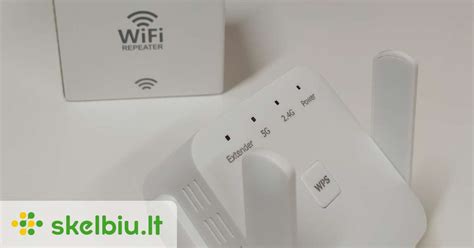
Jei paprastas maršrutizatoriaus perkėlimas nepadeda, galbūt laikas pagalvoti apie rimtesnius sprendimus. WiFi stiprintuvai (repeaters arba extenders) yra pigiausia opcija - tai maži įrenginiai, kuriuos įjungiate į rozetę tarp maršrutizatoriaus ir „aklosios zonos”. Jie gauna signalą ir perduoda jį toliau. Geresnis, nors brangesnis sprendimas - mesh WiFi sistemos. Tai keletas įrenginių, kurie dirba kartu kaip vienas tinklas. Jūs judėdami po namus automatiškai jungiamės prie artimiausio įrenginio, ir viskas vyksta sklandžiai, be atjungimų. Mesh sistemos paprastai turi atskirą kanalą bendravimui tarp įrenginių, todėl jūsų interneto greitis nekenčia. Jei jūsų namai dideli arba turi kelis aukštus, mesh sistema gali būti tikras išgelbėjimas.
What is Wi-Fi Mesh? How Does Wi-Fi Mesh Work?
Programinės įrangos atnaujinimas ir nustatymų optimizavimas
Daugelis žmonių niekada neatnaujina savo maršrutizatoriaus programinės įrangos, o tai klaida. Gamintojai reguliariai išleidžia atnaujinimus, kurie pagerina veikimą, saugumą ir kartais net padidina signalo stiprumą. Kai jau esate administravimo sąsajoje, peržiūrėkite nustatymus. Daugelis maršrutizatorių turi QoS (Quality of Service) funkciją, kuri leidžia prioritetizuoti tam tikrus įrenginius ar programas. Pavyzdžiui, galite nustatyti, kad vaizdo skambučiai ar srautinis vaizdo perdavimas gautų prioritetą prieš failo atsisiuntimus. Taip pat patikrinkite, ar jūsų maršrutizatorius naudoja naujausius WiFi standartus. Jei jūsų įrenginys palaiko WiFi 6 (802.11ax), o jūsų maršrutizatorius vis dar naudoja seną WiFi 4 (802.11n), galbūt laikas apsvarstyti atnaujinimą.
Fizinės kliūtys signalui
Kai kurios medžiagos yra tikros WiFi signalo priešės. Betoninės sienos, ypač su metaline armatūra, gali beveik visiškai blokuoti signalą. Metalinės durys, radiatoriai, vamzdynai - visa tai atspindi ar sugeria radijo bangas. Jei turite problemų su konkrečiu kambariu, kuris yra už storos sienos, pamėginkite rasti alternatyvų signalo kelią. Kartais signalas gali geriau keliauti per duris ir koridorių nei tiesiai pro sieną. Arba apsvarstykit galimybę naudoti powerline adapterius - tai įrenginiai, kurie perduoda internetą per jūsų namų elektros laidus. Vanduo taip pat sugeria radijo bangas, todėl didelis akvariumas ar net daug augalų gali susilpninti signalą.
Maršrutizatoriaus amžius ir paslaugų teikėjo planas
Kartais problema ne signalo stiprume, o jūsų interneto greityje ar per daug įrenginių tinkle. Jei jūsų maršrutizatoriui daugiau nei 4-5 metai, tikrai verta apsvarstyti naujo įsigijimą. Technologijos šioje srityje sparčiai tobulėja, ir naujas maršrutizatorius už 100-150 eurų gali dramatiškai pagerinti jūsų WiFi patirtį. Taip pat nepamirškit, kad jūsų interneto greitis negali būti didesnis nei tas, kurį mokate savo paslaugų teikėjui. Jei turite 100 Mbps planą, net geriausias maršrutizatorius pasaulyje nesuteiks jums 500 Mbps.
Profesionalų pagalba ir savarankiškos priemonės
Jei išbandėte visus šiuos patarimus ir vis tiek turite problemų, galbūt laikas pasikviesti profesionalą. Profesionalus tinklo specialistas gali atlikti išsamią jūsų namų analizę su specialia įranga, kuri tiksliai parodo signalo stiprumą kiekviename kampe ir identifikuoja trukdžių šaltinius. Bet daugumai žmonių paprastas maršrutizatoriaus perkėlimas, nustatymų optimizavimas ir galbūt vieno ar dviejų mesh įrenginių pridėjimas visiškai išsprendžia problemą. Nebijokite eksperimentuoti - WiFi signalo stiprinimas nėra raketų mokslas, ir dauguma sprendimų yra paprasti ir nebrangūs. Svarbiausia suprasti, kaip WiFi veikia ir kas jam trukdo, o tada metodiškai šalinti problemas vieną po kitos. Jūsų filmai nebeužstrigs, vaizdo skambučiai bus sklandūs, o internetas pasieks net tą tolimą miegamąjį, kur dabar rodė vos vieną juostelę.
Mobiliojo interneto iššūkiai ir sprendimai
Nors mobiliojo ryšio operatoriai teigia, kad mobilusis internetas "padengia" visą Lietuvą, tačiau reali situacija kitokia. Yra daugybė vietų, kur deklaruojamas mobiliojo interneto ryšio greitis yra tik teorinis - pabandžius pasinaudoti turimu duomenų atsisiuntimo greičiu, jis labai nuvilia. Ir kaip tik mobiliojo interneto greičio trūksta gražiausiose Lietuvos vietose, kur galima ilsėtis ir dirbti. Dažnai interneto greičio trūksta atokiuose žemės ūkio objektuose, kur internetu jau galima būtų valdyti daugybę gamybos procesų. Pabandžius problemą išspręsti su mobiliojo ryšio operatorių atstovais, teko labai nusivilti. Dar daugiau - nors sunku šiais laikais įsivaizduoti, tačiau yra vietų, kur nėra netgi pakankamo mobiliojo telefono pokalbių ryšio. Kai kuriose tokiose vietovėse taip atsitinka dėl reljefo savybių, trukdančių signalui pakankamai gerai pasiekti prietaisą.
Specializuota įranga mobiliojo ryšio kokybei gerinti
Tiek interneto, tiek pokalbių ryšio greičio ir kokybės problemą gali išspręsti speciali ryšio sustiprinimo įranga, kurios galia ir kaina priklauso nuo reikalingų sustiprinti signalų parametrų bei nuo patalpų dydžio. Ryšio sustiprinimo įrangos įrengimui reikia turėti specialias sutartis su operatoriais ir licencijas, žinoti gausybę techninių instaliavimo niuansų. Tai man pasirodė priimtina, juolab, kad galėjau sutaupyti instaliavimo darbų sąskaita. Prasto ryšio zonose dažniausiai ryšys stipresnis tam tikromis kryptimis. Tai dažniausiai susiję su atstumu nuo mobiliojo ryšio retransliavimo bokšto ir vietovės reljefu. Stipresnį signalą galima "pagauti" naudojant specialias lauko antenas. Antenų tipų yra įvairių, bet pirmasis pasirinkimo kriterijus turėtų būti pagal geriausią numatomo signalo dažnio atitikimą. Galima patikrinti konkrečios vietos santykį su operatorių bokštais. Atitinkamai nustatoma, kokios rūšies signalas pasiekia iš mobiliojo interneto retransliavimo bokšto ir kokia kryptimi reikės nustatyti anteną. Tam tikrose situacijose reikia naudoti dvi antenas: viena kreipiama vertikalia, kita - horizontalia poliarizacija.
Sužinojau, kad, įsigijus neprofesionaliai parinktą anteną, ji gali būti efektyvi ir pakankamai gerai sustiprinti signalą, bet ne greičiausią signalą, o lengviausiai priimamą. Netgi retransliatorių bazinės stotys yra skirtingo greičio, nepaisant to, kad yra naudojamos tos pačios technologijos. Dvi skirtingos 3G stotys gali turėti skirtingus greičius apibrėžiamus kituose, vartotojui neprieinamuose parametruose. Tas pats ir dėl 4G (neturiu omenyje 4G+, ++ ar Advanced, o tiesiog įprastąjį 4G) ryšio. Skirtingos 4G stotys gali būti apribotos skirtingu greičiu. Vartotojas naudosis 3G ar 4G internetu su patikimu signalu ir netgi nežinos, kad, panaudojus visiškai kitokią anteną, yra galimybė turėti tą patį 3G ar 4G internetą, bet žymiai greitesnį. Įdomiausia, kad stotys, kurių signalas dėl tam tikros techninės specifikos sklinda toliau, dažniausiai yra mažesnio greičio. Štai todėl be specialisto konsultacijos internetu naudotis galima, bet turėti mūsų taip trokštamą didžiausią įmanomą greitį - ne visada. Galima naudoti ir universalias antenas. Jas parduoda gana nemažai elektroninės ar netgi butinės technikos pardavėjų. Deja, jie nežino ir negali žinoti konkretaus operatoriaus stočių parametrų, kurie neviešinami, todėl universali antena dažnai tėra parama nekvalifikuoto pardavėjo verslui. Pasak vieno iš specialistų, universali antena yra tas pats, kaip ir universalios padangos automobiliui. Kai kas sako, kad jos tinka visiems keliams, bet iš tiesų gerai netinka jokiam keliui. Su tokiomis padangomis negalėsite važiuoti nei greitai, nei stabiliai, tik riedėti nedideliu greičiu. Dar prastesnis pasirinkimas yra visakryptė (nekryptinga) antena. Aukštesnė visakryptė antena surenka įvairiausius radijo dažnius ir trikdžius. Todėl man pagal operatoriaus stotį specialistai parinko specialią kryptingą anteną. Bandžiau antena parinkti pats pagal tai ką naudojo ryšį sustiprinęs kaimynas. Pas šį kaimyną įrengta visiškai kitokia, į mano net nepanaši antena, ir aprūpina jį puikiu interneto signalu. Man paprašius tokios pat antenos, pardavėjai kategoriškai pasakė, kad ji netiks, nes kaimynas naudojasi kitu operatoriumi, kurio stotis toje vietoje veikia visai kitokiais parametrais, nepaisant technologijos lygio (3G ar 4G) atitikimo. Pasirodo, ta antena kitoje vietoje gali tikti net ir mano operatoriaus signalui. Bet tik kitoje vietoje. Tad tinkamos antenos pasirinkimą lemia tokios detalės, kurias ne visi žino. Nenuostabu, kad netgi operatoriaus vadybininkai to nežinojo. Juk jie nėra inžinieriai. Tad mano pasipiktinimas mobiliojo ryšio operatorių atstovais atslūgo. Tik gaila, kad jie iškart manęs nenukreipė pas tinkamus specialistus. Būčiau padėkojęs už puikų aptarnavimą.
Prijungimo prie modemo ir antenos subtilybės
Ryšys specialiu koakskabeliu perduodamas į 3G/4G maršrutizatorių su integruota GSM SIM kortele arba į USB modemą, sujungtą su maršrutizatoriumi. Pirktas kabelis turėjo reikalingus sujungimus, tinkamus prijungti prie antenos ir prie 3G/4G maršrutizatoriaus. Mobilaus ryšio kokybė labai priklauso nuo perdavimo per kabelį kokybės. Maksimalus kabelio ilgis priklauso nuo kabelio kokybės ir naudojamos technologijos. Kuo kokybiškesnis kabelis, tuo jis gali būti ilgesnis. Pardavėjai nerekomendavo naudoti žemesnės kokybės kabelio ilgesnio nei 5 m ilgio. Pasirodo, išorinę anteną galima prijungti ir prie modemo, neturinčio jai skirto prijungimo lizdo. Tai padaroma labai paprastai - atidarius modemo korpusą ant jo plokštės galime rasti specialų technologinį lizdą. Tik prijungimui turime naudoti specialų kabelį - adapterį ("perėjimą"). Teliks plastikiniame modemo korpuse peiliu išpjauti skylę spec. Dauguma mobiliųjų įrenginių ir netgi išmaniųjų telefonų jau turi antenos prijungimo lizdą nugarinėje pusėje, kartais po akumuliatoriaus dangteliu. Pritaikius mobiliąjam telefonui tinkamą adapterį, mobilų telefoninį ryšį galima pagerinti ir be papildomų prietaisų. Naudojant papildomus prietaisus (stiprintuvus-kartotuvus,arba kitaip - retransliatorius), mobilusis ryšys sustiprinamas ir paskleidžiamas patalpose be jokių kabelio prijungimų prie telefono. Ryšys paskirstomas maršrutizatoriuje. Brangesni maršrutizatoriai turi tiesioginį jungimą (ar netgi du) prie lauko antenos kabelio ir viduje integruotą GSM SIM kortelės lizdą. Maršrutizatoriai turi integruotas antenas, kurios skleidžia Wi Fi ryšį, kurio kokybė bus pakankama naudotis maždaug 50 metrų spinduliu. Kokybiško ryšio spindulys priklauso ir nuo maršrutizatoriaus parametrų. Išplėsti mobilaus ryšio veikimo zoną galima papildomai naudojant stiprintuvus, kryptines WiFi antenas ar WiFi retransliatorių.
Lauko antenos montavimas ir derinimas
Antena montuojama pastato išorėje, vietose, kurių numatyta kryptimi neužstoja įvairūs objektai. Ryšį gali silpninti medžiai, kiti namai, kalvos. Antena gali būti tvirtinama prie atskiro stovo, sienos, kamino. Savo sodyboje tvirtinimui pasirinkau kaminą. Geriausiai tiko pigus kablio tipo tvirtinimas su padu. Antenos tvirtinimas prie kamino. Kadangi buvo nurodyta kryptis (azimutas) į stotį, antenos krypčiai nustatyti teko pasinaudoti kompasu. Pradžioje antena prisukama ne itin stipriai, nes gali tekti kiek pareguliuoti kryptį. Gamyklinis antenos ir kabelio jungimas yra pritaikytas lauko sąlygoms. Kabeliui naudoti papildomą įprastą laidų izoliaciją antenos pardavėjai nepatarė, nes ji nėra visai hermetiška ir patekus vandens po izoliacija susidarys, kaip jie sakė, rusiškos garinės pirties efektas. Tai sužinojęs pašalinsiu nuotraukoje matomą izoliaciją, kuria esu apvyniojęs sujungimą. Sujungimo pridengimui nuo lietaus geriau jau panaudoti paprastą perpjautą plastikinį butelį lyg apsauginį stogelį. Egzistuoja ir specialios hermetizuojančios medžiagos.
Įrangos derinimas ir instaliacijos procesas
Sujungus kabelį su modemu ar maršrutizatoriumi, šis jungiamas su kompiuteriu. Prie iš operatoriaus gauto maršrutizatoriaus ir modemo pridedamos instrukcijos, kaip instaliuoti įrangą. Kai ko instrukcijose neparašyta, kai ko trūksta. Verta papildomai užsitikrinti specialisto pagalbą, kuris padės susigaudyti procese. Maršrutizatorių ir modemą verta suderinti ten, kur yra stacionarus interneto ryšys ir jau suderintus vežtis į prasto interneto zoną. Kadangi aš naudojosi gautu iš operatoriaus USB modemu ir papildomai įsigytu maršrutizatoriumi su USB lizdu be integruoto modemo (SIM lizdo), man teko atskirai konfigūruoti modemą ir atskirai TP Link maršrutizatorių.
Supratimas, kas yra WiFi ir kaip jis veikia
WiFi - tai technologija, kuria naudojasi beveik kiekvienas, bet ne visi žino, kaip ji veikia. Wifi yra trumpinys nuo „Wireless Fidelity”, tai radijo signalo perdavimas, skirtas komunikacijai tarp įrenginių be fizinio ryšio. Wi-Fi veikia pagal tam tikrą standartą, žinomą kaip IEEE 802.11. Šis standartas nustato, kaip įrenginiai ryšio kanale dalijasi informacija. Wi-fi signalo perdavimas prasideda nuo antenos, esančios maršrutizatoriuje. Bevielis maršrutizatorius perduoda informaciją į radijo signalą, kurį gali gauti ir suprasti bevielis adapteris stacionariame kompiuteryje. Prijungimas prie Wi-Fi yra patikimas būdas prisijungti prie interneto be jokių laidų. Prijungus stacionarų kompiuterį prie Wi-Fi, galima naršyti internete, atsisiųsti failus, atlikti pašto siuntinio perdavimą ir pan. Žinoma, Wi-Fi technologija nėra nepriekaištinga. Gali kyla problemų dėl signalo trūkumo ar trikdžių, taip pat kyla saugumo klausimų. Visgi, ši technologija yra ypač svarbi mūsų kasdieniame gyvenime ir darbe, leidžianti prisijungti prie interneto be jokių laidų.
Kaip prijungti stacionarų kompiuterį prie WiFi?
Pirmiausia, reikia pasirūpinti, ar jūsų stacionarus kompiuteris gali priimti belaidį signalą. Dauguma naujųjų modelių turi įmontuotą WiFi adapterį, tačiau senesni modeliai gali to neturėti. Jei neturite, galite įsigyti išorinį WiFi adapterį.
- WiFi adapterio įdiegimas: Įdiekite ir paleiskite WiFi adapterį pagal pakuotėje pateiktas instrukcijas. Dauguma iš jų tiesiog jungiasi prie USB prievado ir automatiškai įdiegia būtinas programas.
- Ryšio nustatymas: Kompiuteryje eikite į ‘Nustatymus’, tada pasirinkite ‘Tinklas ir internetas’. Čia turėtumėte matyti ‘WiFi’ pasirinkimą. Įjunkite WiFi rėžimą ir kompiuteris ims ieškoti galimų tinklų.
- Tinklo prisijungimas: Pasirinkite norimą WiFi tinklą ir spustelėkite ‘Prijungti’. Čia turėsite įvesti tinklo slaptažodį (jei jis yra) ir paspausti ‘Prijungti’.
- Patvirtinimas: Gavus pranešimą, kad prisijungimas pavyko, įsitikinkite, kad internetas veikia teisingai, atidarę naršyklę ir atsidariusi bet kokį tinklalapį.
Šie žingsniai leis lengvai prijungti jūsų stacionarų kompiuterį prie WiFi. Tačiau, jei susiduriate su kokia nors problema, galite naudotis įvairiomis nuotolinio pagalbos paslaugomis arba kreiptis į savo interneto tiekėją.
Kaip spręsti problemas prijungiant kompiuterį prie WiFi?
Ne visada viskas vyksta sklandžiai su wifi, ypač jei bandoma prijungti stacionarų kompiuterį be jokio belaidžio ryšio palaikymo. Štai keletas patarimų, kaip spręsti labiausiai paplitusias problemas.
Pirmiausia, patikrinkite, ar jūsų kompiuteris gali palaikyti wifi. Stacionarių kompiuterių atveju tai nėra savaime suprantamas dalykas. Wifi palaikymui gali prireikti specialaus adapterio, kurio galima įdėti į PCI arba USB prievadą. Jei kompiuteris gali prisijungti prie wifi, bet yra problemų su interneto ryšiu, būtina atlikti sistemos diagnostiką. Daugelio operacinių sistemų nustatymuose yra integruota ryšio sutrikimų nustatymo funkcija, kuri gali padėti nustatyti ir išspręsti problemas. Jei problema vis dar išlieka, patikrinkite, ar kompiuteris gali matyti wifi tinklą. Būtina užtikrinti, kad wifi routeris veiktų normaliai ir būtų matomas. Atitinkamai, patikrinkite, ar į wifi tinklą neįjungtos jokios saugos funkcijos, kurios gali trukdyti prisijungti. Galiausiai, jei vis dar kyla problemų, verta kreiptis į interneto paslaugų teikėją arba profesionalų kompiuterių taisymo tarnybą. Tai gali pareikalauti šiek tiek laiko ir pastangų, bet galų gale jūs turite reikalauti patikimo ryšio.
Modemo pozicija ir papildoma įranga
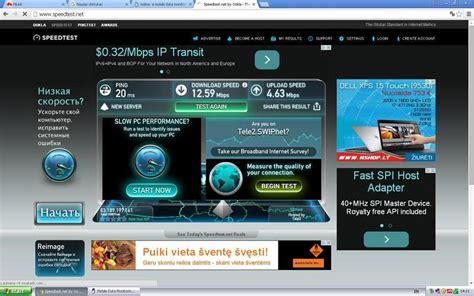
Šiuo metu, kai daug laiko praleidžiame namuose, ypač svarbus kokybiškas ir greitas interneto ryšys. Laisvas grafikas, uždarbis, daug įdomių veiklų. Modemo pozicija. Geram interneto ryšiui labai svarbi tinkama pagrindinio modemo pozicija. Pabandykite ją pakeisti. Modemą reikėtų laikyti ten, kur įeinančio ryšio signalas yra pats stipriausias. Stipriausio signalo vietą namuose padės rasti specialūs interneto spartos matavimo įrankiai. Naudojantis šiuo įrankiu, interneto paslaugų gavėjai gali savarankiškai įvertinti jiems teikiamo interneto ryšio spartą, kuri bus gaunama naudojantis turima kompiuterine ir programine įranga. Taip pat galite pasinaudoti „Tele2 4 G interneto ryšio stiprumo žemėlapiu“. Įsijunkite jį savo telefone ir patys atsistoję vietoje, kurioje numatėte statyti modemą, pamatuokite ryšio greitį. Papildoma įranga. Kitas būdas greitai ir paprastai sustiprinti įeinantį ryšį - papildoma išorinė įranga. Galimi du pasirinkimai - išorinė kryptinė antena arba išorinis modemas. Tuo tarpu išorinio modemo nereikia atsukti į bazinę stotį. Jis turi visakryptę anteną, jungiasi prie bet kokio „Wi-Fi“ modemo, o montavimas nereikalauja sienos gręžimo. Tiek kryptinei antenai, tiek išoriniam modemui galioja ta pati taisyklė. Juos reikėtų montuoti ten, kur nėra papildomų trukdžių.
Modemo perkrovimas ir dažnio keitimas
Modemo perkrovimas. Pirmiausia pabandykite perkrauti modemą. Tai padaryti labai paprasta. Dažnio keitimas. Taip pat galite pakeisti modemo dažnį. Tai galioja tik tiems modemams, kurie palaiko dvi dažnių juostas. Tokių dabar yra dauguma. Tad galite pasirinkti - 2,4 arba 5 GHz dažnio juostą. Jei dirbate tame pačiame kambaryje, kur stovi modemas, verta pasirinkti 5 GHz, kurie užtikrina didesnę greitaveiką.
Modemo buvimo vieta ir įrenginių valdymas
Modemo buvimo vieta. Neslėpkite modemo drabužių spintoje ar už knygos lentynos. Naujausi, nedideli, stilingi ir aptakios formos modemai negadins vaizdo net stovėdami matomiausioje namų vietoje. (Ne)naudojami įrenginiai. Papildoma įranga. Jei visus patarimus išmėginote, tačiau interneto ryšio stiprumas įvairiose jūsų namų vietose vis dar skiriasi, verta pagalvoti apie pagalbinį maršrutizatorių. Pavyzdžiui, galite pasirinkti vieno dažnio maršrutizatorių su dviem antenomis arba dviejų dažnių maršrutizatorių su keturiomis antenomis. Juos galima susieti su tokiais pačiais maršrutizatoriais arba su modemu ir, teisingai išdėsčius, sukurti visus namus dengiantį tankųjį, dar kitaip vadinamą „Mesh“ tinklą. Daugelį šiuolaikinių modemų galima valdyti gamintojo rekomenduojamose išmaniosiose programėlėse savo telefone. Svarbu atsiminti, kad pagrindinis modemas turėtų būti ten, kur įeinančio ryšio signalas yra pats galingiausias.
TP-Link 740N modemo antena ir prijungimo galimybės
Kadangi ruteris metalinėje ryšių dėžėje, (ten sueina visi UTP kabeliai) kenčia WiFi ryšys, galvoju WiFi anteną ištraukti į lauką. Tam reikia ilgesnio kabelio ir lituoklio. Radau foto, tik nepagaunu, ar kabelis viengyslis prilituotas prie dviejų kontaktų, ar vis dėlto dvigyslis? Ruteris TP link 740N, su nenuimama antena, jeigu lituoti prie antenos laido prailginimą, ne tiesiai prie ruterio plokštės, ar nukentės dėl to signalo kokybė? Koki kabelį naudoti ir pan? Laidas panašus kaip TV, koaksiniai 50Ω. Lituojama prie plokštės, vidinė antena - atjungiama. 1. variantas. 2. variantas. Išlitavus vidinę anteną, nusiperki kabelį, prilituoji prie antenos.