Belaidžio ryšio (Wi-Fi) problemos yra vienos dažniausių kliūčių, su kuriomis susiduria „Windows“ operacinės sistemos vartotojai. Nesvarbu, ar naudojate „Windows 10“, ar naujausią „Windows 11“ versiją, prarastas interneto ryšys gali sutrikdyti darbą, mokslus ar pramogas. Šiame straipsnyje gilinsimės į specifines „Windows 7“ „Wi-Fi“ ryšio problemas, pateikdami išsamų trikčių šalinimo vadovą, apimantį tiek bendrus, tiek konkrečius scenarijus, susijusius su šia operacine sistema.
Patekimas į tinklą: „lm“ ir „eduroam“
Mokyklų ir universitetų aplinkoje dažnai naudojami du pagrindiniai „Wi-Fi“ tinklai: „lm“ ir „eduroam“. Kiekvienas jų turi savitus prisijungimo reikalavimus.
Tinklas „lm“: Šis tinklas skirtas mokyklos personalui ir moksleiviams. Prisijungimo duomenys sudaro naudotojo vardas ir slaptažodis, kuris buvo įvestas naudotojo aktyvacijos formoje. Norint prisijungti prie „lm“ tinklo, atlikite šiuos veiksmus:
- Belaidžių tinklų „Wi-Fi“ sąraše pasirinkite „lm“ tinklą.
- Paspauskite „OK“ (Gerai).
- Paspauskite „Connect“ (Prisijungti).
Tinklas „eduroam“: Šis tinklas yra skirtas pedagogams ir kitų mokslo institucijų nariams. Prisijungimo duomenys taip pat sudaro naudotojo vardas ir slaptažodis, kuris buvo įvestas aktyvacijos metu. Prisijungiant prie „eduroam“, papildomai reikia nustatyti autentifikavimo metodus:
- Pasirinkite tinklą „eduroam“.
- Paspauskite „OK“ (Gerai).
- Paspauskite „Connect“ (Prisijungti).
- „EAP“ metodu (EAP method) parinkite „PEAP“, o antro etapo autentifikavimui (Second Authentication Method) nurodykite „MSCHAPv2“.
- CA sertifikato skiltyje pasirinkite „Nepatvirtinti“.
- Jei sistema (pavyzdžiui, „Android 11“) reikalauja sertifikato, nurodykite domeną „litnet.lt“.
- Spauskite „Prisijungti“ (Connect).
Bendrosios „Windows 7“ „Wi-Fi“ problemos ir jų sprendimai
Jei jūsų „Windows 7“ kompiuteryje neveikia „Wi-Fi“, gali būti kelios priežastys. Štai keletas dažniausių problemų ir jų sprendimų:
1. „Wi-Fi“ adapteris išjungtas
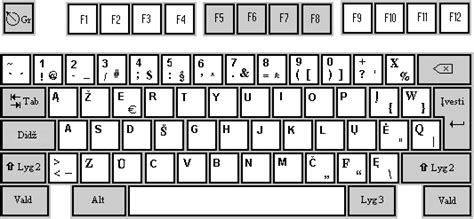
Viena paprasčiausių priežasčių, kodėl neveikia „Wi-Fi“, yra ta, kad bevielio tinklo plokštė yra išjungta. Tai gali atsitikti per specialų mygtuką, esantį ant įrenginio korpuso, arba naudojant klaviatūros kombinaciją (pvz., „Fn“ + „funkcija“).
- Sprendimas: Patikrinkite, ar jūsų įrenginyje nėra specialaus jungiklio arba klaviatūros kombinacijos, kuri įjungia ir išjungia „Wi-Fi“. Taip pat, „Windows 8/8.1“ ir „Windows 10“ naudotojai turi būti išjungę skrydžio režimą (Airplane mode), matyti įjungtą „Wi-Fi“ (WiFi on) ir „Wi-Fi“ tinklų signalo lygius. Jei „Wi-Fi“ išjungtas (WiFi off) arba „Wi-Fi“ indikatorius perbrauktas, tai reiškia, kad bevielio tinklo plokštė yra išjungta.
2. Netinkami prisijungimo duomenys
Naudotojas neteisingai suvedė prisijungimo duomenis - tai itin dažna klaida.
- Sprendimas: Reikia pakartotinai suvesti teisingus naudotojo vardą ir slaptažodį. Jei vėl nepavyksta prisijungti, kreipkitės į tinklo administratorių, kad patikrintumėte savo paskyros nustatymus.
3. IP adresų nustatymai
Reikia patikrinti, ar įrenginio „Wi-Fi“ tinklo plokštėje nustatyti dinaminiai IP adresai. Netinkami IP adreso nustatymai gali trukdyti prisijungti prie tinklo.
- Sprendimas:
- Paspauskite „Windows“ klavišą + „R“.
- Atsidariusiame lange „Run“ (Vykdyti) suveskite
ncpa.cplir paspauskite „Enter“. - Atsidarys „Network Connections“ (Tinklo ryšiai) langas.
- Dešiniuoju pelės klavišu spustelėkite „Wi-Fi“ adapterį ir pasirinkite „Properties“ (Ypatybės).
- Dvigubai spustelėkite „Internet Protocol Version 4 (TCP/IPv4)“.
- Įsitikinkite, kad pasirinktos parinktys „Obtain an IP address automatically“ (Gauti IP adresą automatiškai) ir „Obtain DNS server address automatically“ (Gauti DNS serverio adresą automatiškai).
4. Tinklo adapterio tvarkyklės (Drivers)
Pasenusios, sugadintos arba netinkamos tinklo adapterio tvarkyklės yra viena pagrindinių „Wi-Fi“ problemų priežasčių. Tai ypač aktualu po „Windows“ perinstaliacijos, kai sistema automatiškai neaptinka visų aparatūros komponentų.
- Sprendimas:
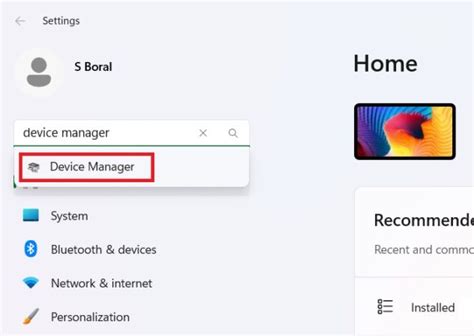
- Patikrinkite „Device Manager“ (Įrenginių tvarkytuvė): Paspauskite „Windows“ klavišą + „R“, įveskite
devmgmt.mscir paspauskite „Enter“. Ieškokite „Network adapters“ (Tinklo adapteriai). Jei matote geltoną klaustuką arba „Unknown device“ (Nežinomas įrenginys) šalia tinklo adapterio, vadinasi, tvarkyklė yra netinkama arba jos nėra. - Atsisiųskite tvarkykles: Apsilankykite savo kompiuterio ar nešiojamojo kompiuterio gamintojo oficialioje svetainėje ir atsisiųskite naujausias „Windows 7“ tinklo adapterio tvarkykles. Jei negalite prieiti prie interneto, naudokite kitą kompiuterį, atsisiųskite tvarkykles į USB atmintinę ir perkopijuokite į savo kompiuterį.
- Įdiekite tvarkykles:
- Jei yra „setup.exe“ failas, paleiskite jį ir vykdykite diegimo instrukcijas.
- Jei diegimo failo nėra, grįžkite į „Device Manager“, dešiniuoju pelės klavišu spustelėkite tinklo adapterį, pasirinkite „Update driver software“ (Atnaujinti tvarkyklės programinę įrangą), tada „Browse my computer for driver software“ (Ieškoti tvarkyklės programinės įrangos mano kompiuteryje). Nurodykite aplanką, kuriame yra atsisiųstos tvarkyklės failai.
- Perinstaliuokite tvarkyklę: Jei tvarkyklė jau įdiegta, bet neveikia, pabandykite ją pašalinti („Uninstall device“) ir tada iš naujo paleisti kompiuterį. „Windows“ bandys automatiškai įdiegti tinkamą tvarkyklę. Jei nepavyksta, pakartokite tvarkyklės diegimo procesą.
- „Driver Pack Solution“: Kai kurie vartotojai sėkmingai naudojasi „Driver Pack Solution“ programomis, kurios automatiškai suranda ir įdiegia trūkstamas tvarkykles. Tačiau naudokite jas atsargiai ir tik iš patikimų šaltinių, nes netinkamos tvarkyklės gali sukelti dar daugiau problemų.
- Patikrinkite „Device Manager“ (Įrenginių tvarkytuvė): Paspauskite „Windows“ klavišą + „R“, įveskite
5. „Wi-Fi“ tinklo nustatymai „Windows“
Kartais problema gali slypėti pačiuose „Windows“ tinklo nustatymuose.
- Sprendimas:
- Trikčių diagnostika: „Windows 7“ turi automatinį trikčių šalinimo įrankį. Eikite į „Start“ > „Control Panel“ (Valdymo skydas) > „Network and Internet“ (Tinklas ir internetas) > „Network and Sharing Center“ (Tinklo ir bendrinimo centras) > „Troubleshoot problems“ (Trikčių šalinimo problemos). Paleiskite tinklo trikčių diagnostiką.
- Rankinis tinklo nustatymas:
- Atidarykite „Network Connections“ (
ncpa.cpl). - Dešiniuoju pelės klavišu spustelėkite „Wi-Fi“ adapterį ir pasirinkite „Properties“.
- Tinklo kortelėje (Authentication kortelėje) lauke „EAP type“ (EAP tipas) pasirinkite „PEAP“.
- Spustelėkite „Properties“ (Ypatybės).
- Atsidariusiame lange, lauke „Authentication method“ (Autentifikavimo metodas) pasirinkite „MSCHAPv2“.
- Naujame lange pašalinkite pasirinkimo varnelę.
- Atidarykite „Network Connections“ (
- Tinklo nustatymo iš naujo parinktis (Windows 10/11 kontekste, bet principas taikomas): Nors „Windows 7“ neturi tiesioginės „Network reset“ funkcijos kaip naujesnės versijos, galima pasiekti panašų rezultatą pašalinant tinklo adapterį ir perinstaliuojant tvarkykles. Tai galima atlikti per „Device Manager“.
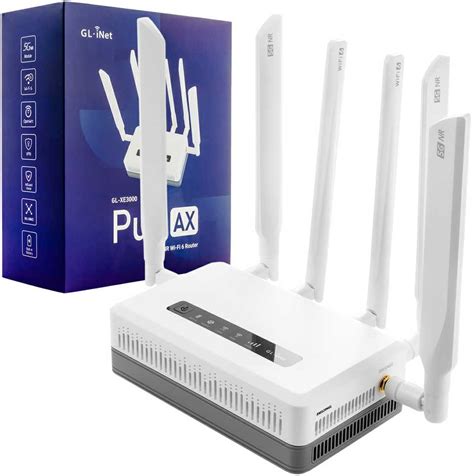
6. „Wi-Fi“ maršrutizatoriaus (Router) problemos
Jei jūsų kompiuteryje „Wi-Fi“ neveikia, bet kiti įrenginiai (pvz., telefonas, planšetinis kompiuteris) sėkmingai jungiasi prie to paties tinklo, problema gali būti jūsų maršrutizatoriuje.
- Sprendimas:
- Iš naujo paleiskite maršrutizatorių ir modemą: Atjunkite maitinimo laidą nuo maršrutizatoriaus ir modemo, palaukite apie 30 sekundžių, tada vėl prijunkite. Palaukite kelias minutes, kol įrenginiai visiškai įsijungs.
- Patikrinkite SSID ir slaptažodį: Įsitikinkite, kad jūsų „Wi-Fi“ maršrutizatorius transliuoja jūsų SSID (tinklo pavadinimą) ir kad naudojate teisingą WEP/WPA prieigos raktą (slaptažodį).
- Keiskite dažnių juostą: Dauguma maršrutizatorių veikia dviejose dažnių juostose: 2.4 GHz ir 5 GHz. Pabandykite prisijungti prie kitos juostos, jei jūsų maršrutizatorius ją palaiko ir transliuoja kaip atskirą tinklą.
- Atnaujinkite maršrutizatoriaus programinę-aparatinę įrangą (firmware): Pasenusi programinė-aparatinė įranga gali sukelti ryšio problemas. Peržiūrėkite savo maršrutizatoriaus vartotojo vadovą, kaip atnaujinti jo programinę-aparatinę įrangą.
7. „BIOS“ nustatymai
Retesnis, bet galimas scenarijus - bevielio tinklo plokštė yra išjungta „BIOS“ nustatymuose.
- Sprendimas:
- Paleidžiant kompiuterį, paspauskite atitinkamą klavišą (dažniausiai „DEL“ arba „F2“ - ekrane bus nurodyta „Press [klavišas] to enter BIOS“).
- Suraskite skiltį, susijusią su „Integrated Peripherals“ (Integruoti periferiniai įrenginiai) arba panašų pavadinimą.
- Ieškokite nustatymo, susijusio su „Network Adapter“, „Wireless LAN“ ar pan. ir įsitikinkite, kad jis yra „Enabled“ (Įjungtas).
- Išsaugokite pakeitimus ir išeikite iš „BIOS“.
8. „Windows“ registro tvarkymas
Neteisingi registro nustatymai gali sutrikdyti tvarkyklių veikimą.
- Sprendimas: Rekomenduojama naudoti specializuotas programas, tokias kaip „Tweakbit Driver Update Tool“, kurios padeda saugiai atnaujinti tvarkykles ir ištaisyti registro klaidas. Šios programos yra patvirtintos „Microsoft“ ir „Norton Antivirus“, todėl yra saugios naudoti. Jos automatiškai nuskaitys sistemą, nustatys pasenusias tvarkykles ir pasiūlys jų atnaujinimus.
Windows 7 update naudojimosi instrukcija
Kitos galimos problemos ir sprendimai
- Ribotas ryšys be interneto prieigos: Jei „Windows“ rodo, kad esate prisijungę prie „Wi-Fi“, bet negalite pasiekti interneto, tai gali reikšti ribotą ryšį.
- Patikrinkite IP adresą: Atidarykite komandinę eilutę (
cmd) ir įveskiteipconfig. Patikrinkite, ar jūsų IP adresas nėra panašus į169.254.x.x. Jei taip, „Windows“ negavo IP adreso iš maršrutizatoriaus. Įsitikinkite, kad maršrutizatoriuje įjungtas DHCP. - DNS serverio nustatymai: Jei turite galiojantį IP adresą, bet negalite pasiekti svetainių, gali būti problema su DNS serveriais. Pabandykite pakeisti DNS serverio adresą į viešą, pavyzdžiui, „Google DNS“ (8.8.8.8 ir 8.8.4.4).
- Patikrinkite IP adresą: Atidarykite komandinę eilutę (
- Tinklo adapterio tvarkyklės pašalinimas ir automatinis įdiegimas: Jei visos kitos priemonės nepadeda, galite pabandyti pašalinti tinklo adapterio tvarkyklę per „Device Manager“, o tada iš naujo paleisti kompiuterį. „Windows“ turėtų automatiškai aptikti ir įdiegti naujausią tvarkyklę.
- Tinklo atkūrimas: Jei vis dar kyla problemų, galite išbandyti tinklo atkūrimą. Tai pašalins visus tinklo adapterius ir jų parametrus. Po to gali reikėti iš naujo sukonfigūruoti „Wi-Fi“ tinklus.
- Saugusis režimas su tinklu: Paleidus „Windows“ saugiuoju režimu su tinklo palaikymu (prieš „Windows“ paleidžiant paspaudus F8), galite patikrinti, ar problema nėra susijusi su trečiosios šalies programine įranga.
Kai „Wi-Fi“ vis tiek neveikia
Jei išbandėte visus aukščiau išvardintus sprendimus, tačiau „Wi-Fi“ vis tiek neveikia, gali būti, kad problema yra rimtesnė - pavyzdžiui, sugedusi aparatūra (pvz., pačios bevielio tinklo plokštės gedimas). Tokiu atveju gali prireikti kreiptis į techninės priežiūros specialistą arba apsvarstyti galimybę naudoti išorinį USB „Wi-Fi“ adapterį.
Nors „Windows 7“ yra pasenusi operacinė sistema, daugelis jos „Wi-Fi“ ryšio problemų yra panašios į tas, su kuriomis susiduriama ir naujesnėse „Windows“ versijose. Atidžiai sekdami šiuos žingsnius, daugumą ryšio trikdžių galima išspręsti savarankiškai.