Šiuolaikiniai televizoriai - tai ne tik įrenginiai, skirti žiūrėti tradicines programas. Jie tapo išmaniaisiais centrais, leidžiančiais naršyti internete, transliuoti turinį iš įvairių platformų ir net valdyti kitus namų išmaniuosius įrenginius. Šios transformacijos pagrindinis elementas yra „Wi-Fi“ ryšys. Šiame straipsnyje detaliai aptarsime, kaip prijungti televizorių prie „Wi-Fi“, kokie yra galimi metodai, sprendimai ir ką daryti, jei kyla sunkumų.
Supratimas apie Wi-Fi televizoriuje
Daugelis žmonių prastai supranta, kam skirtas „Wi-Fi“ televizorius, tačiau šios technologijos naudojimo pranašumai yra neabejotini. Prieš pereinant prie prijungimo žingsnių, svarbu paminėti, kad ne visuose televizoriuose yra integruotos „Wi-Fi“ funkcijos. Tačiau net ir turint senesnį modelį, dažniausiai yra būdų jį prijungti prie tinklo.
Ar mano televizorius palaiko Wi-Fi?
Geriausias būdas sužinoti, ar jūsų televizoriuje yra įmontuotas „Wi-Fi“ priėmimo įrenginys, yra perskaityti pridedamą dokumentaciją. Jei tokio dokumento nėra arba jis pamestas, pirmiausia turite pažvelgti į pagrindinį nustatymų meniu. Dažniausiai, įjungus tam tikrą funkciją, kuriai reikia interneto, televizorius automatiškai paklausia, ar nenorite prie jo prisijungti. Jei televizorius turi integruotą „Wi-Fi“, jis veiks panašiai kaip kompiuterio ekranas, leisdamas pasiekti internetą ir išnaudoti belaidžio tinklo pranašumus.
Kaip patikrinti Wi-Fi galimybes:
- Pagrindinis nustatymų meniu: Daugumoje televizorių pagrindiniame meniu galima rasti parinktį „Nustatymai“ arba „Konfigūracija“.
- Tinklo nustatymai: Ieškokite tokių parinkčių kaip „Tinklas ir internetas“, „Ryšys“ arba „Belaidis ryšys“. Jei šios parinktys yra, tikėtina, kad jūsų televizorius palaiko „Wi-Fi“.
- Gamintojo dokumentacija: Jei abejojate, ieškokite savo televizoriaus modelio instrukcijos internete. Gamintojų svetainėse arba nepriklausomuose ištekliuose dažnai galima rasti reikiamas instrukcijas, vadovus ir techninius duomenų lapus.
Bendra televizoriaus prijungimo prie Wi-Fi procedūra
Nors televizorių modeliai skiriasi, bendra „Wi-Fi“ prijungimo procedūra dažniausiai nesiskiria kardinaliai. Štai žingsnis po žingsnio aprašymas, kaip tai padaryti:
- Pasiruošimas: Įsitikinkite, kad jūsų „Wi-Fi“ maršrutizatorius yra tinkamai veikiantis ir prijungtas prie interneto. Galite tai patikrinti, prisijungę prie tinklo išmaniuoju telefonu ar kompiuteriu.
- Prieiga prie nustatymų: Televizoriaus nuotolinio valdymo pulte paspauskite mygtuką „HOME“ (arba namelio ikoną) ir pasirinkite „Nustatymai“ (Settings) arba „Konfigūracija“.
- Tinklo nustatymai: Eikite į „Tinkas ir internetas“ (Network & Internet), „Ryšys“ (Connection) arba panašią skiltį.
- Belaidis ryšys: Pasirinkite „Nustatyti naują ryšį“, „Belaidis ryšys“ (Wi-Fi Connection) arba „Atidaryti tinklo nustatymus“.
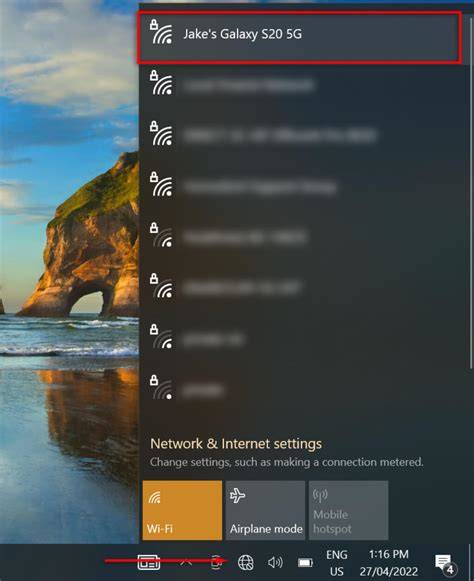
- Tinklo paieška: Televizorius pradės ieškoti galimų „Wi-Fi“ tinklų.
- Tinklo pasirinkimas: Iš rodomo sąrašo pasirinkite savo namų „Wi-Fi“ tinklo pavadinimą (SSID).
- Slaptažodžio įvedimas: Įveskite savo „Wi-Fi“ tinklo slaptažodį. Būkite atidūs, nes slaptažodžiuose paprastai skiriasi didžiosios ir mažosios raidės. Naudokite ekrane pateikiamą klaviatūrą.
- Prisijungimas: Pasirinkite „Connect“, „OK“ arba „Eiti“. Jei slaptažodį suvedėte teisingai, televizorius turėtų prisijungti prie tinklo. Apie sėkmingą prisijungimą jus informuos ekrane pasirodžiusi varnelė ir užrašas „Pavyko!“ (Success!).
Specifiniai gamintojų nustatymai
Nors bendra procedūra panaši, kai kurių gamintojų televizoriuose nustatymų kelias gali šiek tiek skirtis:
- Samsung: Paspauskite namelio ikoną, pasirinkite „Nustatymai“ → „Visi nustatymai“ → „Ryšys“ → „Tinklas“ → „Atidaryti tinklo nustatymus“. Tada pasirinkite „Belaidis“ ir savo tinklą.
- LG: Nustatymų meniu ieškokite „Bendra“ (General) → „Tinklas“ (Network) → „Atidaryti tinklo nustatymus“ (Open Network Settings) arba „Belaidžio ryšio nustatymas“ (Wi-Fi Connection). Kai kuriuose modeliuose gali reikėti pereiti į „Išplėstiniai nustatymai“ (Advanced Settings).
- Sony: Dauguma Sony televizorių turi integruotą „Wi-Fi“ adapterį. Prijungimo procesas dažniausiai prasideda nuo tinklo nuorodos pasirinkimo pagrindiniame meniu, vėliau nustatomas SSID ir WPA prieigos kodas.
- Philips: Nustatymai paprastai apima meniu „Nustatymai“ → „Ryšys“ → „Tinklo ryšio nustatymai“ → „Belaidžio tinklo ryšys“.
- Hisense: Konfigūracijos ekrane pasirinkite „Wi-Fi“ skiltį, tada „Gerai“ ir pasirinkite norimą tinklą naudodami nuotolinio valdymo pultą.
- Akai: Pagrindiniame nustatymų meniu galite tiesiogiai pereiti prie „Wi-Fi“ reguliavimo, įjungti ryšį ir pridėti tinklą.
Pastaba: Nurodyti keliai gali šiek tiek skirtis priklausomai nuo televizoriaus modelio ir gamybos metų. Pavyzdžiui, skirtingų metų modeliams „Tinklo būsenos tikrinimo metodas“ gali skirtis:
- 2021 m. modeliai: Paspauskite televizoriaus nuotolinio valdymo pulto mygtuką ir pasirinkite [Visi nustatymai] → [Bendra] → [Tinklas] → [Interneto ryšys] → [Belaidžio tinklo ryšys (eternetas)].
- 2020 m. modeliai: Paspauskite televizoriaus nuotolinio valdymo pulto mygtuką ir pasirinkite [Visi nustatymai] → [Ryšys] → [Tinklo ryšio nustatymai] → [Belaidžio tinklo ryšys].
- 2019 m. modeliai: Paspauskite televizoriaus nuotolinio valdymo pulto mygtuką ir pasirinkite [Visi nustatymai] → [Ryšys] → [Belaidžio tinklo ryšys].
- 2018 m. modeliai: Paspauskite televizoriaus nuotolinio valdymo pulto mygtuką ir pasirinkite [Visi nustatymai] → [Tinklas] → [Belaidžio tinklo ryšys].
Alternatyvūs metodai televizoriams be integruoto Wi-Fi
Jei jūsų televizoriuje nėra integruoto „Wi-Fi“ modulio, nesijaudinkite. Yra keletas būdų, kaip jį prijungti prie tinklo:
- Wi-Fi adapteris (USB raktas): Tai vienas populiariausių būdų. Prijunkite specialų belaidį raktą (Wi-Fi adapterį) prie televizoriaus USB prievado. Svarbu žinoti, kad reikalingas belaidis raktas priklauso nuo televizoriaus modelio. Pavyzdžiui, kai kuriems LG modeliams reikalingi AN-WF100 arba AN-WF500 adapteriai. Trečiųjų šalių belaidžiai raktai dažnai nepalaikomi. Toks adapteris paprastai neviršija įprastos kompiuterio USB atmintinės dydžio, tačiau yra daug funkcionalesnis. Norint išvengti problemų, rekomenduojama naudoti tos pačios įmonės, kuri pagamino televizorių, gaminius.
WiFi USB adapteris
Kabelinė jungtis (Ethernet): Jei jūsų televizorius turi tinklo (Ethernet) lizdą, galite jį tiesiogiai sujungti su maršrutizatoriumi tinklo kabeliu. Šis metodas dažnai užtikrina stabilesnį ir greitesnį ryšį.
- Pasiruoškite tinklo (Ethernet) kabelį.
- Įjunkite televizorių ir paspauskite mygtuką „Nustatymai“.
- Tinklo nustatymuose raskite ir pasirinkite „Laidinis“ (Wired) arba „Ethernet“ ryšio tipą.
- Jei ryšys nenustatomas automatiškai, gali tekti atlikti papildomus konfigūracijos veiksmus, kuriuos rasite televizoriaus instrukcijoje.
Transliacijos įrenginiai (Streaming Devices): Galite naudoti išorinius transliacijos įrenginius, tokius kaip „Roku“, „Amazon Fire Stick“, „Google Chromecast“ arba televizijos operatorių siūlomus priedėlius. Šie įrenginiai prisijungia prie televizoriaus per HDMI prievadą ir suteikia prieigą prie interneto bei įvairių programėlių.
Tinklo nustatymų optimizavimas ir trikčių šalinimas
Kartais televizorius gali blogai priimti „Wi-Fi“ signalą arba visai nesijungti prie tinklo. Štai keletas patarimų ir sprendimų:
Signalo stiprumas:
- Atstumas ir kliūtys: Įsitikinkite, kad tarp televizoriaus ir maršrutizatoriaus nėra didelių atstumo ar kliūčių (sienų, baldų), kurios gali trukdyti signalui. Pabandykite perkelti televizorių arčiau maršrutizatoriaus arba atvirkščiai.
- Maršrutizatoriaus nustatymai: Jei galite, pakeiskite belaidžio ryšio maršrutizatoriaus nustatymą į didelės spartos tinklo standartą, pvz., 802.11n. Kai kuriuose regionuose 5 GHz dažnių juosta gali pagerinti vaizdo srautinio siuntimo kokybę. Jei 5 GHz nepalaikoma, naudokite 2,4 GHz dažnių juostą.
- Trukdžiai: Kiti įrenginiai (mikrobangų krosnelės, belaidžiai telefonai) gali trikdyti „Wi-Fi“ signalą. Pabandykite pakeisti maršrutizatoriaus kanalą arba nustatyti automatinį režimą.
Neteisingas slaptažodis: Patikrinkite, ar tiksliai įvedėte „Wi-Fi“ slaptažodį, atsižvelgdami į didžiąsias ir mažąsias raides.
Maršrutizatoriaus ir televizoriaus perkrovimas: Pabandykite iš naujo paleisti tiek televizorių, tiek maršrutizatorių. Atjunkite juos nuo elektros tinklo kelioms minutėms, tada vėl įjunkite.
Tinklo nustatymų atkūrimas televizoriuje: Jei problema išlieka, galite pabandyti atkurti tinklo nustatymus televizoriuje. Paprastai ši parinktis randama „Nustatymų“ → „Palaikymas“ → „Savidiagnostika“ → „Atkurti“ skiltyje. Po to gali tekti iš naujo prijungti televizorių prie interneto.
Gamyklinių nustatymų atkūrimas: Jei jokie kiti veiksmai nepadeda, galite pamėginti atkurti televizoriaus gamyklinius nustatymus. Atkreipkite dėmesį, kad tai ištrins visus jūsų nustatymus, todėl reikės atlikti pirminį televizoriaus sąrankos procesą ir iš naujo prisijungti prie interneto. Dažniausiai tam reikės įvesti PIN kodą (numatytasis - 0000).
MAC adreso filtravimas: Kai kuriais atvejais maršrutizatorius gali būti sukonfigūruotas blokuoti tam tikrus įrenginius pagal jų MAC adresus. Patikrinkite maršrutizatoriaus nustatymus ir įsitikinkite, kad MAC adresų filtravimas nėra įjungtas arba jūsų televizoriaus MAC adresas yra leidžiamųjų sąraše.
Interneto paslaugų teikėjo problemos: Jei internetas neveikia ir kituose jūsų namų įrenginiuose, problema gali būti susijusi su jūsų interneto paslaugų teikėju. Susisiekite su jais.
Programinės įrangos atnaujinimas: Įsitikinkite, kad jūsų televizoriaus programinė įranga yra naujausia. Kartais senesnės programinės įrangos versijos gali sukelti ryšio problemų.
Defektai: Jei televizoriaus Ethernet prievadas arba maršrutizatoriaus prievadas yra pažeisti, tai gali trukdyti laidiniam ryšiui. Patikrinkite kabelio vientisumą ir pabandykite prijungti kitus įrenginius prie tų pačių prievadų.
Naudojimosi „Wi-Fi“ televizoriuje privalumai
Prijungus televizorių prie „Wi-Fi“, atsiveria daugybė pramogų galimybių:
- Turinio transliacija: Žiūrėkite filmus ir serialus iš platformų kaip „Netflix“, „Youtube“, „Go3“ ir kt.
- Programėlių naudojimas: Atsisiųskite įvairias programėles, kurios leis klausytis muzikos, žaisti žaidimus ar naudotis kitomis paslaugomis.
- Interneto naršymas: Naudokite integruotą naršyklę informacijai ieškoti.
- Programinės įrangos atnaujinimai: Televizorius gali automatiškai įdiegti naujausius programinės įrangos atnaujinimus, užtikrindamas geresnį veikimą ir saugumą.
- Išmaniojo telefono ekrano atvaizdavimas: Kai kuriuose įrenginiuose galima rodyti išmaniojo telefono ar kompiuterio ekraną televizoriuje (pvz., naudojant „Miracast“ ar „Widi“ technologijas).

Išvada
Prijungti televizorių prie „Wi-Fi“ yra nesudėtingas procesas, suteikiantis daugybę privalumų. Nesvarbu, ar jūsų televizorius turi integruotą „Wi-Fi“ modulį, ar naudojate išorinį adapterį ar kabelinę jungtį, svarbiausia yra užtikrinti stabilų ir stiprų interneto ryšį. Vadovaudamiesi šiais patarimais, galėsite lengvai mėgautis visomis išmaniojo televizoriaus teikiamomis galimybėmis. Jei problemos išlieka, nebijokite kreiptis į savo interneto paslaugų teikėją arba televizoriaus gamintojo techninę pagalbą.