Šiuolaikiniame pasaulyje internetas tapo neatsiejama mūsų gyvenimo dalimi, pasiekdamas tūkstančius namų ūkių. Dažniausiai namuose naudojami tinklo įrenginiai yra optiniai modemai, maršrutizatoriai, jungikliai ir „Wi-Fi“. Tačiau daugelis vartotojų sunkiai atskiria šių įrenginių funkcijas, o tai gali apsunkinti tinklo gedimų šalinimą. Šiame straipsnyje detaliai paaiškinsime šių įrenginių sąvokas ir funkcijas, taip pat pateiksime praktinius sprendimus, kaip paversti „Wi-Fi“ ryšį į LAN jungtį.
Tinklo įrenginių samprata ir funkcijos
Norint suprasti, kaip paversti „Wi-Fi“ į LAN, svarbu suvokti pagrindinių tinklo įrenginių paskirtį.
1. Optinis modemas
Optinis modemas, dar žinomas kaip vieno prievado optinis siųstuvas-imtuvu, yra optinio pluošto perdavimo galinės įrangos tipas. Jis atlieka optinio signalo moduliavimą ir demoduliavimą, kad būtų galima perduoti duomenis optiniu pluoštu.

Tipinis optinio modemo taikymo scenarijus apima: vartotojas-Ethernet optinis modemas-optinis kabelis-centrinis biuras. Norint realizuoti optinį ryšį, optinis modemas yra pagrindinis optinio pluošto ryšio sistemos komponentas.
2. Jungiklis (Switch)
Pagrindinis jungiklio tikslas yra suteikti prieigą prie interneto per tinklo kabelį, išplečiant tinklo prievadus. Kiekvienas prie jungiklio prijungtas įrenginys gauna atskirą plačiajuosčio ryšio prieigą, o vieno vartotojo veikla (pvz., atsisiuntimas) neturi įtakos kitų interneto ryšiui. Visi kompiuteriai, prijungti prie to paties jungiklio, yra tame pačiame LAN tinkle. Pramoniniai jungikliai ir pramoniniai PoE jungikliai yra šios kategorijos pavyzdžiai.
3. Maršrutizatorius (Router)
Maršrutizatorius, panašiai kaip jungiklis, gali išplėsti tinklo prievadus. Tačiau jis taip pat turi virtualaus rinkimo funkciją. Kompiuteriai, prijungti prie interneto per tą patį maršrutizatorių, dalijasi ta pačia plačiajuosčio ryšio paskyra. Tai reiškia, kad jei vienas kompiuteris intensyviai naudoja internetą (pvz., atsisiunčia didelius failus), kiti tame pačiame maršrutizatoriuje esantys kompiuteriai pajaus interneto greičio sulėtėjimą. Taip pat, tame pačiame maršrutizatoriuje esantys kompiuteriai priklauso tam pačiam vietiniam tinklui. Pramoniniai 4G maršrutizatoriai patenka į šią kategoriją. Maršrutizatoriai skirstomi į kelias kategorijas pagal jų funkcijas ir galimybes.
Svarbi pastaba: Kai kurie vartotojai teigia, kad maršrutizatorius gali būti naudojamas kaip jungiklis. Tai pasiekiama, kai tinklo kabelis iš optinio modemo jungiamos ne į WAN prievadą, o į bet kurį LAN prievadą. Tokiu būdu maršrutizatorius atlieka jungiklio funkciją, išplečiant tinklo prievadus.
4. „Wi-Fi“ (Wireless Fidelity)
„Wi-Fi“ yra technologija, leidžianti elektroniniams įrenginiams prisijungti prie belaidžio vietinio tinklo (WLAN), paprastai naudojant 2,4 GHz arba 5 GHz radijo dažnių juostas. Belaidžio LAN prisijungimas dažniausiai apsaugotas slaptažodžiu, tačiau gali būti ir atviras, leidžiantis prisijungti bet kuriam įrenginiui, esančiam WLAN diapazone. „Wi-Fi“ yra „Wi-Fi Alliance“ priklausantis prekės ženklas, skirtas pagerinti belaidžio tinklo produktų, pagrįstų IEEE 802.11 standartu, sąveiką.
Belaidžiai tinklai, kitaip nei laidiniai, naudoja radijo bangas, infraraudonuosius spindulius ar kitus metodus duomenims perduoti. Pastaraisiais metais jie smarkiai ištobulėjo visame pasaulyje, tapdami patrauklia alternatyva laidiniams ryšiams. Belaidžio ryšio privalumai yra akivaizdūs: mobilumas, lankstumas, paprastas montavimas, mažai priežiūros ir mastelio keitimo galimybės. Belaidžiai tinklai (WLAN) yra pratęsimas arba alternatyva laidiniams LAN tinklams pastate ar miestelyje, derinant didelio greičio ryšį su naudotojų mobilumu ir supaprastinta konfigūracija.
Šiuo metu yra keletas būdų duomenims nuskaityti iš eterio: „Wi-Fi“, „Bluetooth“, GPRS ir 3G. Taip pat egzistuoja naujesnė technologija, galinti fiksuoti duomenis septynis kartus greičiau ir tūkstančius kartų toliau nei populiarioji „Wireless Fidelity“ (Wi-Fi) technologija, vadinama „WiMAX“. Nors paprasti „Wi-Fi“ tinklai veikia maždaug 30-300 metrų atstumu, „WiMAX“ naudoja mikrobangų radijo technologiją, kuri padidina atstumą iki maždaug 50 km. Taip galima sukurti metropolinius „WiMAX“ tinklus.
Saugus Wi-Fi slaptažodis ir kaip jį pasikeisti?
Kaip paversti „Wi-Fi“ į LAN jungtį
Dažnai kyla situacijų, kai norime prijungti įrenginį, turintį tik Ethernet (LAN) prievadą, prie belaidžio interneto ryšio, bet neturime galimybės nutiesti fizinio tinklo kabelio. Štai keletas būdų, kaip tai pasiekti:
1. Naudojant seną maršrutizatorių kaip „Wi-Fi“ į LAN adapterį
Jei turite seną maršrutizatorių, kurio nebenaudojate kaip pagrindinio tinklo įrenginio, jį galima perkonfigūruoti, kad jis veiktų kaip „Wi-Fi“ į LAN adapteris. Šis metodas leidžia prijungti kompiuterį ar kitą Ethernet prietaisą prie jūsų esamo belaidžio tinklo.
Procesas:
- Prijunkite seną maršrutizatorių: Prijunkite seną maršrutizatorių prie kompiuterio naudodami tinklo kabelį.
- Prisijunkite prie maršrutizatoriaus nustatymų: Atidarykite naršyklę ir įveskite maršrutizatoriaus IP adresą (dažniausiai 192.168.1.1 arba 192.168.0.1). Įveskite vartotojo vardą ir slaptažodį (dažniausiai admin/admin arba ieškokite informacijos ant paties maršrutizatoriaus).
- Konfigūruokite kaip kliento/kartotuvo: Maršrutizatoriaus nustatymuose ieškokite režimo, kuris leidžia jam prisijungti prie esamo belaidžio tinklo kaip klientas arba kartotuvas (repeater/client mode). Jei tokios parinkties nėra, gali tekti atnaujinti maršrutizatoriaus programinę-aparatinę įrangą (firmware) į tokią, kuri palaiko šį režimą (pvz., DD-WRT, OpenWrt).
- Prisijunkite prie pagrindinio „Wi-Fi“ tinklo: Pasirinkite savo pagrindinio „Wi-Fi“ tinklo pavadinimą (SSID) ir įveskite jo slaptažodį. Svarbu naudoti tą patį slaptažodį kaip ir pagrindiniame maršrutizatoriuje.
- Pakeiskite IP adresą: Kad išvengtumėte IP adresų konflikto, pakeiskite senojo maršrutizatoriaus IP adresą į kitą, esantį tame pačiame tinklo diapazone kaip ir pagrindinis maršrutizatorius, bet ne tą patį. Pavyzdžiui, jei pagrindinis maršrutizatorius naudoja 192.168.0.1, senąjį galite nustatyti į 192.168.0.2.
- Prijunkite kompiuterį: Prijunkite savo staliniį kompiuterį prie senojo maršrutizatoriaus LAN prievado tinklo kabeliu.
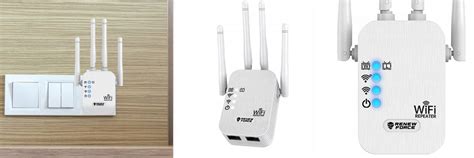
Pastaba: Kaip rodo vartotojų patirtis, kartais gali kilti nesuderinamumo problemų tarp skirtingų gamintojų maršrutizatorių. Jei po konfigūracijos internetas neveikia, bet maršrutizatorius prisijungia prie pagrindinio tinklo, gali tekti ieškoti alternatyvių sprendimų arba išbandyti kitą maršrutizatorių.
2. Naudojant belaidį tiltą (Wireless Bridge)
Belaidžio tilto įrenginys yra specialiai sukurtas konvertuoti „Wi-Fi“ signalą į laidinį Ethernet ryšį. Šie įrenginiai veikia panašiai kaip perkonfigūruotas maršrutizatorius, bet dažnai yra paprastesni naudoti.
Procesas:
- Prijunkite belaidį tiltą: Prijunkite belaidį tiltą prie kompiuterio Ethernet kabeliu.
- Konfigūruokite tiltą: Sekite gamintojo instrukcijas, kad prisijungtumėte prie tilto nustatymų ir konfigūruotumėte jį prisijungti prie jūsų esamo „Wi-Fi“ tinklo.
- Prijunkite prie tinklo: Kai tiltas sėkmingai prisijungs prie „Wi-Fi“ tinklo, jis perduos interneto ryšį per savo Ethernet prievadą, kurį galėsite prijungti prie kompiuterio.
Belaidžio tilto naudojimas gali būti efektyvus sprendimas, jei norite užtikrinti stabilų Ethernet ryšį be sudėtingos maršrutizatoriaus konfigūracijos.
3. Naudojant nešiojamąjį kompiuterį kaip „Wi-Fi“ į Ethernet adapterį
Jei neturite papildomo įrenginio, galite panaudoti savo nešiojamąjį kompiuterį, kad sukurtumėte „Wi-Fi“ į Ethernet adapterį. Tai leidžia bendrinti interneto ryšį iš nešiojamojo kompiuterio į kitą Ethernet prietaisą.
Procesas:
- Įdiekite programinę įrangą: Naudokite programinę įrangą, pvz., „Connectify Hotspot“, kuri leidžia paversti jūsų kompiuterį virtualiu maršrutizatoriumi.
- Bendrinkite interneto ryšį: Konfigūruokite programinę įrangą, kad ji bendrintų „Wi-Fi“ arba 3G/4G interneto ryšį per nešiojamojo kompiuterio Ethernet prievadą.
- Prijunkite įrenginį: Prijunkite savo staliniį kompiuterį ar kitą Ethernet prietaisą prie nešiojamojo kompiuterio Ethernet prievado.
Toks sprendimas yra lankstus ir nereikalauja papildomų aparatūros pirkinių, tačiau gali turėti įtakos nešiojamojo kompiuterio veikimo greičiui.

Tinklo stiprintuvai (Repeaters) ir jų ribojimai
Belaidžiai tinklo stiprintuvai (repeaters) yra skirti išplėsti esamo „Wi-Fi“ signalo aprėpties zoną. Jie veikia priimdami signalą iš pagrindinio maršrutizatoriaus ir retransliuodami jį toliau. Tačiau svarbu žinoti, kad tinklo stiprintuvai paprastai sumažina belaidžio ryšio pralaidą perpus. Tai gali būti reikšminga problema, jei naudojate spartos reikalaujančias paslaugas, pvz., vaizdo transliacijas ar internetinius žaidimus. Dėl šios priežasties tinklo stiprintuvai dažnai laikomi paskutinės išeities sprendimu, kai kiti metodai nepavyksta.
Išvados
Nors „Wi-Fi“ ir LAN (Ethernet) ryšiai yra skirtingi, egzistuoja veiksmingi būdai paversti belaidį signalą laidine jungtimi, kai tai būtina. Naudojant seną maršrutizatorių kaip adapterį, belaidį tiltą ar nešiojamąjį kompiuterį kaip virtualų maršrutizatorių, galite sėkmingai prijungti savo Ethernet prietaisus prie belaidžio interneto. Svarbu suprasti kiekvieno metodo privalumus ir trūkumus, taip pat tinkamai konfigūruoti įrenginius, kad būtų užtikrintas stabilus ir saugus ryšys.
tags: #kaip #wifi #konvertuoti #i #lan