Slaptažodis ant interneto tinklo - būtinas. Tai pats paprasčiausias būdas apsisaugoti nuo interneto „vagišių“, kurie vengia patys mokėti už paslaugas, tad skolinasi savo kaimynų internetą. Koks minusas jums? Kuo daugiau įrenginių bus prijungta prie vieno tinklo - tuo internetas veiks lėčiau. Taigi, apsaugoti savo tinklą verta. O ką daryti, kai pamiršote slaptažodį? Žinoma, daugelis prietaisų nustatyti taip, kad prisijungtų prie tinklo automatiškai. Tačiau jeigu prisijungti nori laikinai pas Jus apsigyvenęs draugas arba pačiam norisi naršyti per naujai įsigytą pritaisą? Pamiršti Wi-Fi slaptažodį yra įprasta problema, tačiau jos sprendimas yra paprastesnis, nei daugelis mano. Svarbiausia atminti, kad jūsų Wi-Fi slaptažodis yra svarbi saugumo priemonė.

Wi-Fi slaptažodis ant maršrutizatoriaus
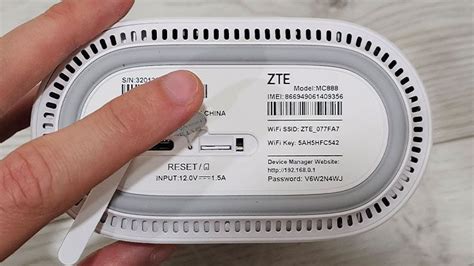
Jeigu turite galimybę prieiti prie modemo - tokiu atveju siūlome nusirašyti slaptažodį nuo įrangos. Daugelis naujesnių maršrutizatorių turi etiketę su gamykliniu Wi-Fi pavadinimu ir slaptažodžiu. Paprastai jie yra ant etiketės su serijos numeriu arba ant specialaus priklijuoto lipduko. Jums reikia patikrinti maršrutizatoriaus pagrindą. Jei ten nieko nėra, pabandykite paieškoti instrukcijoje arba „Google“ paieškoje pagal maršrutizatoriaus modelį. Tačiau reikėtų atsiminti, kad jeigu Wi-Fi slaptažodis buvo pakeistas - slaptažodis, esantis ant maršrutizatoriaus bus senas ir nebegaliojantis.
Wi-Fi slaptažodis Windows nustatymuose
Jeigu kompiuteris yra prijungtas prie tinklo - tokiu atveju gana paprastai galite rasti slaptažodį savo kompiuteryje. Jei prie to belaidžio tinklo anksčiau jungėtės su „Windows“ sistemos kompiuteriu, sužinoti slaptažodį nesunku, reikia tik turėti kompiuterio administratoriaus teises.
- Eikite į CONTROL PANEL (Control Panel / Skydelis).
- Jame pasirinkite funkciją NETWORK AND SHARING CENTER (Network and Sharing Center / Tinklas ir bendrinimo centras).
- Sistema atidarys interneto tinklo nustatymus. Čia reikės pasirinkti WIRELESS PROPERTIES (Wireless Properties / Belaidžio ryšio ypatybės).
- Atsidariusame lange pasirinkite SECURITY (Security / Sauga).
- Pažymėjus varnele SHOW CHARACTERS (Show characters / Rodyti simbolius) vietą - pamatysite tuo metu galiojantį slaptažodį.
Arba, jei naudojate Windows 10:
- Dešiniame apatiniame lango kampe, šalia laikrodžio, spauskite dešinį pelės klavišą ant WiFi piktogramos.
- Lange matysite visus laidinius ir belaidžius tinklus, prie kurių prisijungta.
- Jei prie tinklo esate prisijungę, jo pavadinimas bus pabrėžtas. Spauskite ant jo.
- Atsidarys langas su jūsų naudojamo Wi-Fi tinklo duomenimis. Spauskite ant Belaidžio ryšio savybės (en. Wireless Properties).
- Naujame lange pasirinkite SAUGA IR TINKLO APSAUGA (en. Security).
- Žymėkite langelį RODYTI SAVYBES (en. Show characters), kad pamatytumėte slaptažodį.
Norint sužinoti slaptažodį per komandinę eilutę (administratoriaus teisės būtinos):
- Windows pradžios langelyje surinkite „cmd“ ir paspauskite Ctrl+Shift+Enter. Taip komandinės eilutės langas bus atvertas su administratoriaus privilegijomis.
- Įveskite (o dar geriau - nukopijuokite ir įdėkite) šią komandą:
netsh wlan show profile name=”tinklo pavadinimas” key=clear, pakeisdami „tinklo pavadinimas“ į savo tinklo pavadinimą. Jei pavadinime yra tarpų, kabutės būtinos. - Po to parodytos ataskaitos skirsnyje „Security setings“ šalia „Key Content“ matysite savo tinklo slaptažodį.

Wi-Fi slaptažodis MacOS nustatymuose
Naudojantiems ne Windows, o OS programinę įrangą - taip pat neturėtų kilti problemų bandant prisiminti interneto slaptažodį. Kiekvieno maršrutizatoriaus konfigūracijos kiek skiriasi, tačiau gana nesunkiai surasite žingsnis po žingsnio patarimus, kurie padės rasti slaptažodį.
- Eikite į Apple meniu (Apple menu).
- Juose pasirinkite sistemos nustatymai (System Settings).
- Rinkitės funkciją TINKLAS (Network).
- Toliau spauskite WIFI (Wi-Fi).
- Peržiūrėkite tinklus, prie kurių esate prisijungęs.
- Reikia rinktis RODYTI SLAPTAŽODŽIUS (Advanced to open the list of known networks).
- Raskite Jums aktualų tinklą ir peržiūrėkite slaptažodį. Iššoks naujas langas, kuriame bus parodytas Jūsų slaptažodis.
Jei naudojate „Mac“ kompiuterį, slaptažodį galima rasti per „Keychain“ (Keychain Access), kur saugomi visi jūsų slaptažodžiai. Paleiskite jį per „Spotlight“ arba iš „Applications“ aplanko ir pasirinkite „System“ skyrių, esantį kairėje šoninėje juostoje. Tada suraskite norimą tinklą sąraše ir spustelėkite mygtuką „i“ žemiau esančiame skydelyje. Tuomet pažymėkite „Rodyti slaptažodį“ ir įvedę administratoriaus slaptažodį, pamatysite savo „Wi-Fi“ slaptažodį.
Wi-Fi slaptažodis Android nustatymuose
Daugelis išmaniųjų telefonų leidžia peržiūrėti išsaugotus Wi-Fi slaptažodžius.
- Pirmiausia reikia eiti į NUSTATYMUS (Settings).
- Rinkitės langą RYŠIAI IR INTERNETAS (TINKLAI) (Network & Internet / Connections & Networks).
- Spauskite WI-FI.
- Pamatysite tinklus, prie kurių esate kada nors anksčiau prisijungęs, bei prisijungęs šiuo metu (Saved networks).
- Rinkitės Jus dominantį tinklą, kurio slaptažodį norite sužinoti.
- Spauskite INFORMACIJOS (Information / Details) mygtuką arba ant tinklo pavadinimo. Ten pamatysite slaptažodį. Kartais jis būna apsaugotas telefono slaptažodžiu arba piršto antspaudu.
Priklausomai nuo telefono modelio ir gamintojo - slaptažodžio pasižiūrėjimo kelias gali kiek kisti. Pavyzdžiui, naujesniuose „Samsung“ telefonuose:
- Atidarykite nustatymus, tada rinkitės „Ryšiai“, o tada „Wi-Fi“.
- Spustelėkite tritaškį ekrano viršuje dešinėje ir pasirinkite „Papildomi parametrai“, o tada „Tvarkyti tinklus“.
- Matysite telefone išsaugotų „Wi-Fi“ tinklų sąrašą. Pasirinkite, kurio tinklo slaptažodį norite pamatyti.
- Tada kitame lange spustelėkite ant akies simbolio dešinėje. Telefonas paprašys jūsų ekrano užrakto kodo prieš parodant slaptažodį.
Jei jūsų „Android“ telefonas nerodo slaptažodžio tiesiogiai nustatymuose, galite pasinaudoti QR kodu:
- Ilgai spauskite belaidžio tinklo ženklelį. Atvertame tinklų sąraše paspaudus šio tinklo pavadinimą, ekrane bus parodytas QR kodas su prisijungimo duomenimis.
- Galite nufotografuoti šį QR kodą. Vėliau naudodami programėlę Google Lens (ar kitą QR kodų skaitytuvą), nuskaitykite nuotrauką. Programėlė parodys slaptažodį.
Forgot wifi Password Android - 2021
Wi-Fi slaptažodis iPhone nustatymuose
„iOS“ įrenginiuose slaptažodį taip pat galima rasti, nors procesas gali šiek tiek skirtis nuo „Android“.
- Eikite į telefono NUSTATYMUS (Settings).
- Rinkitės WI-FI parametrų skiltį (WIFI).
- Rinkitės tinklą, kurio slaptažodį norite pasižiūrėti ir spauskite ant jo (mėlynas informacijos simbolis šalia tinklo pavadinimo).
- Spustelėkite ant laukelio „Slaptažodis“.
- Naudokite piršto antspaudą arba veido atpažinimo funkciją (arba telefono kodą), kad slaptažodis būtų parodytas.
Jei jūsų „iPhone“ yra „jailbreakintas“, galite naudoti tokias programėles kaip „Wi-Fi Passwords“ iš „Cydia“ parduotuvės.
Ką daryti, jei pamiršote slaptažodį ir negalite jo atšifruoti?
Jeigu išbandėte visus būdus ir niekaip negalite atsiimti į kokį slaptažodį esate pakeitęs savo gamyklinį - tokiu atveju gana nesunkiai galite atstatyti pradinius duomenis.
- Atstatyti maršrutizatoriaus gamyklinius nustatymus: Paprasčiausiai ant modemo yra mygtukas RESET ir jį paspaudus reikia palaikyti kelias sekundes (dažnai reikia naudoti sąvaržėlę ar panašų daiktą). Modemas ne tik persikraus, tačiau ir bus atstatyti pradiniai jo gamykliniai nustatymai. Tokiu atveju galėsite rasti jo slaptažodį ant lipduko, esančio maršrutizatoriaus apačioje. Vienintelis trūkumas yra tas, kad jei jūsų interneto paslaugų tiekėjas naudoja konkrečius ryšio nustatymus, turėsite jį konfigūruoti dar kartą.
Papildomi patarimai ir saugumo rekomendacijos
- Pakeiskite gamyklinį slaptažodį: Jei vis dar naudojate slaptažodį, atspausdintą ant maršrutizatoriaus, pakeiskite jį į stipresnį.
- Naudokite stiprius slaptažodžius: Svarbu, kad visi naudojami slaptažodžiai (tiek saugantys interneto tinklą, tiek Jūsų el. paštą ir t.t.) būtų skirtingi, sudėtingi (turėtų didžiąsias ir mažąsias raides, skaičius, simbolius, nebūtų trumpesnis nei 8 simboliai), nebūtų paprasta juos atspėti.
- Įsiminkite slaptažodį arba naudokite slaptažodžių tvarkyklę: Užsirašykite slaptažodį saugioje vietoje arba naudokite slaptažodžių tvarkyklę.
- Atnaujinkite maršrutizatoriaus programinę įrangą: Reguliariai tikrinkite, ar yra programinės įrangos atnaujinimų. Tai gali pagerinti saugumą ir našumą.
- Kreipkitės į interneto paslaugų teikėją: Jei maršrutizatorių suteikė jūsų interneto tiekėjas, skambinkite jų klientų aptarnavimui. Jie gali padėti atkurti slaptažodį arba atlikti papildomus nustatymus.
Apžvalgoje minimos ir programėlės, kurios gali padėti su Wi-Fi slaptažodžių valdymu, pavyzdžiui, „Wi-Fi“ slaptažodžių analizatorius, „Wi-Fi“ pagrindinis raktas, „Wi-Fi“ slaptažodžio rodymas. Nors kai kurios programos gali rodyti prijungto tinklo slaptažodį, svarbu suprasti, kad jos negali nulaužti kitų tinklų. Jos skirtos padėti atkurti arba peržiūrėti slaptažodžius prie tinklų, prie kurių jau esate prisijungę. Taip pat minėtas „Wi-Fi“ slaptažodžių generatorius, kuris gali sugeneruoti įvairius slaptažodžių derinius.
Atsiminkite, kad jūsų Wi-Fi slaptažodis yra svarbi jūsų tinklo saugumo dalis. Tinkamai jį apsaugodami ir žinodami, kaip jį atkurti, galite užtikrinti sklandų ir saugų interneto naudojimą.
tags: #kaip #suzinoti #wifi #slaptazodi