Norint mėgautis TEO (dabar Telia) IPTV, dar žinoma kaip Gala Interaktyvioji ar Išmanioji TV, ant nestandartinių maršrutizatorių, kurie nėra tiesiogiai teikiami TEO, reikalinga specifinė konfigūracija. Šis vadovas pateikia išsamią informaciją, kaip tai padaryti, daugiausia dėmesio skiriant populiarioms alternatyvoms, tokioms kaip Asus Merlin, Tomato, DDWRT ir OpenWRT. Svarbu suprasti, kad naudojant ne TEO įrangą, oficiali pagalba gali būti apribota, tačiau šis straipsnis siekia suteikti žinių ir sprendimų.
Pagrindiniai TEO Tinklo Komponentai
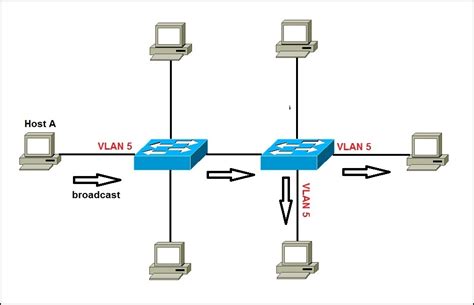
Norint sėkmingai konfigūruoti IPTV, būtina suprasti TEO tinklo VLAN (Virtual Local Area Network) struktūrą:
- VLAN6: Šis tinklas skirtas TEO IPTV srautui.
- VLAN30: Šis tinklas skirtas TEO internetui.
- VLAN2: Šis tinklas yra LAN (vietinis tinklas), apimantis maršrutizatoriaus LAN portus.
- VLAN5: Šis tinklas naudojamas TEO valdymui, leidžiant jiems nuotoliniu būdu tvarkyti maršrutizatorių.
Nors šie VLAN identifikuoja skirtingus tinklo segmentus, IPTV srautui svarbiausias yra VLAN6. STB (Set-Top Box) yra priedėlis, kurį prijungiate prie televizoriaus, kad galėtumėte žiūrėti IPTV.
Maršrutizatorių Programinės Įrangos Ypatumai
Konfigūracija gali skirtis priklausomai nuo maršrutizatoriaus programinės įrangos. Šiame straipsnyje daugiausiai dėmesio skiriama Asus Merlin ir Tomato, kadangi jos yra populiarios ir gerai dokumentuotos IPTV konfigūravimui.
- AsusWRT: Nors ir palaikomas, originalus AsusWRT firmware gali prarasti konfigūracijos nustatymus po perkrovimo. Todėl rekomenduojama naudoti Asus Merlin arba Tomato.
- Asus Merlin: Ši alternatyvi firmware suteikia daugiau lankstumo ir stabilumo IPTV konfigūravimui, ypač su komandinės eilutės įrankiais.
- Tomato: Panašiai kaip Asus Merlin, Tomato firmware yra tinkama IPTV konfigūravimui ir leidžia atlikti reikiamus VLAN nustatymus.
- DDWRT ir OpenWRT: Šios firmware taip pat gali būti naudojamos, tačiau reikalauja kruopštaus VLAN tagų nustatymo ir gali skirtis komandų sintaksė.
VLAN Konfigūravimas Maršrutizatoriuje
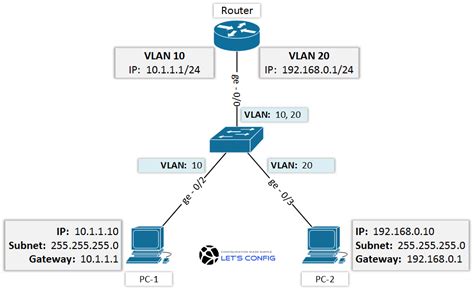
VLAN konfigūracija yra esminė dalis, leidžianti tinkamai nukreipti IPTV srautą. Procesas šiek tiek skiriasi priklausomai nuo firmware:
Asus Merlin ir Tomato
- Per WEB sąsają: Prisijunkite prie maršrutizatoriaus WEB sąsajos. Eikite į Advanced > VLAN (arba panašų meniu, priklausomai nuo versijos).
- Pridėkite VLAN6: Turėsite pridėti VLAN su ID 6.
- Priskirkite LAN portus: Svarbu tinkamai priskirti LAN portus. Dažnai IPTV veikia per 4 LAN portą. Kai kuriuose maršrutizatoriuose portai gali būti numeruojami kitaip, todėl svarbu patikrinti dokumentaciją arba eksperimentuoti. Pavyzdžiui, Linksys E3200 su Tomato gali veikti IPTV per 4 portą, o VLAN6 gali būti nustatytas su tinkamais tagais.
Pavyzdys (Linksys e3200 su Tomato):IPTV veikia ant 4 porto. Jei WEB sąsaja neleidžia nustatyti VLAN, gali tekti naudoti robocfg komandas.
DDWRT ir OpenWRT
Šiose firmware konfigūracija atliekama panašiai, tačiau gali skirtis skaičiai ir tagų priskirimas.
- DDWRT: Reikia tinkamai sudėlioti tagus naudojant
robocfgarba panašius įrankius. - OpenWRT: Turi gerą WIKI dokumentaciją. Svarbu suprasti, ar switch'as turi atskirą WAN portą. Konfigūracija atliekama per
/etc/config/networkfailą arba per WEB sąsają (Network > Switch).
Pavyzdys (OpenWRT ant TP-Link):Ant TP-Link maršrutizatorių, kuriuose nėra VLAN palaikymo, reikia perrašyti firmware į OpenWRT ar LEDE. Switch skiltyje reikia tinkamai sukonfigūruoti VLAN portus. CPU skiltis visada turi būti tagged.
robocfg Komandos ir VLAN Nustatymai
robocfg yra komandinės eilutės įrankis, leidžiantis konfigūruoti VLAN'us be maršrutizatoriaus perkrovimo. Tai ypač naudinga, kai WEB sąsaja yra ribota arba norima greitai atlikti pakeitimus. Tačiau svarbu atsiminti, kad šie pakeitimai dažnai dingsta po maršrutizatoriaus perkrovimo, nebent jie yra įtraukti į automatinį paleidimą.
Pavyzdžiai robocfg konfigūracijų:
- Asus RT-N12VP su Tomato:
robocfg vlan 0 ports '0 1 2 3 5t'robocfg vlan 1 ports '4 5t'robocfg vlan 6 ports '2 3 4t 5t' - Asus RT-N12 (ne VP) su Tomato:
robocfg vlan 0 ports '0 1 2 3 5t'robocfg vlan 1 ports '4 5t'robocfg vlan 6 ports '0 4t 5t' - Asus RT-N15U su Asus firmware:
robocfg vlan 2 ports '4 8t'robocfg vlan 6 ports '0 4t 8t' - RT-AC87U IPTV VLAN 3 ir 4 portams:
robocfg vlan 6 ports “0t 1 2 7t”
Kadangi robocfg pakeitimai yra laikini, norint, kad jie išliktų po perkrovimo, reikia juos įtraukti į paleidimo skriptus.
Paleidimas per Kelis LAN Portus ir vconfig
Jei norite, kad IPTV veiktų per kelis LAN portus (pvz., 3 ir 4), reikės naudoti SSH ir vconfig komandas.
- Įjunkite SSH: Pirmiausia įjunkite SSH prieigą per maršrutizatoriaus WEB sąsają.
- Prisijunkite per Putty: Naudodami Putty programą, prisijunkite prie maršrutizatoriaus per SSH.
- Atlikite VLAN konfigūraciją: Naudodami
robocfgkomandas, nustatykite VLAN6, kad jis apimtų norimus LAN portus. Pavyzdžiui, norint paleisti per 3 ir 4 LAN portus:bashrobocfg vlan 6 ports '2 3 4t 5t'Čia2ir3yra LAN portai,4tyra WAN portas, o5tyra CPU. Skaičiai gali skirtis priklausomai nuo maršrutizatoriaus modelio. Komandarobocfg showpadeda peržiūrėti esamus VLAN nustatymus.
IPTV Per PC, Telefoną ar Smart TV: udpxy
Norint žiūrėti IPTV ne tik per STB, bet ir per kompiuterį, telefoną ar smart TV, reikalingas udpxy įrankis. Jis konvertuoja multicast IPTV srautą į unicast, kurį gali priimti šie įrenginiai.
udpxy Įdiegimas ir Konfigūravimas
- Sukurkite virtualų VLAN6:
bashvconfig add eth0 6Tai sukuria virtualų VLAN6 pereth0sąsają, per kurią keliaus IPTV srautas. - Nustatykite VLAN6 IP adresą:
bashifconfig vlan6 10.245.11.100 netmask 255.255.0.0 broadcast 10.245.255.254 upŠis žingsnis aktyvuoja VLAN6 ir priskiria jam IP adresą, kad jis galėtų bendrauti suudpxy. - Nustatykite IGMP versiją: TEO naudoja IGMPv2, o maršrutizatorius gali bandyti naudoti IGMPv3. Reikia pakeisti:
bashecho "2" > /proc/sys/net/ipv4/conf/vlan6/force_igmp_version - Nustatykite maršrutizavimo kelius:
bashroute add -net 10.0.0.0 netmask 255.0.0.0 gw 10.245.11.100 - Sutvarkykite Firewall:
bashiptables -A INPUT -p igmp -j ACCEPTiptables -A INPUT -p udp -m udp -d 224.0.0.0/4 -j ACCEPTiptables -I INPUT -d 224.0.0.0/4 -j ACCEPT - Paleiskite
udpxy:bashudpxy -m vlan6 -a br0 -p 4022 -c 100 -M 60-m vlan6: Nurodo multicast sąsają (virtualų VLAN6).-a br0: Nurodo LAN sąsają (priklausomai nuo maršrutizatoriaus gali būti kita, pvz.,br-lan).-p 4022: Portas, kuriame veiksudpxy.-c 100: Maksimalus klientų skaičius.-M 60: Multicast atnaujinimo intervalas (reikalingas kai kuriems Asus maršrutizatoriams).
Po šių veiksmų turėtumėte galėti žiūrėti IPTV per VLC ar kitus grotuvus PC, nurodydami adresą [Jūsų_Maršrutizatoriaus_IP]:4022.
udpxy Komandos ir Nustatymai
Norėdami sužinoti visas udpxy komandas, terminale įveskite udpxy. Svarbiausios mums yra:
-a(LAN sąsaja): Nurodo LAN tinklo sąsają, per kurią bus pasiekiamasudpxy.-m(Multicast sąsaja): Nurodo virtualų VLAN interfeisą, kuriame yra IPTV srautas.-p(Portas): Portas, kuriame bus pasiekiamasudpxyper LAN.-c(Klientai): Maksimalus vienu metu galinčių žiūrėti klientų skaičius.-M(Multicast atnaujinimas): Naudojamas kaip "hack" kai kuriems Asus maršrutizatoriams, kad išvengti strigimo.
Kiek Kanalų Vienu Metu Galima Žiūrėti?
Galimybė vienu metu žiūrėti kelis kanalus priklauso nuo maršrutizatoriaus procesoriaus (CPU) galios. Silpnesni maršrutizatoriai gali palaikyti apie 5 SD kanalus, o stipresni - apie 10 ar daugiau, ypač jei naudojamas atskiras WAN. Per Wi-Fi žiūrint didelės spartos atsisiuntimai gali sukelti trukdžius. Rekomenduojama naudoti dviejų dažnių (2.4GHz ir 5GHz) maršrutizatorių, kad vienu dažniu būtų galima žiūrėti TV, o kitu - atsisiųsti duomenis.
Apkrovų Tikrinimas
Norint stebėti maršrutizatoriaus apkrovą, galima naudoti htop programą. OpenWRT ją galima įdiegti per opkg update ir opkg install htop. Asus maršrutizatoriams reikia papildomai įsirašyti ENTWARE programų paketą.
Automatinis Paleidimas Po Perkrovimo
Kad visos konfigūracijos (ypač robocfg ir udpxy) veiktų po maršrutizatoriaus perkrovimo, jas reikia įtraukti į paleidimo skriptus.
Asus Merlin
- Įjunkite JFFS: Jei dar neįjungtas, įjunkite JFFS skiltį per WEB sąsają.
- Sukurkite
services-startfailą: Per SSH prisijunkite prie maršrutizatoriaus ir sukurkite failą/jffs/scripts/services-start. - Įrašykite komandas: Įrašykite visas reikiamas komandas į šį failą, įskaitant
udpxypaleidimą irrobocfgnustatymus. Nepamirškite pridėtisleepkomandos (pvz.,sleep 30), kad komandos būtų vykdomos po tinklo inicijavimo.bash#!/bin/shsleep 30# Jūsų robocfg ir udpxy komandos čia - Nustatykite leidimus:
bashchmod a+rx /jffs/scripts/*
Tomato
Tomato firmware turi atskiras skiltis skriptams:
- Administration > Scripts > Init: Čia įrašomos visos komandos, išskyrus
iptables. - Administration > Scripts > Firewall: Čia įrašomos
iptableskomandos. - Gali prireikti
sleepkomandos.
OpenWRT
udpxy paleidimui po perkrovimo, reikia pakeisti arba failą /etc/init.d/udpxy (pridedant OPTIONS="-p 4022 -m br-iptv"), arba konfigūruoti /etc/config/udpxy failą. Būtina įjungti automatinį paleidimą: /etc/init.d/udpxy enable.
Konfigūracijos Pavyzdžiai Kitiems Maršrutizatoriams
- TP-Link: Dažnai reikia perrašyti firmware į OpenWRT ar LEDE, kad būtų palaikomi VLAN'ai.
- D-Link DIR-300: Sėkmingai konfigūruotas su specifine firmware versija, leidžiančia VLAN nustatymus.
- Edimax: Galima atnaujinti firmware ir konfigūruoti IPTV VLAN per WEB sąsają.
Dažnos Problemos ir Sprendimai
- IPTV nerodo, klaida "error 4: could not start system software": Dažniausiai tai reiškia netinkamą maršrutizatoriaus konfigūraciją, ypač VLAN nustatymus.
- Internet veikia, bet IPTV ne: Patikrinkite VLAN6 nustatymus,
udpxykonfigūraciją ir firewall taisykles. udpxynerodo srauto: Patikrinkite, ar tinkamai nurodyta multicast ir LAN sąsajos, ar nėra firewall blokavimo.- Konfigūracija dingsta po perkrovimo: Įsitikinkite, kad visi nustatymai įtraukti į paleidimo skriptus.
- IPTV striginėja: Tai gali būti susiję su maršrutizatoriaus CPU apkrova, Wi-Fi trikdžiais ar per mažomis
udpxynustatymų reikšmėmis.
Jei kyla sunkumų, verta kreiptis į specializuotas IPTV Discord grupes arba forumus, kur galite rasti bendraminčių ir patarimų.
Apibendrinimas
TEO IPTV konfigūravimas nestandartiniame maršrutizatoriuje reikalauja techninių žinių apie tinklus ir maršrutizatorių programinę įrangą. Supratimas apie VLAN, tinkamų įrankių (pvz., robocfg, vconfig, udpxy) naudojimas ir paleidimo skriptų konfigūravimas yra esminiai žingsniai. Nors TEO gali neteikti tiesioginės pagalbos su ne jų įranga, šis vadovas suteikia tvirtą pagrindą sėkmingam IPTV srauto nustatymui.
Telia paslaugas nustojau naudotis nuo 2021 m. Tad visais klausimais dėl konfigūracijos kreiptis į IPTV Discord grupę, mano asmeniniame kanale arba galite rašyti į komentarus, jeigu žinosiu atsakysiu.