Šiuolaikiniame pasaulyje internetas tapo neatsiejama kasdienybės dalimi. Naršymas socialiniuose tinkluose, informacijos paieška, darbas ar pramogos - visa tai palengvina belaidžio ryšio, vadinamo „Wi-Fi“, teikiamas patogumas. Ši technologija leidžia įrenginiams pasiekti internetą naudojant nematomas radijo bangas, suteikiant didelį lankstumą ir mobilumą. Tačiau, nepaisant plačiai paplitusio naudojimo, daugelis žmonių vis dar susiduria su klausimu, kaip tinkamai prisijungti prie „Wi-Fi“ tinklo. Šis straipsnis suteiks išsamias instrukcijas, kaip tai padaryti įvairiuose įrenginiuose, bei atsakys į dažniausiai kylančius klausimus.
Kas yra „Wi-Fi“ ir kaip jis veikia?
„Wi-Fi“ yra belaidžio ryšio technologija, leidžianti įvairiems įrenginiams, tokiems kaip išmanieji telefonai, planšetiniai kompiuteriai, nešiojamieji ir staliniai kompiuteriai, televizoriai ar net išmanieji buitiniai prietaisai, prisijungti prie interneto be fizinių laidų. Pagrindinis šios technologijos privalumas yra galimybė naudotis internetu be jokių laidų, suteikiant nemažai lankstumo ir mobilumo.
Veikimo principas paprastas: visų pirma, reikalingas maršrutizatorius (angl. Router). Šis įrenginys gauna interneto signalą laidiniu ryšiu (paprastai Ethernet kabeliu) ir paverčia jį belaidžiu signalu, perduodamu radijo bangomis. Kiti įrenginiai, turintys specialius „Wi-Fi“ adapterius, gali prisijungti prie šio maršrutizatoriaus. Duomenys tarp įrenginių ir maršrutizatoriaus yra perduodami radijo bangomis. Skirtingi dažniai turi skirtingas savybes: pavyzdžiui, žemesni dažniai, kaip 2,4 GHz, geriau prasiskverbia pro sienas, tačiau perduoda mažiau duomenų. Aukštesni dažniai, pvz., 5 GHz, suteikia spartesnį ryšį, bet jų veikimo spindulys yra trumpesnis ir jie prasčiau prasiskverbia per kliūtis.
„Wi-Fi“ tinklo apsauga ir trūkumai
Nors „Wi-Fi“ teikia daug privalumų, jis taip pat turi ir savų trūkumų. Pagrindinis jų - saugumo rizika. Jei namų tinklas nėra tinkamai apsaugotas, prie jo gali prisijungti pašaliniai asmenys, o kartais net pasiekti Jūsų asmeninius duomenis. Siekiant to išvengti, itin rekomenduojama savo „Wi-Fi“ tinklą apsaugoti stipriu slaptažodžiu. Kitas „Wi-Fi“ trūkumas yra signalo silpnėjimas didėjant atstumui nuo maršrutizatoriaus, todėl bevielio ryšio aprėptis gali būti ribota. Tai gali sukelti nepatogumų, jei norite naudotis internetu toliau nuo maršrutizatoriaus.
Kaip prisijungti prie „Wi-Fi“ nešiojamame kompiuteryje?
Prisijungti prie „Wi-Fi“ tinklo nešiojamame kompiuteryje yra itin paprasta. Dažniausiai pakanka atlikti kelis žingsnius:
- Patikrinkite „Wi-Fi“ jungiklį: Pirmiausia įsitikinkite, kad jūsų kompiuteryje yra įjungtas belaidžio ryšio adapteris. Kai kuriuose nešiojamuosiuose kompiuteriuose gali būti fizinis jungiklis arba funkcinis klavišas (pvz., Fn + F2), skirtas įjungti/išjungti „Wi-Fi“. Taip pat patikrinkite, ar neįjungtas skrydžio režimas, kuris blokuoja visus belaidžius ryšius.
- Raskite „Wi-Fi“ piktogramą: Paprastai „Wi-Fi“ piktograma yra užduočių juostoje, viršutiniame dešiniajame arba apatiniame dešiniajame ekrano kampe. Spustelėkite ant jos.
- Pasirinkite tinklą: Atsidariusiame meniu pamatysite visų prieinamų „Wi-Fi“ tinklų sąrašą. Pasirinkite norimą tinklą ir spustelėkite „Connect“ (Prisijungti) arba „Join“ (Prisijungti).
- Įveskite slaptažodį: Jei tinklas yra apsaugotas, būsite paprašyti įvesti slaptažodį. Atidžiai jį įveskite ir spustelėkite „Next“ (Kitas) arba „Connect“ (Prisijungti).
Jei „Wi-Fi“ jungti nepavyksta, rekomenduojama patikrinti maršrutizatoriaus būklę: įsitikinkite, kad jis įjungtas ir veikia tinkamai. Kartais paprasčiausias įrenginio paleidimas iš naujo gali išspręsti problemą.
Alternatyvus prisijungimo būdas per nustatymus:
- Atidarykite „Settings“ (Nustatymai) programą.
- Pasirinkite „Network & Internet“ (Tinklas ir internetas).
- Kairėje esančiame meniu pasirinkite „Wi-Fi“.
- Įsitikinkite, kad „Wi-Fi“ jungiklis yra įjungtas.
- Tada pasirinkite norimą tinklą iš pateikto sąrašo ir spustelėkite „Connect“ (Prisijungti).

Kaip prisijungti prie „Wi-Fi“ telefone (Android ir iPhone)?
Prisijungimo procesas telefone šiek tiek skiriasi priklausomai nuo operacinės sistemos, tačiau principai išlieka panašūs.
„Android“ telefonuose:
- Atidarykite nustatymus: Eikite į telefono „Settings“ (Nustatymai).
- Raskite „Wi-Fi“: Dažniausiai tai bus skiltyje „Connections“ (Ryšiai) arba tiesiog „Wi-Fi“.
- Įjunkite „Wi-Fi“: Aktyvuokite „Wi-Fi“ funkciją, jei ji išjungta.
- Pasirinkite tinklą: Pamatysite prieinamų „Wi-Fi“ tinklų sąrašą. Bakstelėkite ant norimo tinklo pavadinimo.
- Įveskite slaptažodį: Jei tinklas apsaugotas, įveskite slaptažodį ir bakstelėkite „Connect“ (Prisijungti).
Papildomos „Android“ funkcijos:
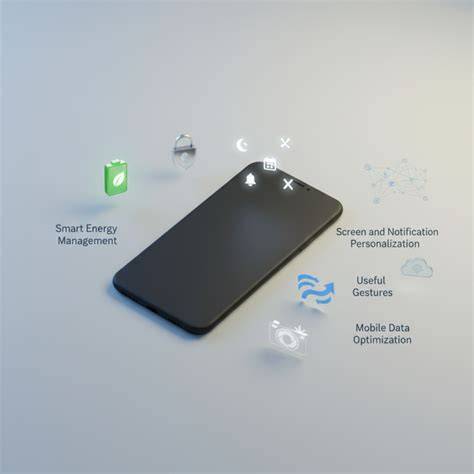
- Automatinis pakartotinis prisijungimas: Galite aktyvuoti šią funkciją, kad telefonas automatiškai prisijungtų prie anksčiau naudotų tinklų, kai esate netoliese. Tai patogu, nes nereikės kaskart vesti slaptažodžio.
- QR kodas: Kai kuriuose telefonuose galima prisijungti prie tinklo nuskenavus QR kodą, dažnai esantį ant maršrutizatoriaus. Taip pat galite išsaugoti savo tinklo duomenis QR kode ir juo pasidalinti su draugais.
- „Wi-Fi“ išplėstiniai nustatymai: Per tris taškelius viršuje arba „Advanced“ (Išplėstiniai) meniu galite rasti papildomų funkcijų, pvz., „Switch to mobile data automatically“ (Automatiškai persijungti į mobiliuosius duomenis), kai „Wi-Fi“ ryšys yra silpnas. Būkite atsargūs su šia funkcija, ypač jei turite ribotą mobiliųjų duomenų planą.
- „Wi-Fi“ energijos taupymo režimas: Ši funkcija gali padėti sutaupyti telefono baterijos sąnaudas, neieškant naujų tinklų.
„iPhone“ telefonuose:
- Atidarykite nustatymus: Eikite į „Settings“ (Nustatymai).
- Pasirinkite „Wi-Fi“: Bakstelėkite ant „Wi-Fi“.
- Įjunkite „Wi-Fi“: Įsitikinkite, kad jungiklis yra žalias.
- Pasirinkite tinklą: Sąraše „Choose a Network…“ (Pasirinkite tinklą…) pasirinkite norimą tinklą.
- Įveskite slaptažodį: Jei tinklas apsaugotas, įveskite slaptažodį ir bakstelėkite „Join“ (Prisijungti).
Papildomos „iPhone“ funkcijos:
- „Auto-Join“ (Automatinis prisijungimas): Šalia prisijungto tinklo bakstelėjus ant „i“ piktogramos, galite įjungti arba išjungti automatinį prisijungimą prie šio tinklo ateityje.
- „Forget This Network“ (Pamiršti šį tinklą): Jei ateityje nenorite prisijungti prie tam tikro tinklo, galite jį „pamiršti“ per šią parinktį.
- QR kodas: Panašiai kaip „Android“, „iPhone“ taip pat gali jungtis prie tinklų nuskenavus QR kodą.
Pyramid WIFI kameros pajungimas prie WIFI tinklo
Ką daryti, jei nepavyksta prisijungti prie „Wi-Fi“?
Jei susiduriate su sunkumais bandydami prisijungti prie „Wi-Fi“ tinklo, atlikite šiuos trikčių šalinimo veiksmus:
- Patikrinkite pagrindinius nustatymus: Įsitikinkite, kad „Wi-Fi“ funkcija yra įjungta jūsų įrenginyje ir kad neįjungtas skrydžio režimas.
- Perkraukite įrenginį ir maršrutizatorių: Išjunkite ir vėl įjunkite savo telefoną, planšetinį kompiuterį ar kompiuterį. Taip pat pabandykite paleisti iš naujo maršrutizatorių (ištraukite jį iš elektros lizdo kelioms sekundėms ir vėl įjunkite).
- Patikrinkite slaptažodį: Įsitikinkite, kad teisingai įvedėte tinklo slaptažodį. Atkreipkite dėmesį į didžiąsias ir mažąsias raides. Kai kuriuose įrenginiuose yra galimybė parodyti įvestą slaptažodį (dažnai per akies piktogramą).
- „Pamirškite“ tinklą ir prisijunkite iš naujo: Jūsų įrenginio „Wi-Fi“ nustatymuose raskite tinklą, prie kurio negalite prisijungti, ir pasirinkite „Forget Network“ (Pamiršti tinklą) arba „Forget This Network“ (Pamiršti šį tinklą). Tada pabandykite prisijungti iš naujo, įvesdami slaptažodį.
- Patikrinkite su kitu įrenginiu: Jei įmanoma, pabandykite prisijungti prie to paties tinklo su kitu įrenginiu (pvz., jei telefonas neprisijungia, pabandykite su kompiuteriu). Tai padės nustatyti, ar problema yra jūsų įrenginyje, ar tinklo konfigūracijoje.
- Atnaujinkite programinę įrangą: Jei problema išlieka, pabandykite atnaujinti savo įrenginio programinę įrangą.
- Iš naujo nustatykite tinklo parametrus: Kai kuriuose įrenginiuose yra galimybė iš naujo nustatyti visus tinklo parametrus (tai ištrins išsaugotus Wi-Fi tinklus ir slaptažodžius, bei Bluetooth susiejimus). Ieškokite parinkties „Reset Network Settings“ (Iš naujo nustatyti tinklo parametrus) telefono nustatymuose.
- Patikrinkite maršrutizatoriaus nustatymus: Jei turite prieigą prie maršrutizatoriaus nustatymų, patikrinkite, ar MAC adresų filtravimas nėra įjungtas ir neblokuoja jūsų įrenginio, ar tinklo saugumo metodas yra tinkamai sukonfigūruotas (pvz., WPA2/WPA3 Personal).
Jei išbandėte visus aukščiau išvardintus veiksmus ir problema vis tiek neišsprendžiama, gali būti, kad reikės kreiptis į savo interneto paslaugų teikėją arba į gamintojo klientų aptarnavimo centrą.
Slaptažodžio atgavimas ir bendrinimas
Kartais gali prireikti prisiminti arba bendrinti „Wi-Fi“ tinklo slaptažodį.
- „Windows“ kompiuteryje: Jei esate prisijungę prie tinklo su „Windows“ kompiuteriu ir turite administratoriaus teises, slaptažodį galite sužinoti komandinėje eilutėje. Atidarykite komandinę eilutę su administratoriaus teisėmis (įveskite „cmd“ paieškos laukelyje ir paspauskite Ctrl+Shift+Enter) ir įveskite komandą:
netsh wlan show profile name=”tinklo pavadinimas” key=clear, pakeisdami „tinklo pavadinimas“ savo tinklo pavadinimu. Slaptažodis bus rodomas skiltyje „Security settings“ prie „Key Content“. - „Android“ telefone: Ilgai spauskite ant „Wi-Fi“ tinklo pavadinimo ir pasirinkite „QR code“ (QR kodas). Ekrane atsiras QR kodas su prisijungimo duomenimis, kurį kiti gali nuskaityti savo telefonais.
- „Google“ paskyros sinchronizavimas: „Android“ telefonai automatiškai daro atsargines kopijas, įskaitant „Wi-Fi“ slaptažodžius, į su „Google“ paskyra susietą debesį. Jei susiejate „Google“ paskyrą su „Microsoft“ paskyra, jūsų „Windows“ kompiuteris gali prisijungti prie tinklų, kurių duomenys išlikę telefone.

Išmaniojo telefono naudojimas kaip mobiliojo interneto prieigos taško (Hotspot)
Jei keliaujate ar esate vietoje, kur nėra „Wi-Fi“ tinklo, savo išmanųjį telefoną galite naudoti kaip mobiliojo interneto prieigos tašką (hotspot), dalindamiesi savo mobiliųjų duomenų ryšiu su kitais įrenginiais.
- Aktyvuokite mobiliąją saitvietę: Eikite į telefono „Settings“ (Nustatymai) > „Connections“ (Ryšiai) > „Mobile Hotspot and Tethering“ (Mobilioji saitvietė ir viešoji interneto prieiga) arba panašią parinktį. Įjunkite jungiklį.
- Nustatykite pavadinimą ir slaptažodį: Galėsite nustatyti savo interneto prieigos taško pavadinimą (SSID) ir slaptažodį.
- Dalinkitės internetu: Kiti įrenginiai galės rasti jūsų telefono sukurtą „Wi-Fi“ tinklą ir prisijungti prie jo, naudojant nustatytą slaptažodį.
- Automatinis išjungimas: Dažnai galima nustatyti automatinį saitvietės išjungimą, kai prie jos neprijungtas joks įrenginys, taip taupant telefono bateriją ir mobiliuosius duomenis.
Pastaba: tikslūs žingsniai ir parinkčių pavadinimai gali skirtis priklausomai nuo telefono modelio ir operacinės sistemos versijos.
Viešieji „Wi-Fi“ tinklai: patogumas ir rizika
Viešieji „Wi-Fi“ tinklai, randami kavinėse, prekybos centruose, oro uostuose ar bibliotekose, suteikia patogią galimybę naudotis internetu keliaujant ar lauke. Tačiau svarbu suprasti, kad šie tinklai dažnai nėra apsaugoti slaptažodžiu arba naudoja bendrą slaptažodį, todėl jie yra mažiau saugūs nei namų tinklai.
- Saugi prieiga: Jungiantis prie viešojo „Wi-Fi“, rekomenduojama vengti atlikti itin jautrias operacijas, tokias kaip bankininkystė ar prisijungimas prie svarbių paskyrų, nebent naudojate VPN (Virtual Private Network) ryšį.
- MAC adresų atsitiktinumas: Kai kurie įrenginiai naudoja atsitiktinius MAC adresus „Wi-Fi“ tinklams, siekdami apsaugoti privatumą ir neleisti sekti jūsų judėjimo viešose vietose. Yra du valdikliai šiam tikslui: vienas bendras visiems tinklams, kitas - konkrečiam tinklui. Įjungus šią funkciją, įrenginys naudoja skirtingą MAC adresą kiekvienam tinklui, prie kurio jungiasi.
- Tinklo ribojimai: Viešuosiuose tinkluose gali būti nustatyti įrenginių skaičiaus apribojimai. Jei prie tinklo jau prisijungta daug įrenginių, gali būti nepavyksta prisijungti. Tokiu atveju verta apsvarstyti galimybę naudoti mobiliuosius duomenis.
- Patvirtinimo procedūra: Kai kuriuose viešuosiuose tinkluose, pavyzdžiui, prekybos centruose ar geležinkelio stotyse, po prisijungimo gali reikėti atlikti papildomą patvirtinimo procedūrą per specialų puslapį. Jei tai nepavyksta, pabandykite „pamiršti“ tinklą ir prisijungti iš naujo.
„Wi-Fi“ tinklo greitis ir daugelio įrenginių prijungimas
Šiais laikais prie vieno interneto plano namuose dažnai jungiama daugybė įrenginių: kompiuteriai, telefonai, planšetiniai kompiuteriai, išmanieji televizoriai ir kiti išmanieji prietaisai. Natūralu, kad kuo daugiau prietaisų bus prijungta, tuo didesnis interneto greitis bus reikalingas, kad visi galėtų sklandžiai juo naudotis. Prieš pasirenkant interneto planą, naudinga apgalvoti, kiek įrenginių bus naudojama vienu metu ir kokie yra jūsų poreikiai (pvz., ar dažnai žiūrite vaizdo įrašus didelės raiškos, ar žaidžiate internetinius žaidimus).
Dažnai užduodami klausimai ir patarimai
- Kaip sužinoti „Wi-Fi“ slaptažodį, jei jį pamiršau? Žr. skyrių „Slaptažodžio atgavimas ir bendrinimas“.
- Kodėl „Wi-Fi“ signalas silpnas? Silpnas signalas gali būti dėl atstumo nuo maršrutizatoriaus, kliūčių (sienų, baldų), kitų bevielio ryšio trukdžių arba per didelio skaičiaus prijungtų įrenginių. Galima apsvarstyti „Wi-Fi“ stiprintuvo (range extender) naudojimą.
- Kaip padidinti „Wi-Fi“ aprėptį? Naudokite „Wi-Fi“ stiprintuvus, tinklo „Mesh“ sistemas arba tiesiog pastatykite maršrutizatorių centrinėje namų vietoje, atokiau nuo didelių metalinių objektų ar kitų elektroninių prietaisų, kurie gali sukelti trukdžius.
- Ką reiškia „Wi-Fi MAC adresas“? MAC adresas yra unikalus identifikatorius, suteikiamas kiekvienam tinklo įrenginiui. Kai kuriuose tinkluose MAC adresų filtravimas naudojamas saugumo tikslais, leidžiant prisijungti tik iš anksto nustatytiems įrenginiams.
Supratimas, kaip tinkamai prisijungti prie „Wi-Fi“ tinklų ir kaip išspręsti galimas problemas, yra svarbus šiuolaikiniame skaitmeniniame pasaulyje. Nors pati technologija gali atrodyti sudėtinga, pagrindiniai prisijungimo žingsniai yra gana paprasti ir prieinami daugeliui vartotojų.
tags: #kaip #prisijingti #prie #savko #wifi