Šiuolaikiniame pasaulyje belaidis internetas, sutrumpintai vadinamas Wi-Fi, tapo gyvybiškai svarbus. Tai vienas greičiausių ir patogiausių būdų prijungti savo įrenginį prie globalaus duomenų, turinio ir bendravimo tinklo. Tiesa, pirmą kartą ar po ilgesnio laiko jungiant kompiuterį prie belaidžio tinklo, gali kilti įvairiausių keblumų. Šis straipsnis pateiks išsamų vadovą, kaip prijungti prie Wi-Fi įvairius kompiuterius, kaip spręsti dažniausiai pasitaikančias problemas ir kaip užtikrinti saugų belaidį ryšį.
Kas yra Wi-Fi ir kaip jis veikia?
Wi-Fi - tai trumpinys nuo „Wireless Fidelity“, tai radijo signalo perdavimas, skirtas komunikacijai tarp įrenginių be fizinio ryšio. Wi-Fi veikia pagal tam tikrą standartą, žinomą kaip IEEE 802.11. Šis standartas nustato, kaip įrenginiai ryšio kanale dalijasi informacija. Wi-Fi signalo perdavimas prasideda nuo antenos, esančios maršrutizatoriuje. Bevielis maršrutizatorius perduoda informaciją į radijo signalą, kurį gali gauti ir suprasti bevielis adapteris stacionariame kompiuteryje.
Prijungimas prie Wi-Fi yra patikimas būdas prisijungti prie interneto be jokių laidų. Prijungus stacionarų kompiuterį prie Wi-Fi, galima naršyti internete, atsisiųsti failus, atlikti pašto siuntinio perdavimą ir pan.
Žinoma, Wi-Fi technologija nėra nepriekaištinga. Gali kilti problemų dėl signalo trūkumo ar trikdžių, taip pat kyla saugumo klausimų. Visgi, ši technologija yra ypač svarbi mūsų kasdieniame gyvenime ir darbe, leidžianti prisijungti prie interneto be jokių laidų.
Būtina įranga belaidžiam ryšiui
Norint namuose naudotis Wi-Fi - Jums reikalingas belaidis maršrutizatorius. Prieš bandydami jungtis prie interneto - pirmiausia patikrinkite, ar belaidžio ryšio adapteris Jūsų kompiuteryje yra aktyvintas.
- Plačiajuostis interneto ryšys ir modemas: Plačiajuostis interneto ryšys yra didelės spartos interneto ryšys. Optinis pluoštas ir kabelis yra dažniausios plačiajuosčio ryšio jungtys. Plačiajuostį ryšį gauti galite susisiekę su interneto paslaugų teikėju (ISP). ISP dažnai pasiūlo ir plačiajuosčio ryšio modemų. Kai kurie ISP taip pat siūlo ir modemo / belaidžio tinklo kelvedžio rinkinį.
- Belaidžio tinklo kelvedis (maršrutizatorius): Kelvedis siunčia informaciją iš jūsų tinklo į internetą ir atvirkščiai. Naudodami belaidžio tinklo kelvedį, galite prijungti kompiuterį prie tinklo vietoj laidų naudodami radijo signalus.
- Belaidžio tinklo adapteris: Belaidžio tinklo adapteris yra aparatūros įranga, prijungianti įrenginį prie belaidžio tinklo. Norint prijungti nešiojamąjį arba stalinį įrenginį prie belaidžio tinklo, jame turi būti belaidžio tinklo adapteris.
Kai jau turite visą įrangą, turite nustatyti modemą ir interneto ryšį. Padėkite belaidį kelvedį į tokią vietą, kur jis būdamas galėtų gauti geriausią signalą su mažiausiu kiekiu trikdžių. Belaidį kelvedį padėkite pačiame centre. Pakelkite belaidį kelvedį nuo grindų ir atitraukite nuo sienų bei metalinių objektų, pvz., metalinių seifų.
Kaip prijungti Wi-Fi prie „Windows 11“ kompiuterio
Pats greičiausias būdas įjungti Wi-Fi „Windows 11“ kompiuteryje yra per užduoties juostos pranešimų srityje esantį „Greitųjų nustatymų“ (angl. Quick settings) meniu.
- Paspauskite ant pranešimų skilties užduočių juostos dešinėje esančių interneto gaubliuko, garsiakalbio ir baterijos ikonėlių (jos yra sugrupuotos kaip vienas mygtukas). Iššokusio lango viršuje matysite Wi-Fi ikoną, kuri panaši į sklindančias radijo bangas.
- Naujo lango dešinės viršuje matysite slenkamą mygtuką. Paspauskite jį, kad belaidį internetą įjungtumėte.
- Kai Wi-Fi įjungtas, šiame lange matysite visus prieinamus tinklus. Paspauskite ant savo namų tinklo pavadinimo ir pasirinkite "Connect". Jungiantis pirmą kartą, sistema paprašys suvesti slaptažodį.
- Retais atvejais „Windows 11“ pranešimų skiltyje Wi-Fi piktogramos gali ir nebūti. Tokiu atveju:
- Atidarykite „Nustatymus“ (galite tai padaryti paspaudę dešinį pelės mygtuką ant Start meniu ir pasirinkę „Nustatymai“).
- Kairėje esančiame meniu pasirinkite "Network & internet".
- Paspauskite ant "Wi-Fi" skilties, kad pasiektumėte detalesnius nustatymus.
- Jei Wi-Fi adapteris yra išjungtas, jį galite įjungti čia.
„Windows 11“ nustatymuose įjungti Wi-Fi taip pat lengva, kaip sužinoti, kokia vaizdo plokštė yra kompiuteryje.
Fix WiFi Not Showing in Settings On Windows 11 | Fix Missing WiFi
Kaip prijungti Wi-Fi prie „Windows 10“ kompiuterio
Žingsniai, kaip įjungti Wi-Fi kompiuteryje „Windows 10“, yra labai panašūs į „Windows 11“. Paprastai Wi-Fi ikona iš karto matoma pranešimų srityje, tačiau kartais gali būti pasislėpusi su suskleistomis piktogramomis. Tada jas reikia išskleisti. Tą padarysite paspaudę skilties kairėje esančią rodyklytę.
- Pranešimų juostoje susiraskite interneto gaublio ikonėlę ir paspauskite ant jos.
- Atsidariusio meniu apačioje pasirinkite "Wi-Fi". Taip įjungsite belaidį ryšį.
- Pasirinkite reikiamą tinklą. Spauskite "Connect". Jei jungiatės pirmą kartą, reikės suvesti slaptažodį. Kad nebereikėtų to daryti jungiantis kitą kartą, būtinai pažymėkite varnytę prie "Connect automatically".
Jei Wi-Fi piktograma nėra matoma pranešimų srityje:
- Atidarykite „Nustatymus“ (Start meniu > Nustatymai).
- Pasirinkite "Network & Internet".
- Kairėje esančiame meniu pasirinkite "Wi-Fi".
- Įsitikinkite, kad Wi-Fi jungiklis yra įjungtas.
- Kad pasirinktumėte norimą tinklą, paspauskite "Show available networks". Šis mygtukas iškvies meniu iš pranešimų srities, kur matysite visus prieinamus tinklus.
Nepriklausomai nuo „Windows“ versijos, jei kompiuteris turi Wi-Fi mygtuką, belaidį ryšį galima įjungti naudojantis klaviatūra. Dažnai tai yra funkcinis klavišas (pvz., F2, F5 ar F12) su belaidžio tinklo simboliu.
Kaip prijungti Wi-Fi prie „MacBook“
Jei neseniai perėjote nuo „Windows“ prie „MacBook“, iš pradžių gali būti painu susigaudyti, kaip kompiuteryje įjungti Wi-Fi. Tačiau iš tiesų tai padaryti nesudėtinga.
- Susiraskite Wi-Fi ikonėlę viršutiniame dešiniajame ekrano kampe. Spustelkite ant jos ir išsiskleis meniu.
- Pasirinkite tinklą, prie kurio norite jungtis.
- Įveskite tinklo slaptažodį, jei jis reikalingas.
- Paspauskite "Join".
Kaip ir „Windows“ kompiuteriuose, kartais Wi-Fi simbolis gali ir neatsivaizduoti meniu juostoje. Tuomet reikia jį įsidėti prie sparčiųjų komandų:
- Eikite į "System Settings" (Sistemos nustatymai).
- Pasirinkite "Control Center" (Valdymo centras).
- Slinkite žemyn iki "Wi-Fi" ir pasirinkite "Show in Menu Bar" (Rodyti meniu juostoje).
Naujame lange matysite visus prieinamus belaidžius tinklus.
Kaip prijungti stacionarų kompiuterį prie Wi-Fi
Pirmiausia, reikia pasirūpinti, ar jūsų stacionarus kompiuteris gali priimti belaidį signalą. Dauguma naujųjų modelių turi įmontuotą WiFi adapterį, tačiau senesni modeliai gali to neturėti. Jei neturite, galite įsigyti išorinį WiFi adapterį, pavyzdžiui, USB jungtimi.
WiFi adapterio įdiegimas:
- Įdiekite ir paleiskite WiFi adapterį pagal pakuotėje pateiktas instrukcijas. Dauguma iš jų tiesiog jungiasi prie USB prievado ir automatiškai įdiegia būtinas programas.
- Geriausia netikusį driverį ištrinti prieš instaliuojant naują. Šiaip, patariu atsisukti dangtelį, ir sužinoti tikslų wifi modelį.
Ryšio nustatymas:
- Kompiuteryje eikite į „Nustatymus“, tada pasirinkite „Tinklas ir internetas“. Čia turėtumėte matyti „WiFi“ pasirinkimą.
- Įjunkite WiFi režimą ir kompiuteris ims ieškoti galimų tinklų.
- Pasirinkite norimą WiFi tinklą ir spustelėkite „Prijungti“. Čia turėsite įvesti tinklo slaptažodį (jei jis yra) ir paspausti „Prijungti“.
- Gavus pranešimą, kad prisijungimas pavyko, įsitikinkite, kad internetas veikia teisingai, atidarę naršyklę ir atsidarę bet kokį tinklalapį.
Šie žingsniai leis lengvai prijungti jūsų stacionarų kompiuterį prie WiFi. Tačiau, jei susiduriate su kokia nors problema, galite naudotis įvairiomis nuotolinio pagalbos paslaugomis arba kreiptis į savo interneto tiekėją.
Kaip pasidalinti internetu iš telefono (Wi-Fi saitvietė)
Nesvarbu, ar jūsų telefonas veikia su 4G, ar 5G, saitvietė verčia jį į plačiajuostį modemą ir maršrutizatorių. Taip, su telefonu, galite sukurti „Wi-Fi“ tinklą, kad aplinkiniai įrenginiai galėtų naudotis internetu. Šis būdas suteikia galimybę ne tik prijungti nešiojamąjį kompiuterį ir planšetę, bet taip pat leidžia pasidalinti interneto ryšiu su kolegomis, kurie yra šalia. Užtenka tik jiems pasakyti slaptažodį.
Kas yra mobilusis interneto taškas?
Mobilusis internetas leidžia jūsų telefoną naudoti kaip interneto dalijimosi punktą. Jūsų telefonu galima dalintis internetu su kitais įrenginiais naudojant Wi-Fi, Bluetooth ar USB jungtį. Tai panašiai kaip Wi-Fi maršrutizatoriaus veikimas - jūsų telefonas tampa tašku, prie kurio gali prisijungti kiti prietaisai, kad gautų internetą.
Kaip pasidalinti internetu iš „iPhone” arba „iPad”?
- Eikite į pagrindinį ekraną ir paspauskite ant „Nustatymai” simbolio.
- Atverkite „Asmeninės saitvietės langą” (angl. personal hotspot).
- Paspauskite jungiklį, norėdami leisti kitiems prisijungti. „iOS 12” ir ankstesnėse versijose šis jungiklis vadinamas „Asmeninė saitvietė”.
- Viduryje matysite, kaip tai padaryti, o viršuje - tinklo slaptažodį. Tinklo pavadinimas bus tas pats, kaip jūsų įrenginio.
- Dėl saugumo pakeiskite slaptažodį paspaudę ant „Wi-Fi slaptažodžio” vietoje ir įrašykite naują.
Kaip pasidalinti internetu į kompiuterį iš „Android” įrenginio?
Android telefonų instrukcijos yra sudėtingesnės dėl gausos modelių. Skiriasi jie priklausomai nuo programinės įrangos ir gamintojo.
- Norėdami pamatyti telefono programas, perbraukite ekraną į viršų arba apačią.
- Atidarykite „Nustatymus”.
- Paspauskite „Ryšiai“, slinkite žemyn iki „Mobilioji saitvietė ir siejimas” ir įjunkite „Mobiliąją saitvietę”. Meniu gali būti kitoks, pvz., „Belaidis ryšys ir tinklai”. Galbūt reikės paspausti „Daugiau“, kad rastumėte saitvietės parinktį.
- „Mobiliosios saitvietės” lange keiskite viską, nuo tinklo vardo iki slaptažodžio, ir pasirinkite, veiks saitvietė per 2,4 GHz ar 5 GHz Wi-Fi. Bakstelėkite „Konfigūruoti”, jei reikia keisti nustatymus.
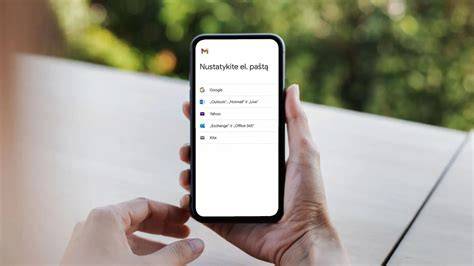
Kaip prijungti internetą per Wi-Fi naudojant telefoną
Jungtis prie interneto per Wi-Fi yra patogu. Norėdami tai padaryti, pirma įjunkite mobilaus interneto funkciją telefone. Eikite į nustatymus, ten bus „Tinklas ir internetas” ar „Ryšiai”. Rasite „Mobilusis interneto taškas” ar „Tethering & portable hotspot”, priklausomai nuo telefono. Tada įjunkite „Wi-Fi hotspot” ir sukurkite slaptažodį, kurį kitiems reikės, norint prisijungti prie jūsų taško.
Saugumas ir Wi-Fi tinklai
Belaidis ryšys leidžia internetu naudotis bet kurioje namų vietoje. Tačiau jis turi ir trūkumų. Jei neapsaugosite savo namų Wi-Fi tinklo, prie jo galės prisijungti bet kuris pašalinis žmogus. O jei apsauga bus per silpna, įsilaužėlis galės pasiekti asmeninius failus ir duomenis.
- Slaptažodžio svarba: Dažniausiai Wi-Fi jau turi numatytąjį slaptažodį, kurį kartu su belaidžio namų ryšio tinklo pavadinimu rasite galinėje modemo pusėje. Numatytąjį slaptažodį naudosite pirmą kartą jungdamasis prie namų Wi-Fi tinklo. Taip pat jokiu būdu šių duomenų neatskleiskite ne namų gyventojams. Slaptažodis yra būtinas, kadangi tai vienintelis būdas apsaugoti savo Wi-Fi nuo pašalinių žmonių, kurie taip pat gana mielai galėtų naudotis nemokamu internetu. Taigi, susigalvoję slaptažodį nepamirškite jo, užrašykite.
- Keiskite numatytuosius nustatymus: Dauguma kelvedžių gamintojų turi numatytąjį kelvedžio vartotojo vardą ir slaptažodį bei numatytąjį tinklo pavadinimą (dar vadinamą SSID). Kitas asmuo gali naudoti šią informaciją norėdamas pasiekti jūsų kelvedį jums to nežinant. Norėdami to išvengti, pakeiskite numatytąjį kelvedžio vartotojo vardą ir slaptažodį.
- Tinklo saugos kodas: Belaidžiai tinklai turi tinklo saugos kodą, kad jie būtų apsaugoti nuo neteisėtos prieigos. Rekomenduojame naudoti Wi-Fi "Protected Access 3" (WPA3) saugą, jei jūsų kelvedis ir kompiuteris jį palaiko. Kai kurie kelvedžiai palaiko „Wi-Fi“ apsaugotą sąranką (WPS). Vedlys padės jums sukurti tinklo pavadinimą ir saugos kodą. Jei kelvedis tai palaiko, vediklis naudos numatytąją "Wi-Fi" apsaugotos prieigos (WPA2 arba WPA3) saugą. Jei galite, rekomenduojame naudoti WPA3, nes ji suteikia geresnę saugą nei WPA2, WPA arba laidinio lygiaverčio privatumo (WEP) sauga.
- Naudokite užkardą: Užkarda yra aparatūra arba programinė įranga, kuri gali padėti apsaugoti kompiuterį nuo neįgaliotų vartotojų arba kenkėjiškos programinės įrangos (kenkėjiškų programų). Užkardos paleidimas kiekviename tinklo kompiuteryje gali padėti kontroliuoti kenkėjiškos programinės įrangos plitimą jūsų tinkle ir padėti apsaugoti kompiuterius, kai bandote pasiekti internetą.
- Atsitiktiniai aparatūros adresai: Kai kuriose vietose, pvz., prekybos centruose, parduotuvėse ar kitose viešose vietose, jūsų unikalus Wi-Fi MAC adresas gali būti naudojamas jūsų judėjimui toje srityje sekti. Yra du valdikliai, skirti atsitiktiniams aparatūros adresams naudoti. Vienas skirtas „Wi-Fi“ tinklams, o kitas - konkrečiam „Wi-Fi“ tinklui, kurį pasirenkate. Kai jį įjungiate visiems tinklams, atsitiktiniai aparatūros adresai naudojami tuomet, kai kompiuteris nuskaito tinklus ir prie bet kurio iš jų prisijungia.
Kaip spręsti problemas prijungiant kompiuterį prie Wi-Fi?
Ne visada viskas vyksta sklandžiai su Wi-Fi, ypač jei bandoma prijungti stacionarų kompiuterį be jokio belaidžio ryšio palaikymo. Štai keletas patarimų, kaip spręsti labiausiai paplitusias problemas:
- Patikrinkite Wi-Fi adapterį: Pirmiausia, patikrinkite, ar jūsų kompiuteris gali palaikyti Wi-Fi. Stacionarių kompiuterių atveju tai nėra savaime suprantamas dalykas. Wi-Fi palaikymui gali prireikti specialaus adapterio, kurį galima įdėti į PCI arba USB prievadą. Jei adapteris yra, patikrinkite, ar jis tinkamai įdiegtas ir ar jo tvarkyklės (drivers) yra atnaujintos.
- Perrašius Windowsus, bandant rašyti driverį, neiseina: Jei perrašėte Windowsus ir negalite įdiegti Wi-Fi tvarkyklės, gali būti, kad atsisiuntėte netinkamą versiją arba kilo kitų suderinamumo problemų. Pabandykite rasti tinkamiausią tvarkyklę pagal jūsų kompiuterio modelį (pvz., DELL Inspiron M501R (M5010)) ir operacinę sistemą.
- Sistemos diagnostika: Jei kompiuteris gali prisijungti prie Wi-Fi, bet yra problemų su interneto ryšiu, būtina atlikti sistemos diagnostiką. Daugelio operacinių sistemų nustatymuose yra integruota ryšio sutrikimų nustatymo funkcija, kuri gali padėti nustatyti ir išspręsti problemas.
- Patikrinkite Wi-Fi tinklo matomumą: Jei problema vis dar išlieka, patikrinkite, ar kompiuteris gali matyti Wi-Fi tinklą. Būtina užtikrinti, kad Wi-Fi routeris veiktų normaliai ir būtų matomas. Atitinkamai, patikrinkite, ar į Wi-Fi tinklą neįjungtos jokios saugos funkcijos, kurios gali trukdyti prisijungti.
- Tikrinkite energijos taupymo nustatymus: Kartais sistemos konfigūracija gali pakisti dėl trečiųjų šalių programėlių. Tokiu atveju galite nustatyti parinkties MIMO energijos taupymo režimas parinktį Vertė kaip Be SMPS arba nustatyti parinkties Energijos taupymo režimas vertę Maksimalus veikimas. Norėdami sustiprinti kompiuterio imlumą, nustatykite parinkties Energijos taupymo režimas vertę Maksimalus veikimas srityje Energijos vartojimo parinktys. Spustelėkite „Wi-Fi“ piktogramą ir eikite į Tinklo ir interneto parametrai > Tinklo ir bendrinimo centras > Keisti tinklo plokštės parametrus.
- Nustatykite tinklą iš naujo: Galite pabandyti nustatyti tinklą iš naujo nuėję į Pradžia > Parametrai > Tinklas ir internetas > Būsena > Tinklo nustatymas iš naujo. Nustačius tinklą iš naujo, „Wi-Fi“ slaptažodis bus prarastas. Tokiu atveju turėsite įvesti slaptažodį dar kartą, kad prisijungtumėte prie „Wi-Fi“ tinklo.
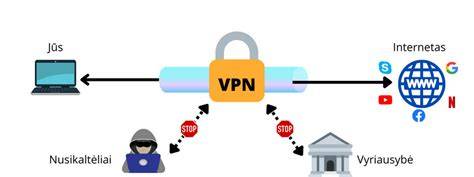
- VPN ir įgaliotojo serverio nuostatos: Jei naudojate VPN, bet negalite pasiekti tinklo, jums reikia atkurti numatąsias VPN arba įgaliotojo serverio nuostatas, išvalyti priverstinai pakeistas konfigūracijas arba pakeisti užkardos nuostatas ar „Windows“ sistemos UAC nuostatų lygį. Eikite į „Internet Explorer“ > Įrankiai > Interneto parinktys, spustelėkite Ryšiai ir panaikinkite visus elementus, esančius srityje Telefono ryšio ir virtualaus privačiojo tinklo parametrai.
- QR kodų naudojimas: „Windows“ įrenginiuose, kuriuose yra fotoaparatas, galite jį naudoti QR kodui nuskaityti ir greitai prisijungti prie Wi-Fi tinklo neįvesdami tinklo informacijos neautomatiniu būdu. Atidarykite fotoaparato programėlę. Dalyje Parametrai patvirtinkite, kad norite įtraukti Wi-Fi tinklą ir prie jo prisijungti.
- Pamiršus Wi-Fi slaptažodį: Jei pamiršote Wi-Fi tinklo slaptažodį arba norite greitai jį bendrinti su kitu asmeniu, galite jį rasti "Windows" kompiuteryje, kuris prijungtas prie Wi-Fi tinklo. Pasirinkę paspauskite dešinį pelės mygtuką ir pasirinkite funkciją „properties“.
- Kreipkitės pagalbos: Jei vis dar kyla problemų, verta kreiptis į interneto paslaugų teikėją arba profesionalų kompiuterių taisymo tarnybą. Tai gali pareikalauti šiek tiek laiko ir pastangų, bet galų gale jūs turite reikalauti patikimo ryšio.
Wi-Fi greitis ir jo gerinimas
Išbandei visus būdus, kaip įjungti Wi-Fi nešiojamajame kompiuteryje, tačiau tavęs netenkina belaidžio interneto greitis? Tikėtina, kad tau reikia galingesnio modemo, spartesnio interneto plano arba pasikeisti seną kompiuterį į naują, kuris turėtų greitesnį Wi-Fi adapterį.
Suprantama, kad kuo daugiau prietaisų bus prijungta - tuo greitesnis internetas Jums reikalingas. Prieš susisiekiant su konsultantais dėl konkretaus interneto plano - visada naudinga apgalvoti, kiek dažniausiai prietaisų bus prijungta prie interneto. Taigi, jeigu norite namuose naudotis Wi-Fi - Jums reikalingas belaidis maršrutizatorius. Suprantama, kad kuo daugiau prietaisų bus prijungta - tuo greitesnis internetas yra reikalingas.
JAV el. parduotuvėse milžiniškas naujausių nešiojamųjų kompiuterių pasirinkimas, geros kainos ir dažni bei dideli išpardavimai. Todėl net ir galingiausius „Apple“ kompiuterius, pirkdamas iš JAV per Shipzee, įsigysi pigiau. Apsilankyk JAV el. parduotuvėse, išsirink patikusias elektronikos prekes ir užpildyk užklausą Individualaus užsakymo puslapyje. Per kelias valandas gausi galutinės kainos pasiūlymą su visais įskaičiuotais mokesčiais. Apmokėk ir lauk naujutėlaičio kompiuterio su sparčiu Wi-Fi adapteriu.
Kontaktai ir pagalba
Visada atminkite, kad galite susisiekti su mumis! Jei turite klausimą apie įrenginio problemą ar kaip jį prižiūrėti, ar reikia detalaus patarimo apie bet ką, kas susiję su kompiuteriais ar telefonais - mes visada čia - galintys padėti.
Mūsų kontaktai: IT112 - kompiuterių remontas VilniujeKalvarijų g. 2, Vilnius, LT-09309+370 658 04435El. remonto paslaugas.
Jei turite daugiau klausimų - kreipkitės!
tags: #kaip #prijungti #wifi #kompiuteryje