Šiuolaikiniame pasaulyje stabilus interneto ryšys yra neatsiejama kasdienybės ir darbo dalis. Nuo namų pramogų iki verslo operacijų, greitas ir patikimas ryšys yra būtinas. Šiame straipsnyje nagrinėsime, kaip prijungti prie modemo, suprasti Wi-Fi veikimo principus, nustatyti tinklo saugumą ir spręsti dažniausiai kylančias problemas, siekiant užtikrinti optimalų interneto naudojimą įvairiuose įrenginiuose.
Modemo ir maršrutizatoriaus vaidmuo interneto pasiekiamume
Prieš gilindamiesi į ryšio nustatymus, svarbu suprasti pagrindinius įrenginius, kurie leidžia mums naudotis internetu. Plačiajuostis interneto ryšys yra didelės spartos interneto ryšys, o jo pasiekimui dažniausiai naudojamos optinio pluošto arba kabelinės jungtys. Kad šiuo ryšiu galėtume naudotis namuose, mums reikalingas modemas ir maršrutizatorius.
Modemas yra įrenginys, kuris paverčia interneto paslaugų teikėjo (ISP) signalą į formatą, kurį gali suprasti mūsų namų tinklas, ir atvirkščiai. ISP dažnai pasiūlo ir plačiajuosčio ryšio modemų. Kai kurie ISP taip pat siūlo ir modemo / belaidžio tinklo kelvedžio rinkinį, sujungiant šias dvi funkcijas į vieną įrenginį.
Maršrutizatorius (arba kelvedis) yra įrenginys, kuris siunčia informaciją iš jūsų tinklo į internetą ir atvirkščiai. Naudodami belaidžio ryšio kelvedį, galite prijungti kompiuterius prie tinklo be laidų, naudodami radijo signalus. Tai suteikia galimybę internetu naudotis iš daugiau vietų namuose.
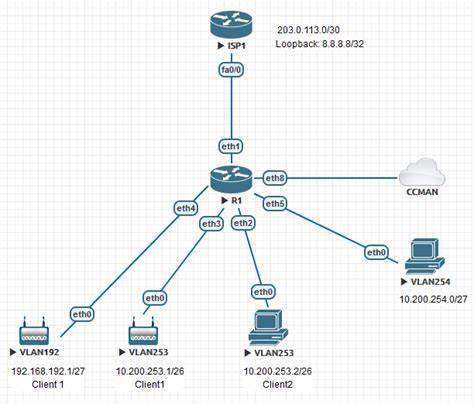
Wi-Fi veikimo principai ir prijungimo prie jo procesas
Wi-Fi, trumpinys nuo „Wireless Fidelity“, yra technologija, kuria naudojasi beveik kiekvienas, bet ne visi žino, kaip ji veikia. Tai radijo signalo perdavimas, skirtas komunikacijai tarp įrenginių be fizinio ryšio. Wi-Fi veikia pagal tam tikrą standartą, žinomą kaip IEEE 802.11. Šis standartas nustato, kaip įrenginiai ryšio kanale dalijasi informacija. Wi-fi signalo perdavimas prasideda nuo antenos, esančios maršrutizatoriuje. Bevielis maršrutizatorius perduoda informaciją į radijo signalą, kurį gali gauti ir suprasti bevielis adapteris stacionariame kompiuteryje ar kitame įrenginyje.
Norint prijungti įrenginį prie Wi-Fi tinklo, reikia įsitikinti, kad jame yra įdiegtas bevielio tinklo adapteris. Kai kurie naujesni įrenginiai turi integruotą WiFi adapterį, tačiau senesni modeliai gali to neturėti. Jei jūsų kompiuteryje nėra integruoto adapterio, galima įsigyti išorinį WiFi adapterį, kuris paprastai jungiasi prie USB prievado.
Prijungimo prie Wi-Fi žingsniai:
- Įjunkite Wi-Fi: Jūsų įrenginyje (kompiuteryje, telefone, planšetėje) eikite į tinklo nustatymus ir įjunkite Wi-Fi funkciją.
- Ieškokite tinklų: Įrenginys pradės ieškoti galimų Wi-Fi tinklų.
- Pasirinkite tinklą: Pasirinkite norimą Wi-Fi tinklą iš pateikto sąrašo.
- Įveskite slaptažodį: Jei tinklas apsaugotas, turėsite įvesti tinklo slaptažodį (arba saugos kodą). Pirmą kartą prisijungiant prie tinklo, gali tekti įvesti slaptažodį.
- Prisijunkite: Paspauskite „Prijungti“ arba panašų mygtuką.
- Patvirtinkite ryšį: Gavus pranešimą, kad prisijungimas pavyko, įsitikinkite, kad internetas veikia teisingai, atidarę naršyklę ir bandydami pasiekti bet kokį tinklalapį.
Kai „Wi-Fi“ yra įjungtas, įrenginys automatiškai prisijungia prie netoliese esančių „Wi-Fi“ tinklų, prie kurių buvote prisijungę anksčiau. Tinklas bus išsaugotas.
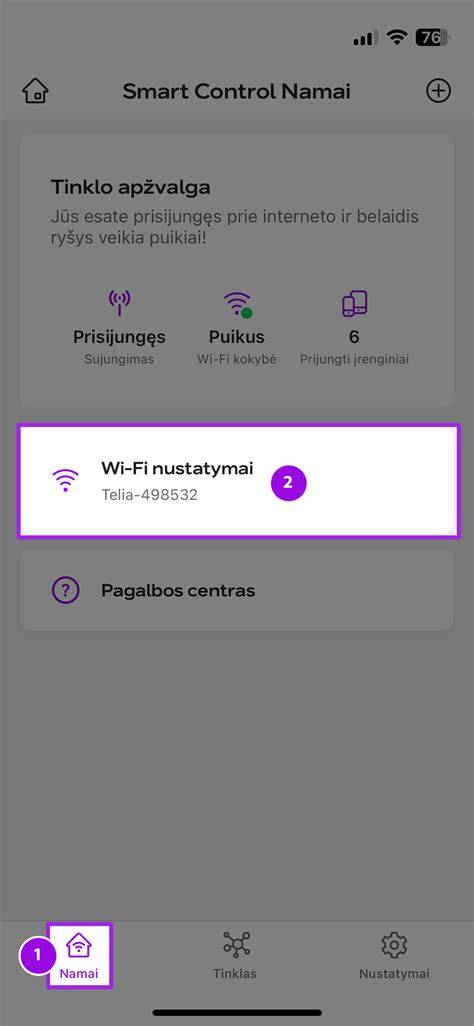
Asmeninio interneto prieigos taško (Hotspot) naudojimas
Asmeninis interneto prieigos taškas leidžia bendrinti mobiliojo ryšio duomenis arba „Wi-Fi“ tinklą, prie kurio jūsų įrenginys (dažniausiai išmanusis telefonas) šiuo metu yra prijungtas, su kitais įrenginiais. Tai ypač naudinga, kai esate kelionėje arba neturite prieigos prie kito Wi-Fi tinklo.
Kaip nustatyti ir naudoti Asmeninį interneto prieigos tašką:
- Įjunkite funkciją: Jūsų įrenginio nustatymuose eikite į atitinkamą meniu ir įjunkite funkciją „Asmeninis interneto prieigos taškas“ (arba „Hotspot“, „Mobilusis viešosios interneto prieigos taškas“). Tada jūsų įrenginio mobilusis duomenų ryšys arba „Wi-Fi“ tinklo ryšys bus bendrinamas su kitais įrenginiais.
- Nustatykite tinklo pavadinimą ir slaptažodį: Su asmeniniu interneto prieigos tašku galima atlikti toliau nurodytus veiksmus. Nustatykite Įrenginio pavadinimas (SSID) ir Slaptažodis, kad apsaugotumėte savo tinklą.
- Prijunkite kitus įrenginius: Kituose įrenginiuose (pvz., nešiojamame kompiuteryje, planšetiniame kompiuteryje) ieškokite savo telefono sukurto Wi-Fi tinklo ir prisijunkite naudodami nustatytą slaptažodį.
Kai kurie mobiliojo ryšio paslaugų operatoriai gali riboti įrenginio kaip modemo naudojimą arba taikyti už tai papildomą mokestį. Svarbu patikrinti jūsų operatoriaus sąlygas.
Papildomi nustatymai (jei bendrinate mobiliojo duomenų ryšį):
- Daugiau: Papildomai galite paliesti „Daugiau“, kad nustatytumėte parametrus Duomenų riba (siekiant kontroliuoti duomenų suvartojimą) ir AP juosta (pasirinkti veikiančią Wi-Fi dažnių juostą, pvz., 2.4 GHz arba 5 GHz).
Kaip dalintis mobiliuoju internetu - tethering ir hotspot
USB modemo funkcija
Kita galimybė bendrinti interneto ryšį yra per USB kabelį. USB kabeliu prijunkite savo įrenginį (pvz., išmanųjį telefoną) prie kompiuterio. Įrenginyje eikite į nustatymus ir įjunkite funkciją USB modemo funkcija (arba „USB tethering“). Tai leis kompiuteriui naudotis jūsų telefono mobiliuoju duomenų ryšiu. Ši funkcija yra patikimas būdas prisijungti prie interneto, ypač kai Wi-Fi ryšys yra nestabilus arba nepasiekiamas.
Trikčių šalinimas: ką daryti, jei internetas neveikia?
Trikčių šalinimas gali būti sudėtingas ir dažnai reikalauja šiek tiek kantrybės. Jei kyla problemų prijungiant įrenginius prie interneto, štai keletas patarimų, kurie padės:
- Patikrinkite maršrutizatorių ir modemą: Įsitikinkite, kad ir maršrutizatorius, ir modemas yra įjungti ir tinkamai prijungti. Taip pat patikrinkite, ar visi kabeliai yra saugūs ir ar jie nėra pažeisti. Pabandykite iš naujo nustatyti interneto ryšį - kelioms minutėms atjunkite maitinimo šaltinį nuo maršrutizatoriaus ir modemo, tada vėl prijunkite.
- Patikrinkite signalo stiprumą: Įsitikinkite, kad jūsų įrenginys yra arti maršrutizatoriaus. Dėl prasto signalo stiprumo interneto greitis bus mažesnis, todėl svarbu, kad įrenginys būtų per tinkamą atstumą nuo maršrutizatoriaus. Nors belaidis tinklas suteikia laisvę, kartais laidinis ryšys gali būti stabilesnis.
- Atnaujinkite programinę įrangą: Jūsų įrenginys (pvz., išmanusis televizorius, kompiuteris) gali būti nesuderinamas su naujausia maršrutizatoriaus arba modemo programine įranga. Kad ryšys būtų geriausias, būtinai reguliariai atnaujinkite savo įrenginių programinę įrangą.
- Perkraukite įrenginius: Kartais paprasčiausias įrenginių perkrovimas gali išspręsti ryšio problemas. Pabandykite iš naujo paleisti kompiuterį, telefoną, maršrutizatorių ir modemą.
- Patikrinkite bevielio tinklo adapterį: Jei naudojate kompiuterį, įsitikinkite, kad bevielio tinklo adapteris yra aktyvuotas. Kompiuteryje paieškos laukelyje suveskite komandą „ncpa.cpl“. Jūsų kompiuteryje turėtų būti matomas bevielio tinklo adapteris. Jei jo nėra, gali prireikti įdiegti tvarkykles arba įsigyti išorinį adapterį.
- Patikrinkite tinklo matomumą ir saugos nustatymus: Įsitikinkite, kad jūsų kompiuteris gali matyti Wi-Fi tinklą. Patikrinkite, ar maršrutizatorius veikia normaliai ir ar nėra įjungtos jokios saugos funkcijos, kurios gali trukdyti prisijungti.
Jei nė vienas iš šių veiksmų nepadeda, geriausia kreiptis pagalbos į specialistą arba interneto paslaugų teikėją.
Tinklo saugumas: apsaugokite savo Wi-Fi ryšį
Sauga svarbu visada, tačiau naudojant belaidį tinklą ji dar svarbesnė, nes jūsų tinklo signalas gali būti transliuojamas už jūsų namų ribų. Tai padeda apsaugoti jūsų tinklą nuo neteisėtos prieigos ir užtikrinti jūsų duomenų privatumą.
Svarbiausi saugumo veiksmai:
- Pakeiskite numatytuosius prisijungimo duomenis: Dauguma maršrutizatorių gamintojų naudoja numatytąjį vartotojo vardą ir slaptažodį bei numatytąjį tinklo pavadinimą (SSID). Kitas asmuo gali naudoti šią informaciją norėdamas pasiekti jūsų maršrutizatorių jums to nežinant. Norėdami to išvengti, pakeiskite numatytąjį maršrutizatoriaus vartotojo vardą ir slaptažodį.
- Nustatykite tinklo saugos kodą (slaptažodį): Belaidžiai tinklai turi tinklo saugos kodą, kad būtų apsaugoti nuo neteisėtos prieigos. Rekomenduojama naudoti šifravimo standartus, tokius kaip Wi-Fi Protected Access 3 (WPA3), jei jūsų maršrutizatorius ir įrenginiai jį palaiko. Jei WPA3 nepalaikomas, naudokite WPA2. Vengti senesnių standartų, tokių kaip WPA arba laidinio lygiaverčio privatumo (WEP), nes jie yra mažiau saugūs. Kai kurie maršrutizatoriai siūlo „Wi-Fi“ apsaugotą sąranką (WPS), kuri gali padėti sukurti tinklo pavadinimą ir saugos kodą.
- Naudokite užkardą: Užkarda yra aparatūros arba programinės įrangos sprendimas, kuris gali padėti apsaugoti jūsų įrenginius nuo neįgaliotų vartotojų arba kenkėjiškos programinės įrangos. Dauguma operacinių sistemų turi integruotas užkardas. Paleidus užkardą kiekviename tinklo kompiuteryje, tai gali padėti kontroliuoti kenkėjiškos programinės įrangos plitimą jūsų tinkle ir apsaugoti kompiuterius, kai bandote pasiekti internetą.
- Apsvarstykite viešosios interneto prieigos taško saugumą: Jei naudojate savo telefono viešosios interneto prieigos tašką, pasirinkite stiprų slaptažodį ir reguliariai jį keiskite, jei reikia.

Dažniausiai užduodami klausimai ir papildoma informacija
Kiek įrenginių galiu prijungti prie savo Wi-Fi tinklo?Dauguma modernių maršrutizatorių gali palaikyti dešimtis, o kartais ir šimtus įrenginių, tačiau kuo daugiau įrenginių bus prijungta, tuo didesnis interneto greitis bus reikalingas. Prieš renkantis interneto planą, naudinga apgalvoti, kiek dažniausiai įrenginių bus prijungta prie interneto.
Kaip sužinoti pamirštą Wi-Fi slaptažodį?Jei pamiršote Wi-Fi slaptažodį, galite jį rasti maršrutizatoriaus nustatymuose, prisijungę prie jo per kompiuterį (dažniausiai naudojant laidinį ryšį) arba per mobiliojo ryšio viešosios interneto prieigos taško nustatymus jūsų telefone. Taip pat galite pabandyti rasti slaptažodį savo kompiuterio tinklo nustatymuose, jei jis buvo anksčiau prijungtas prie tinklo. Jei turite prieigą prie maršrutizatoriaus, galite pakeisti slaptažodį.
Ar galiu naudoti Wi-Fi stotelę lauke?Taip, yra specialios lauko sąlygoms skirtos Wi-Fi stotelės, kurios montuojamos lauke ir yra skirtos WiFi kameroms, saulės elektrinės inverteriams ar kitiems įrenginiams, turintiems sąsają su WiFi tinklu. Tokia WiFi stotelė gali suteikti ryšį atviroje vietoje nuo 10 iki 200 metrų, priklausomai nuo aplinkos sąlygų.
IT112 - Kompiuterių Taisykla Vilniuje
Jei susiduriate su sudėtingomis problemomis, kurių negalite išspręsti patys, visada galite kreiptis į specialistus. IT112 kompiuterių taisykla Vilniuje teikia įvairias IT paslaugas, įskaitant tinklo konfigūravimą ir trikčių šalinimą.
- Adresas: Kalvarijų g. 2, Vilnius, LT-09309
- Telefonas: +370 658 04435
- El. paštas: (jei žinomas, įrašykite)
Specialistai gali padėti nustatyti modemą, maršrutizatorių, išspręsti ryšio problemas ar atlikti kitus techninius darbus. Tai gali pareikalauti šiek tiek laiko ir pastangų, bet galų gale jūs turite reikalauti patikimo ryšio.