Šiuolaikiniai televizoriai ir kompiuteriai siūlo daugybę galimybių, tačiau kartais norint mėgautis turiniu didesniame ekrane ar atlikti tam tikras užduotis, kyla poreikis sujungti šiuos du įrenginius. Nors laidinis HDMI sujungimas yra patikimas, vis daugiau vartotojų renkasi bevielius sprendimus, kurie suteikia daugiau laisvės ir patogumo. Šiame straipsnyje išsamiai aptarsime, kaip prijungti kompiuterį prie televizoriaus naudojant Wi-Fi ryšį, pateikdami tiek bendrus, tiek specifinius skirtingoms operacinėms sistemoms skirtus metodus.
Bevielio sujungimo privalumai ir reikalavimai
Bevielis ryšys tarp kompiuterio ir televizoriaus atveria naujas galimybes:
- Patogumas: Nereikia jokių papildomų laidų, kurie gali sudaryti netvarką ir apriboti atstumą tarp įrenginių.
- Universalumas: Lengva dalintis turiniu, rodyti prezentacijas, žaisti žaidimus ar žiūrėti filmus ant didelio ekrano.
- Greitis: Nors pirminis prisijungimas gali užtrukti šiek tiek ilgiau, vėliau prijungti įrenginius galima per kelias sekundes.
Norint sėkmingai prijungti kompiuterį prie televizoriaus per Wi-Fi, būtina įvykdyti kelis pagrindinius reikalavimus:
- Wi-Fi tinklas: Tiek kompiuteris, tiek televizorius turi būti prijungti prie to paties Wi-Fi tinklo.
- Palaikomos technologijos: Televizorius ir kompiuteris turi palaikyti bevielio ekrano atspindėjimo technologijas, tokias kaip „Miracast“ arba „Wi-Fi Direct“. Daugelis šiuolaikinių išmaniųjų televizorių ir kompiuterių su naujesnėmis operacinėmis sistemomis jas palaiko.
- Programinė įranga: Operacinė sistema ir televizoriaus programinė įranga turėtų būti atnaujintos iki naujausių versijų, kad būtų užtikrintas geriausias suderinamumas.
Jei jūsų televizorius nepalaiko belaidžio ekrano dubliavimo funkcijos, verta apsvarstyti galimybę jį atnaujinti į išmanųjį televizorių arba naudoti papildomus prietaisus, tokius kaip „Google Chromecast“ ar „Apple TV“.
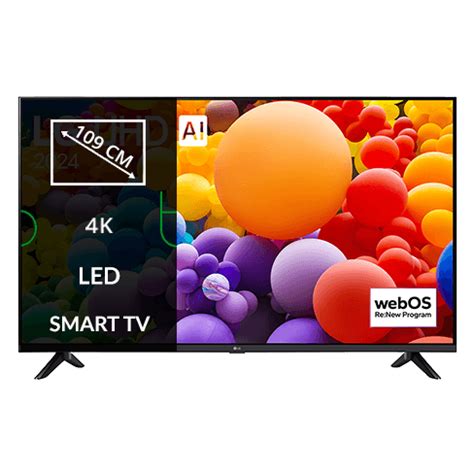
Kaip prijungti kompiuterį su „Windows“ operacine sistema prie televizoriaus
„Windows“ operacinę sistemą turintiems kompiuteriams prijungti prie televizoriaus per Wi-Fi yra gana paprasta. Štai žingsniai, kuriuos reikia atlikti:
- Patikrinkite tinklo ryšį: Įsitikinkite, kad jūsų „Windows“ kompiuteris ir televizorius yra prijungti prie to paties Wi-Fi tinklo. Tai yra esminis žingsnis sklandžiam prisijungimui.
- Atverkite nustatymus: Kompiuteryje, apačioje esančiame „Windows“ užduočių juostos „pradžios“ meniu, spustelėkite „Nustatymai“ (Settings) piktogramą. Alternatyviai, galite paspausti klaviatūros mygtukų kombinaciją „Windows“ + „I“, kad greitai atvertumėte nustatymų langą.
- Pasirinkite „Bluetooth ir įrenginiai“: Atsidariusiame nustatymų lange pasirinkite kategoriją „Bluetooth ir įrenginiai“ (Bluetooth & Devices).
- Pridėkite naują įrenginį: Spustelėkite „Įtraukti įrenginį“ (Add device) mygtuką.
- Pasirinkite „Belaidis ekranas arba dokas“: Atsidariusiame meniu pasirinkite „Belaidis ekranas arba dokas“ (Wireless display or dock). Kompiuteris pradės ieškoti galimų bevielių ekranų jūsų tinklo aplinkoje.
- Pasirinkite televizorių: Kompiuteryje atsiras aptiktų televizorių sąrašas. Pasirinkite savo televizoriaus pavadinimą iš sąrašo.
- Patvirtinkite prisijungimą (jei reikia): Jūsų televizoriuje gali pasirodyti pranešimas, prašantis patvirtinti prisijungimą. Naudodami televizoriaus nuotolinio valdymo pultelį, patvirtinkite šį prašymą.
- Vaizdo dubliavimas: Netrukus televizoriaus ekrane turėtumėte matyti tą patį vaizdą, kuris rodomas jūsų kompiuterio ekrane.
How to Connect Dekstop PC to TV (Wirelessly, Free, No WIFI, No HDMI) [Step by Step] 2022
Ekrano projektavimo režimų pasirinkimas „Windows“
Kai kompiuteris sėkmingai prijungtas prie televizoriaus, galite pasirinkti vieną iš šių vaizdo demonstravimo režimų:
- „Dubliuota“ (Duplicate): Šis režimas reiškia, kad kompiuterio ir televizoriaus ekranuose bus rodomas identiškas vaizdas. Tai puikiai tinka, kai norite, kad visi žiūrėtų tą patį turinį.
- „Pratęsti“ (Extend): Pasirinkus šį režimą, televizorius veiks kaip antrasis jūsų kompiuterio ekranas. Tai reiškia, kad galėsite perkelti langus ar programas iš kompiuterio ekrano į televizoriaus ekraną, taip padidindami savo darbo erdvę. Pavyzdžiui, televizoriaus ekrane gali būti rodoma tik darbalaukio užsklanda, o kompiuteryje galėsite atidaryti kitus langus. Tai naudinga, jei nenorite, kad žiūrovai matytų viską, ką darote kompiuteryje.
- „Tik kitas ekranas“ (Second screen only): Šiuo režimu jūsų kompiuterio ekranas bus išjungtas, o visas turinys bus rodomas tik televizoriaus ekrane. Tai idealu, kai norite maksimaliai išnaudoti didelį televizoriaus ekraną, pavyzdžiui, žiūrėdami filmus ar žaisdami žaidimus.
Norėdami pakeisti projektavimo režimą, kompiuteryje paspauskite klaviatūros mygtukų kombinaciją „Windows“ + „P“. Atsidarys meniu, kuriame galėsite pasirinkti norimą režimą.
Kaip prijungti „Mac“ kompiuterį prie televizoriaus per Wi-Fi
„Apple“ įrenginių vartotojams, norintiems prijungti „Mac“ kompiuterį prie televizoriaus bevieliu būdu, puikiai tinka „AirPlay“ funkcija. Ši technologija yra integruota į „macOS“ ir „iOS“ sistemas ir reikalauja suderinamo televizoriaus arba „Apple TV“ priedo.
- Patikrinkite tinklo ryšį: Įsitikinkite, kad jūsų „Mac“ kompiuteris ir televizorius yra prijungti prie to paties Wi-Fi tinklo.
- Įjunkite „AirPlay“ televizoriuje: Televizoriuje, jei reikia, aktyvuokite „AirPlay“ funkciją. Paprastai ši parinktis randama televizoriaus nustatymų meniu, paieškokite „AirPlay“ arba „Screen Mirroring“ (ekrano atspindėjimas). Kai kurie televizoriai, pavyzdžiui, „Samsung“, „LG“, „Sony“, „Philips“, palaiko „AirPlay 2“.
- Atverkite „Control Center“ „Mac“ kompiuteryje: Viršutinėje „Mac“ kompiuterio meniu juostoje spustelėkite „Control Center“ (valdymo centras) piktogramą (dažnai atrodo kaip du jungikliai).
- Pasirinkite „Screen Mirroring“: Atsidariusiame „Control Center“ meniu pasirinkite „Screen Mirroring“ (ekrano atspindėjimas).
- Pasirinkite televizorių: Jums bus pateiktas galimų „AirPlay“ imtuvų sąrašas. Pasirinkite savo televizoriaus pavadinimą.
- Įveskite kodą (jei reikia): Jei jūsų televizorius reikalauja, ekrane pasirodys kodas, kurį turėsite suvesti savo „Mac“ kompiuteryje.
- Pasirinkite turinio rodymo režimą: Kai kompiuteris bus prijungtas, „Mac“ ekrane pasirodys papildomos parinktys, leidžiančios pasirinkti, ką rodyti televizoriuje:
- „Entire Screen“ (visas ekranas): Visas jūsų kompiuterio ekranas bus atspindėtas televizoriuje.
- „Window“ or „App“ (langas ar programa): Galite pasirinkti rodyti tik konkretų langą ar programą (pvz., naršyklę, „Keynote“ skaidres, „YouTube“ vaizdo įrašą).
- „Extended Display“ (išplėstinis ekranas): Televizorius veiks kaip antrasis ekranas, leisdamas jums vilkti langus iš pagrindinio ekrano į televizorių.
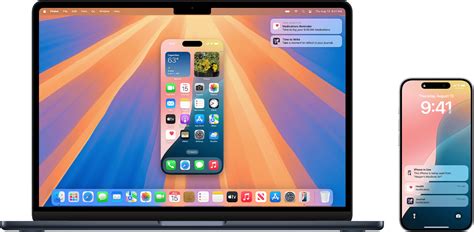
Kaip nutraukti „AirPlay“ ryšį
Norėdami nutraukti vaizdo perdavimą iš „Mac“ kompiuterio į televizorių, viršutinėje meniu juostoje vėl atidarykite „Control Center“, pasirinkite „Screen Mirroring“ ir spustelėkite „Disconnect“ (atsijungti) šalia prijungto televizoriaus pavadinimo.
Alternatyvos, jei televizorius nepalaiko „AirPlay“
Jei jūsų televizorius neturi integruotos „AirPlay“ funkcijos, vis tiek galite bevieliu būdu prijungti „Mac“ kompiuterį naudodami šiuos sprendimus:
- „Apple TV“ priedėlis: Prijunkite „Apple TV“ prie televizoriaus per HDMI jungtį ir naudokite „AirPlay“ funkciją kaip įprastai.
- „Google Chromecast“: Naudodami „Google Chrome“ naršyklę „Mac“ kompiuteryje, galite transliuoti naršyklės langą arba visą kompiuterio ekraną į televizorių per „Chromecast“ įrenginį. Naršyklės viršutiniame dešiniajame kampe spustelėkite tris taškus ir pasirinkite „Cast“ (transliuoti).
- Trečiųjų šalių programėlės: Tokios programėlės kaip „JustStream“ ar „AirBeamTV“ leidžia belaidžiu būdu transliuoti vaizdą iš „Mac“ į įvairius televizorių modelius, palaikančius DLNA ar „Chromecast“.
Bendros rekomendacijos ir trikčių šalinimas
Nepriklausomai nuo naudojamos operacinės sistemos, sėkmingam belaidžiam sujungimui svarbu atkreipti dėmesį į kelis aspektus:
- Atstumas ir kliūtys: Kuo didesnis atstumas tarp kompiuterio ir televizoriaus, arba kuo daugiau kliūčių (sienų, baldų) yra tarp jų, tuo silpnesnis gali būti Wi-Fi signalas ir tuo didesnė tikimybė susidurti su vaizdo ar garso sutrikimais.
- Wi-Fi tinklo apkrova: Jei jūsų Wi-Fi tinkle yra daug aktyvių įrenginių, tai gali turėti įtakos prisijungimo kokybei.
- Programinės įrangos atnaujinimai: Visada rekomenduojama atnaujinti tiek kompiuterio, tiek televizoriaus programinę įrangą, nes gamintojai nuolat tobulina bevielio ryšio funkcijas ir taiso galimas klaidas.
Dažniausios problemos ir sprendimai:
- Televizorius neranda kompiuterio: Įsitikinkite, kad abu įrenginiai yra tame pačiame Wi-Fi tinkle. Patikrinkite, ar televizoriuje įjungta ekrano atspindėjimo funkcija („Miracast“ arba „AirPlay“). Pabandykite iš naujo paleisti abu įrenginius.
- Vaizdas „striginėja“ arba „šokinėja“: Tai gali būti dėl silpno Wi-Fi signalo. Pabandykite perkelti televizorių arčiau maršrutizatoriaus arba atvirkščiai. Taip pat gali padėti sumažinti ekrano raišką kompiuteryje.
- Nėra garso: Patikrinkite garso nustatymus kompiuteryje ir televizoriuje. Įsitikinkite, kad garso išvestis yra nukreipta į televizorių. Kai kuriose sistemose gali tekti pasirinkti tinkamą garso šaltinį televizoriaus nustatymuose.

Alternatyvos: Laidinės jungtys ir adapteriai
Nors Wi-Fi ryšys suteikia daug patogumo, laidinės jungtys vis dar išlieka patikimiausiu pasirinkimu, ypač kai reikalinga maksimali vaizdo ir garso kokybė be jokių kompresijos ar delsos.
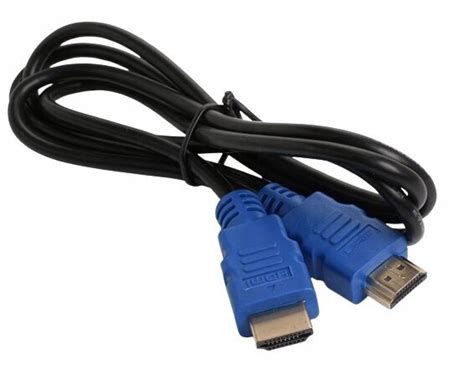
- HDMI: Tai universaliausias ir populiariausias pasirinkimas. Vienu HDMI kabeliu perduodamas tiek vaizdas, tiek garsas. Šiuolaikinės HDMI versijos palaiko aukštą raišką (4K, 8K), didelį atnaujinimo dažnį ir HDR.
- Adapteriai: Jei vienas iš jūsų įrenginių neturi reikiamo HDMI prievado, galite naudoti adapterius. Pavyzdžiui, jei kompiuteryje yra USB-C prievadas, galite naudoti USB-C į HDMI adapterį. Jei kompiuteryje yra senesnis DisplayPort arba DVI prievadas, taip pat galima rasti atitinkamus adapterius.
Apibendrinant, prijungti kompiuterį prie televizoriaus per Wi-Fi yra pasiekiamas ir patogus būdas mėgautis didesniu ekranu. Pasirinkus tinkamą metodą ir atlikus kelis paprastus žingsnius, galėsite lengvai dalintis turiniu ir pagerinti savo pramogų ar darbo patirtį.
tags: #kaip #prijungti #kompiuteri #prie #smart #televizoriaus