Jeigu jūsų internetas staiga sulėtėjo, puslapiai kraunasi vangiai, o filmai stringa - labai gali būti, kad neesate vienintelis, kuris naudojasi jūsų „Wi-Fi“. Neretai žmonės nustemba pamatę, kad prie jų tinklo prisijungę kaimynų telefonai, nepažįstami kompiuteriai ar net išmanūs įrenginiai, apie kuriuos nėra girdėję. Tikrinimas, kas prisijungęs prie jūsų „Wi-Fi“, - lengvas, greitas ir būtinas įprotis. Nuo to priklauso ne tik interneto kokybė, bet ir jūsų saugumas. Jeigu pastebite sulėtėjimą ar keistus tinklo sutrikimus, pirmas žingsnis - patikrinti nepageidaujamus svečius.
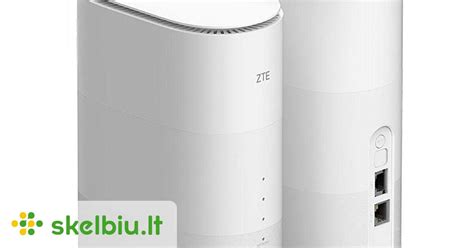
Kodėl reikia tikrinti savo „Wi-Fi“ ryšio svečius?
Daugelis mano, kad pašaliniai įrenginiai tiesiog „suvalgo“ interneto greitį. Tai tiesa, tačiau tai toli gražu ne vienintelė problema. Kilus įtarimų, kad galimai jūsų „Wi-Fi“ naudojasi ne tik jūsų šeimos nariai, nieko nelaukę imkitės veiksmų. Jei jūsų „Wi-Fi“ nėra tinkamai apsaugotas, kaimynai ar kiti nepažįstami žmonės gali ne tik neteisėtai naudotis paslauga, už kurią mokate, bet ir, pavyzdžiui, pasiekti svarbius jūsų kompiuteryje esančius dokumentus. Tai kelia pavojų jūsų privatumui ir jūsų įrenginių saugumui. Jei kas nors pasinaudos jūsų ryšiu darydamas nusikaltimus, iš pradžių galite būti patrauktas atsakomybėn. Taigi, nepažįstami įrenginiai gali sunaudoti didelę jūsų pralaidumo dalį. Daug pavojingiau yra tai, kad prieiga prie tinklo gali atverti kelią per maršrutizatorių perduodamų duomenų perėmimui.
Šiuolaikiniai namai - pilni išmaniųjų įrenginių: televizoriai, robotai siurbliai, telefonai, laikrodžiai. Kiekvienas šis įrenginys prisijungia prie jūsų belaidžio tinklo. Nors tai patogu, didelis prijungtų įrenginių skaičius gali lemti tinklo apkrovą ir sumažinti interneto greitį. Ne visi įrenginiai, prijungti prie jūsų tinklo, būtinai tai daro per „WiFi“. Norėdami teisingai identifikuoti įrenginius, peržiūrėkite ryšio tipą ir technines detales.
Kaip sužinoti, kas prisijungęs prie jūsų „Wi-Fi“?
Yra keli patogūs ir greiti būdai patikrinti, kurie įrenginiai yra prisijungę prie jūsų belaidžio tinklo.
1. Naudojant maršrutizatoriaus gamintojo programėlę
Dauguma naujausių „Wi-Fi“ maršrutizatorių yra susieti su gamintojo mobiliąja programėle, kurią naudojote konfigūruodami įrenginį. Tokiu atveju atverkite programėlę telefone ir suraskite prie „Wi-Fi“ prijungtų įrenginių sąrašą - taip galėsite greičiausiu ir lengviausiu būdu pašalinti nepageidaujamus įrenginius. Atvėrę sąrašą, rasite visus prie tinklo prijungtus įrenginius. Jei maršrutizatorius naudoja ne vieną, o kelis dažnius, tuomet netgi galėsite matyti, kokie įrenginiai prijungti prie kiekvieno dažnio. O pagal pavadinimus nustatysite, ar yra jums nepažįstamų svetimų įrenginių.
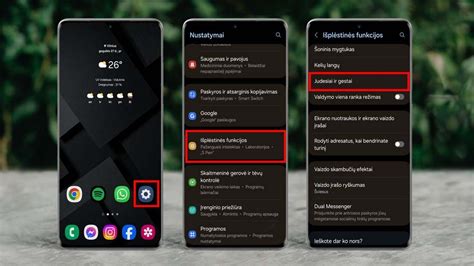
2. Per naršyklės langą
Patikrinti prie tinklo prijungtus įrenginius galite ir naršyklės lange, prisijungę prie maršrutizatoriaus valdymo aplinkos. Prisijungimo duomenis rasite ant maršrutizatoriaus nugarėlės esančio lipduko. Bet dažniausiai maršrutizatoriaus valdymo aplinka yra pasiekiama naršyklės paieškoje įrašius 192.168.0.1 arba 192.168.1.1 ir spustelėjus „Eiti“ (angl. Enter). Atvėrę puslapį, įveskite prisijungimo vardą ir slaptažodį, kurie paprastai nurodyti galinėje maršrutizatoriaus dalyje, ant lipduko. Dažniausiai prisijungimo vardas ir slaptažodis - paprasčiausiai „admin“. Prisijungę, maršrutizatoriaus nustatymuose matysite visus prie tinklo prijungtus įrenginius ir galėsite juos pašalinti, užblokuoti jų identifikacinius (MAC) adresus (nepaliekant galimybės prisijungti dar kartą) ar pakeisti „Wi-Fi“ slaptažodį.
Kai kurie operatoriai, tokie kaip „Movistar“, „Vodafone“, „Orange“ ar „Jazztel“, siūlo oficialios programėlės maršrutizatoriaus valdymui.
3. Naudojant trečiųjų šalių programėles
Jei jūsų maršrutizatorius nėra automatiškai susietas su gamintojo programėlėmis, galite rinktis iš daugybės trečiųjų šalių sukurtų programėlių. Jos taip pat leidžia pamatyti visus prie belaidžio tinklo prijungtus įrenginius. Kelios iš populiarių programėlių - „WiFi Thief Detector“ („Android“) ir „Fing“ („iOS“). Čia rasite visų įrenginių, prijungtų prie jūsų belaidžio interneto tinklo sąrašą ir galėsite patikrinti, ar nėra jums nepažįstamų įrenginių. Visgi svarbu paminėti, kad jei prie belaidžio ryšio prijungtas „Google“ nesertifikuotas, bet „Android“ operacinę sistemą naudojantis ar koks mažas prietaisas, programėlė gali nerodyti įrenginio pavadinimo. Tuo metu bus parašyta - „nežinomas įrenginys“ (angl. unknow device) ir negalėsite nustatyti, ar tai jūsų, ar neleistinai prie tinklo prisijungusio žmogaus įrenginys.
„Fing“ - tinklo skaitytuvas: Tai viena iš išsamiausių ir populiariausių programų. Nuskaitykite WiFi tinklą, identifikuoja ir išvardija visus prijungtus įrenginius, nurodydamas gamintoją, IP adresą, MAC adresą, įrenginio tipą ir net modelį. Tai taip pat leidžia atlikti greičio testus, aptikti atvirus prievadus ir analizuoti tinklo saugumą.
„WiFimanas“: labai vertinamas dėl intuityvios sąsajos, jame pateikiamas įrenginių sąrašas su technine informacija, tokia kaip MAC adresas, IP ir ping bei greičio testai.
„Tinklas“: leidžia nuskaityti tinklą ir atjungti neleistinus įrenginius.
Didelis visų šių programų pranašumas yra tai, kad jums nereikia pažangių techninių žinių.
Kaip atjungti nepageidaujamą įrenginį nuo „Wi-Fi“ tinklo?
Jei sužinojote, kad kažkas neteisėtai naudojasi jūsų „Wi-Fi“, rekomenduojame imtis šių veiksmų. Pirmas - maršrutizatoriaus programėlėje spustelėkite ant norimo pašalinti įrenginio. Taip atversite meniu, kur galėsite pasirinkti: užblokuoti ar atjungti įrenginį.
Užuot užblokavę įrenginius po vieną, visus juos galite pašalinti vienu metu, paprasčiausiai pakeičiant „Wi-Fi“ slaptažodį. Svarbu, kad jis nebūtų itin lengvai nuspėjamas: naudokite didžiąsias ir mažąsias raides, specialius simbolius, skaičius bei tikrai nenaudokite mamos vardo. Pakeitę „Wi-Fi“ slaptažodį, automatiškai atjungsite ir visus anksčiau prie tinklo prijungtus įrenginius.
Jūsų namų „Wi-Fi“ tinklo saugumas
Tai aspektas, į kurį nereikėtų žiūrėti lengvabūdiškai. Nors belaidės technologijos smarkiai pažengė į priekį, o šifravimo protokolai tampa tvirtesni, trečiųjų šalių įsilaužimo rizika ir galimybės išlieka.
Stipraus slaptažodžio svarba
Patikimiausias būdas apsisaugoti nuo nepažįstamų žmonių jūsų tinkle yra pakeisti Wi-Fi slaptažodį. Numatytasis slaptažodis yra paslėptas ir norint, kad jį rodytų, reikia spustelėti mygtuką „Rodyti slaptažodį“ arba kažką panašaus. Svarbu, kad jis nebūtų itin lengvai nuspėjamas: naudokite didžiąsias ir mažąsias raides, specialius simbolius, skaičius bei tikrai nenaudokite mamos vardo.
Papildomos saugumo priemonės
- Išjungti WPS („WiFi Protected Setup“): Ši sistema, nors ir praktiška, yra pažeidžiama žiaurios jėgos atakų.
- Padalinti tinklą į dvi dalis: Naudokite parinktį „Svečių WiFi“, kad jūsų svečiai niekada neturėtų pagrindinio slaptažodžio. Tai leidžia kontroliuoti prieigą ir apsaugoti pagrindinį tinklą.
- Pervardyti savo WiFi tinklą (SSID): Nepalikite numatytojo pavadinimo, ypač jei jame yra nuorodų į operatorių arba maršrutizatoriaus modelį. Tai gali padėti potencialiems įsibrovėliams gauti informacijos apie jūsų tinklo įrangą.
- Įjungti WPA2 arba WPA3 šifravimą: Nėra WEP arba seno WPA. Šie senesni šifravimo protokolai yra lengvai pažeidžiami ir neturėtų būti naudojami.

Aptikti galimus įsibrovėlius ir pagerinti tinklo našumą
Be greičio praradimo, neteisėtas jūsų WiFi naudojimas gali sukelti teisinės rizikos ir privatumą. Jei kas nors pasinaudos jūsų ryšiu darydamas nusikaltimus, iš pradžių galite būti patrauktas atsakomybėn.
Kai prie jūsų WiFi tinklo prijungta daug įrenginių, galite dalintis pralaidumu to net nesuvokdami. Taigi, atlikus tinkamą tinklo testavimą, kitas žingsnis yra nustatyti prijungtus įrenginius, kurie vagia pralaidumą, kai jums jo labiausiai reikia. Lengviausias būdas atpažinti šiuos įrenginius yra prisijungti prie savo maršrutizatoriaus. Čia galite matyti kiekvieną įrenginį, kuris šiuo metu yra prijungtas prie jūsų WiFi tinklo. Blokuokite arba pristabdykite įrenginius, kurie šiuo metu nėra prioritetiniai. Tinklo srautui stebėti taip pat galite naudoti trečiosios šalies programą.
Galbūt to nežinote, bet atsisiuntimai gali vykti fone, kai žaidžiate žaidimus ar perduodate turinį srautiniu būdu. Šiuo atveju vieni iš įrenginių, kuriuos turite patikrinti, yra žaidimų konsolės. Jei jos įjungtos, jos gali pradėti programinės įrangos arba žaidimo naujinimą bet kuriuo metu, kai nežaidžiate. Be to, turėtumėte nustatyti pralaidumo ribas visiems foniniams naujinimams, kurie vyksta jūsų „Windows“ įrenginiuose.
Daugiajuosčių maršrutizatorių ir dažnių panaudojimas
Turite kelių juostų maršrutizatorių? Tokiu atveju yra tikimybė, kad visi įrenginiai bus prijungti prie tos pačios juostos. Pavyzdžiui, visi jūsų įrenginiai gali būti prijungti prie 5 GHz. Galite lengvai patikrinti WiFi GHz savo „Android“ įrenginyje. Tiesiog patikrinkite generavimo informaciją WiFi nustatymuose. Jei naudojate „Windows“ ir kitus įrenginius, patikrinkite pavadinimą. 5 GHz tinklo pavadinime turi būti „5G“ arba „5GHz“. Šiuo metu 6 GHz WiFi tinklai tampa labai populiarūs. Jei jūsų maršrutizatorius palaiko WiFi 6E, įsitikinkite, kad tik aukšto prioriteto įrenginiai yra prijungti prie 6 GHz tinklo. Kiti turėtų būti 5 GHz arba 2,4 GHz dažniuose. Verta turėti omenyje, kad įrenginiai, kurie yra toli nuo maršrutizatoriaus, turėtų naudoti 2,4 GHz, nes šis dažnis turi didesnį aprėpties spindulį.
Paslaugos kokybės (QoS) funkcijos panaudojimas
Jūsų maršrutizatorius palaiko paslaugų kokybės funkciją? Tokiu atveju turėtumėte ją įjungti, kad pagerintumėte WiFi našumą. Tai padės formuoti jūsų tinklo srautą be papildomų nustatymų tinkle. Daugelis maršrutizatorių netgi leis jums šiek tiek pakoreguoti šią funkciją. Bet ką daryti, jei jūsų WiFi maršrutizatoriuje nėra tokios funkcijos? Tokiu atveju turėtumėte apsvarstyti galimybę investuoti į maršrutizatorių, turintį tokią funkciją. Vietoj to, norėdami ją įjungti, turite patekti į maršrutizatoriaus nustatymus. Tokiais atvejais ji bus išplėstiniame meniu.
Darbas iš namų - šių dienų realybė, kuriai būtinas greitas ir kokybiškas belaidis internetas. Jei netikėtai sumažėjo sparta ar jis ėmė veikti prasčiau nei įprastai, gali būti, kad problema - prie jūsų tinklo prisijungę kaimynai. Taigi, reguliarus savo „Wi-Fi“ tinklo stebėjimas ir tinkamų saugumo priemonių taikymas yra būtinas siekiant užtikrinti sklandų interneto veikimą ir jūsų duomenų saugumą.