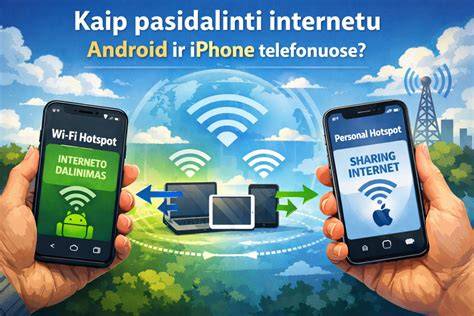
Šiuolaikiniame pasaulyje nuolatinė prieiga prie interneto tapo ne tik patogumu, bet ir būtinybe. Kas nutinka, kai atsiduriate vietoje be „Wi-Fi“? Nors mobilieji duomenys yra plačiai prieinami, Wi-Fi ryšys išlieka populiariausias pasirinkimas namuose, darbe ar viešose vietose dėl didesnio greičio, stabilumo ir duomenų taupymo. Tačiau technologijos nuolat tobulėja, o kartu su jomis keičiasi ir nustatymai bei saugumo reikalavimai. Laimei, jūsų „iPhone“ gali tapti jūsų gelbėtoju, kai aplink nėra jokio prieinamo Wi-Fi tinklo. Asmeninis interneto prieigos taškas yra „iPhone“ funkcija, leidžianti dalytis mobiliojo ryšio duomenų ryšiu su kitais įrenginiais, tokiais kaip nešiojamieji kompiuteriai, planšetiniai kompiuteriai ar kiti išmanieji telefonai. Įsivaizduokite tai kaip mini „Wi-Fi“ maršrutizatorių. Ši funkcija gali būti tikras gelbėtojas tais atvejais, kai nėra prieinamo vietinio ar regioninio „Wi-Fi“ tinklo. Tai paprastas, universalus ir patogus sprendimas.
Asmeninio interneto prieigos taško aktyvavimas „iPhone“ telefone
Interneto prieigos taško aktyvavimas „iPhone“ telefone yra gana paprastas, tačiau norint tai sėkmingai padaryti, reikia atlikti kelis veiksmus. Procesas iš esmės yra tas pats, nesvarbu, ar naudojate „Verizon“, „AT&T“, ar bet kurį kitą operatorių.
Pirmiausia, patikrinkite savo mobiliojo ryšio operatoriaus planą: Įsitikinkite, kad jūsų duomenų planas leidžia naudoti interneto prieigos taškus. Kai kurie planai gali turėti apribojimų arba reikalauti papildomo mokesčio už šią paslaugą. Daugiau informacijos teiraukitės savo ryšio paslaugų teikėjo.
Antras svarbus žingsnis - nustatyti „Wi-Fi“ slaptažodį: Sukurti stiprų slaptažodį savo interneto prieigos taškui yra būtina saugumo priemonė. Jūsų slaptažodis turėtų būti sudarytas bent iš aštuonių simbolių, naudojant didžiąsias ir mažąsias raides, skaičius ir simbolius. Jei naudosite ne ASCII simbolius (pvz., japonų, rusų, kinų ar kitų kalbų simbolius), kiti įrenginiai negalės prisijungti prie jūsų interneto prieigos taško.
Norint pakeisti savo „iPhone“ interneto prieigos taško pavadinimą, eikite į „Nustatymai“ > „Bendrieji“ > „Apie“ > „Pavadinimas“. Jūsų asmeninio interneto prieigos taško pavadinimas bus toks pat kaip ir jūsų įrenginio pavadinimas.
Norėdami įjungti interneto prieigos tašką, eikite į „Nustatymai“ > „Asmeninis interneto prieigos taškas“. Ten pamatysite jungiklį „Leisti kitiems prisijungti“. Paspauskite jį, norėdami leisti kitiems prisijungti. Viduryje matysite instrukciją, kaip tai padaryti, o viršuje - tinklo slaptažodį. Jei norite pakeisti slaptažodį, paspauskite ant „Wi-Fi slaptažodžio“ ir įrašykite naują. Neišjunkite šio ekrano, kol kito įrenginio neprijungsite prie „Asmeninis interneto prieigos taškas“.
Kaip prijungti kitus įrenginius prie jūsų „iPhone“ interneto prieigos taško
Kai jūsų „iPhone“ asmeninis interneto prieigos taškas yra aktyvuotas, galite pradėti prijungti kitus įrenginius.
Prijungimas per „Wi-Fi“:Įrenginyje, kurį norite prijungti, atidarykite „Wi-Fi“ nustatymus ir ieškokite pavadinimo, kurį rodo jūsų „iPhone“. Pavyzdžiui, tinklas, prie kurio kitiems reikės prisijungti, gali vadintis „Tomas’s iPhone”. Pasirinkite norimą „Wi-Fi“ tinklą, įveskite slaptažodį, kurį nustatėte savo „iPhone“, ir spauskite „Next“ (Kitas). Kai įrenginys prisijungs, viršutinėje kairėje dalyje bus rodomi sukryžiuoti žiedai žaliame fone, nurodantys aktyvų ryšį.
Prijungimas per „Bluetooth“:Galite prijungti „Mac“ arba „Windows“ įrenginį prie „iPhone“ „Asmeninė interneto prieiga“ naudodami „Bluetooth“, o ne „Wi-Fi“. Abiejuose įrenginiuose turi būti įjungtas „Bluetooth“.
- „Mac“ įrenginyje: Atidarykite „System Settings“ (Sistemos nuostatos), šoninėje juostoje spustelėkite „Bluetooth“. Palikite „Bluetooth“ nustatymus atidarytus norėdami įsitikinti, kad įrenginį galima aptikti. „Mac“ kompiuteryje pasirinkite savo „iPhone“, kai jis bus parodytas. Tai gali šiek tiek užtrukti. Kai tik prisijungsite per „Bluetooth“, „Mac“ galės naudotis „iPhone“ mobiliuoju ryšiu.
- „Windows“ įrenginyje: Vadovaukitės gamintojo pateiktomis „Bluetooth“ tinklo ryšio nustatymo instrukcijomis.
Prijungimas per USB kabelį:Galite prijungti „Mac“ arba „Windows“ įrenginį prie „iPhone“ „Asmeninė interneto prieiga“ naudodami su „iPhone“ pateiktą USB kabelį (arba kitą kabelį, tinkantį „iPhone“ ir kito įrenginio prievadams).
- „Mac“ įrenginyje: Kai tik prijungsite „Mac“ įrenginį kabeliu, jis galės naudotis „iPhone“ mobiliuoju ryšiu. Jei „Mac“ kompiuteryje matote įspėjimą „Allow accessory to connect?“ (Leisti priedui prisijungti?), spustelėkite „Allow“ (Leisti).
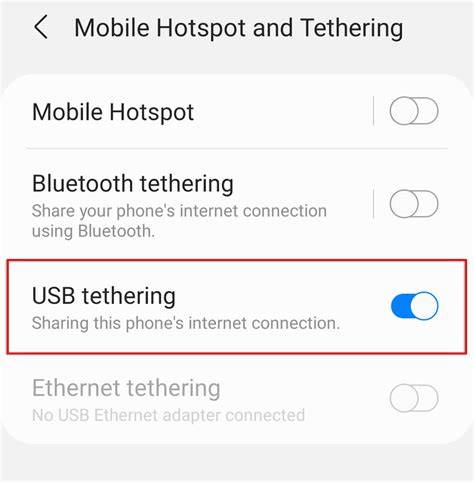
- „Windows“ įrenginyje: Jei naudojate „Android“ telefoną, eikite į „Settings“ (Nustatymai) > „Connections“ (Ryšiai) arba „Network & Internet“ (Tinklas ir internetas) > „Mobile hotspot and tethering“ (Mobilioji saitvietė ir susiejimas) > „USB tethering“ (USB susiejimas). Jei naudojate „iPhone“ telefoną, eikite į „Settings“ (Nustatymai) > „Personal Hotspot“ (Asmeninis interneto prieigos taškas) ir „Allow Others To Join“ (Leisti kitiems prisijungti). Prijunkite telefoną prie norimo įrenginio per USB kabelį. Atsiradus pranešimui, patvirtinkite, kad pasitikite įrenginiu.
Saugumas ir naudojimo stebėjimas
Telefono saitvietė naudotis yra saugiau, nei jungtis prie interneto viešose vietose, pavyzdžiui, kavinėse arba viešbučiuose. Telefonu skambinti ar naršyti internete yra saugu ir privatu. Be to, 5G tinklai su 256 bitų AES šifru galima užblokuoti pavojingas svetaines ir apsaugoti telefono ID. Saugumas gerėja, jei tinklas ėmėsi būtinų apsaugos veiksmų. Tačiau svarbu suprasti, kad interneto prieigos taškai naudoja jūsų „iPhone“ mobiliojo ryšio duomenų planą. Todėl būtinai stebėkite savo naudojimą. Kuo daugiau įrenginių prijungsite, tuo labiau tikėtina, kad greitis pradės lėtėti. Kai kurie operatoriai ir „iPhone“ modeliai leidžia palaikyti kelis ryšius vienu metu, paprastai 5-10 įrenginių.
„Instant Hotspot“ funkcija
Viena iš „iOS“ ir „macOS“ integravimo vaisių yra tai, kaip lengva dalytis internetu su kitais „Apple“ įrenginiais. Naudojant „iPhone“ telefoną pasidalinti internetu su kitais išmaniaisiais įrenginiais galima naudojant funkciją „Instant Hotspot“. Ji naudoja „iPhone“ funkciją „Asmeninis interneto prieigos taškas“ ir yra naudinga, kai kitame „Apple“ įrenginyje nėra interneto prieigos iš „Wi-Fi“ tinklo.
Norint, kad „Instant Hotspot“ veiktų, turi būti įjungtas „Wi-Fi“ ir „Bluetooth“ abiejuose įrenginiuose, jie turi būti 10 metrų atstumu vienas nuo kito, ir abu įrenginiai turi atitikti minimalius „Instant Hotspot“ sistemos reikalavimus. Jei naudojate VPN, įsitikinkite, kad jo konfigūracija netrukdo prisijungti prie vietinio tinklo. Kai bendrinate asmeninį interneto prieigos tašką su savo „Apple“ įrenginiais, greičiau prisijungsite, jei abiejuose įrenginiuose būsite prisijungę prie tos pačios „Apple“ paskyros.
Ką daryti, jei nepavyksta prisijungti?
Kartais net gana patikima technologija gali jus nuvilti. Jei vis dar nesiseka prisijungti:
- Patikrinkite, ar įjungtas „Personal Hotspot“: Įsitikinkite, kad jūsų „iPhone“ telefone funkcija „Asmeninis interneto prieigos taškas“ yra įjungta.
- Patikrinkite Wi-Fi slaptažodį: Įsitikinkite, kad teisingai suvedėte slaptažodį. Slaptažodžiai yra jautrūs didžiosioms ir mažosioms raidėms.
- Pamirškite tinklą ir bandykite iš naujo: Įrenginyje, kuriuo norite prisijungti, eikite į „Wi-Fi“ nustatymus, pasirinkite tinklą, kurį norite pamiršti, ir pasirinkite „Pamiršti tinklą“ (Forget Network). Tada bandykite jungtis iš naujo.
- Perkraukite įrenginius: Kartais paprastas įrenginių perkrovimas gali išspręsti ryšio problemas.
- Atjunkite ir vėl prijunkite: Jei jungiatės per USB, pabandykite atjungti ir vėl prijungti kabelį.
- Patikrinkite operatoriaus nustatymus: Kai kuriais atvejais gali reikėti susisiekti su savo mobiliojo ryšio operatoriumi, kad įsitikintumėte, jog jūsų plane yra aktyvuota interneto prieigos taško funkcija.
- Atkurkite tinklo nustatymus: Jei niekas kitas nepadeda, galite pabandyti atkurti telefono tinklo nustatymus. Tai ištrins visus išsaugotus „Wi-Fi“ tinklus, „Bluetooth“ įrenginius ir VPN nustatymus, grąžindama telefono ryšio nustatymus į gamyklinę būseną. Eikite į „Nustatymai“ > „Bendrieji“ > „Perkelti arba nustatyti iš naujo“ > „Atkurti“ > „Atkurti tinklo nustatymus“.

Mobiliojo interneto taško naudojimas ir taupymas
Nors „Wi-Fi“ modulis jūsų telefone yra efektyvus, o prisijungus prie „Wi-Fi“ duomenų perdavimas naudoja mažiau energijos nei mobilieji duomenys (4G/5G), naudojimasis asmeniniu interneto prieigos tašku vis tiek naudoja jūsų telefono bateriją. Kai nenaudojate interneto prieigos taško, jūsų įrenginiai automatiškai atsijungs, kad taupytų akumuliatoriaus veikimo laiką. Taip pat rekomenduojama jį išjungti, kad nenukentėtų jūsų įrenginio baterija.
Alternatyvos ir papildomos funkcijos
Nors „Wi-Fi“ dalijimasis yra populiariausias būdas, galite dalintis internetu ir per „Bluetooth“ arba USB kabelį. USB kabelis yra idealus pasirinkimas tada, kai norite saugaus, stabilaus ir greito ryšio. Jis taip pat naudingas tuomet, jei tuo pačiu metu Jums reikia pakrauti telefoną.
Kai kurie modernūs „Android“ (nuo 10 versijos) ir „iOS“ (nuo 16 versijos) telefonai leidžia pamatyti išsaugotų „Wi-Fi“ tinklų slaptažodžius. „Android“ telefonuose paspauskite ant „QR kodas“ arba „Dalintis“ ir po kodu dažnai būna parašytas slaptažodis (gali reikėti patvirtinti tapatybę piršto antspaudu).
Kaip dalintis mobiliuoju internetu - tethering ir hotspot
Išvada
Visada atminkite, kad galite susisiekti su mumis! Jei turite klausimą apie įrenginio problemą ar kaip jį prižiūrėti, ar reikia detalaus patarimo apie bet ką, kas susiję su kompiuteriais ar telefonais - mes visada esame čia - galintys padėti. Mūsų kontaktai: IT112 - kompiuterių remontas Vilniuje, Kalvarijų g. 2, Vilnius, LT-09309, +370 658 04435.
Paskleisti „Wi-Fi“ iš „iPhone“ yra patogi ir naudinga funkcija, suteikianti jums interneto prieigą beveik bet kur. Suprasdami veikimo principus, nustatymus ir saugumo svarbą, galėsite užtikrinti sklandų ir saugų ryšį visada, kai to prireiks.
tags: #kaip #paskleisti #wifi #is #iphone