Šiuolaikiniame pasaulyje interneto ryšys tapo neatsiejama mūsų gyvenimo dalimi. Namuose, darbe ar viešose erdvėse belaidis internetas (Wi-Fi) suteikia mums galimybę būti nuolat prisijungusiems. Tačiau dėl saugumo ir patogumo, dažnai kyla klausimas: kaip pakeisti Wi-Fi slaptažodį? Ypač, kai gamintojų parinkti slaptažodžiai būna sudėtingi, sunkiai įsimenami ir nepatogūs dalintis su svečiais. Šis straipsnis, remiantis „Bitės Profų“ patarimais, pateikia išsamų vadovą, kaip pakeisti Wi-Fi slaptažodį įvairiuose „Bitės“ maršrutizatorių modeliuose.
Kodėl verta keisti Wi-Fi slaptažodį?
Visada patogu maršrutizatoriaus slaptažodį pasikeisti į tokį, kurį nesunku prisiminti ir padiktuoti svečiams. Tai ypač aktualu, jei dažnai sulaukiate draugų ar šeimos narių. Komercinėse ar kitos paskirties patalpose, kuriose prie tinklo kasdien prisijungia didesnis kiekis žmonių, tą padaryti netgi reikėtų - lankytojai galės prisijungti itin lengvai. Be to, reguliarus slaptažodžio keitimas yra viena iš pagrindinių tinklo saugumo priemonių, apsaugančių nuo neteisėtos prieigos.
Bendrosios Wi-Fi slaptažodžio keitimo gairės
Nepriklausomai nuo maršrutizatoriaus modelio, pagrindiniai žingsniai keičiant Wi-Fi slaptažodį yra panašūs. Visų pirma, turite būti prisijungę prie maršrutizatoriaus Wi-Fi tinklo. Jei nežinote arba neatsimenate savo maršrutizatoriaus Wi-Fi slaptažodžio, galite atkurti jame gamyklinius parametrus. Tokiu atveju pradinės reikšmės sugrįš į tas, kurios nurodytos lipduke, priklijuotame ant maršrutizatoriaus nugarėlės ar apačioje.
Norėdami pasiekti maršrutizatoriaus valdymo sąsają, paprastai reikia atsidaryti interneto naršyklę ir įvesti tam tikrą IP adresą. Dažniausiai naudojami adresai yra „192.168.0.1“ arba „192.168.8.1“. Šis adresas yra skirtas prisijungti prie maršrutizatoriaus valdymo sąsajos. Jei naudojatės „Samsung“ išmaniuoju telefonu, prisijungti prie maršrutizatoriaus valdymo skydo galite dar lengviau, pasinaudoję greitaisiais nustatymais.
Atsidūrus pagrindiniame maršrutizatoriaus valdymo lange, norint pakeisti „Wi-Fi“ tinklo pavadinimą ir/arba slaptažodį, reikės ieškoti tokių meniu punktų kaip „Wi-Fi Settings“, „wifi_hotspot“ ar panašių. Dažnai reikia atlikti kelis paspaudimus, kol pasiekiama norima funkcija. Įvedus pageidaujamas reikšmes, jos patvirtinamos paspaudžiant „Apply“ arba „Save“. Po šių veiksmų maršrutizatorius paprastai persikrauna, o pakeitimai įsigalioja.
Keičiant slaptažodį skirtinguose „Bitės“ maršrutizatorių modeliuose
Nors bendrosios taisyklės galioja daugumai įrenginių, kiekvienas maršrutizatoriaus modelis gali turėti savo specifinių nustatymų ir meniu elementų. „Bitės Profai“ parengė instrukcijas keliems populiariems modeliams:
ZTE MF971R maršrutizatorius
Jei naudojatės „ZTE MF971R“ maršrutizatoriumi, procesas atrodo taip:
- Prisijunkite prie Wi-Fi tinklo: Įsitikinkite, kad jūsų įrenginys yra prijungtas prie maršrutizatoriaus Wi-Fi tinklo.
- Atidarykite naršyklę: Įveskite adresą
192.168.0.1į naršyklės langą. - Prisijunkite prie valdymo skydo: Jei atkūrėte gamyklinius parametrus, viršutiniame laukelyje suveskite „admin“, o apatiniame - slaptažodį, nurodytą ant maršrutizatoriaus nugarėlės (pvz., „g437v53B“). Spauskite „Login“.
- Priimkite sąlygas: Naujame lange spauskite „Agree“.
- Naviguokite iki Wi-Fi nustatymų: Pagrindiniame valdymo lange spauskite „Wi-Fi Settings“, o tada dar kartą „Wi-Fi Settings“.
- Pakeiskite tinklo pavadinimą ir/arba slaptažodį: Laukelyje „Network Name“ įveskite norimą tinklo pavadinimą, o laukelyje „Password“ - norimą slaptažodį.
- Išsaugokite pakeitimus: Spauskite „Apply“, o tada patvirtinkite lentelėje paspausdami „Yes“. Maršrutizatorius persikraus.
- Patikrinkite: Po minutės ieškokite naujojo „Wi-Fi“ tinklo savo įrenginyje.
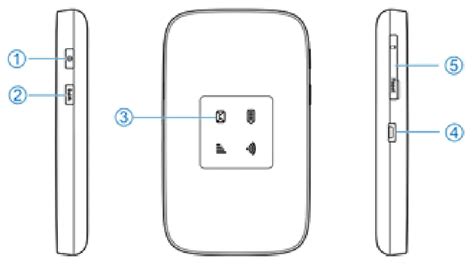
Zowee H155-382 5G maršrutizatorius
Šiam modeliui instrukcija yra šiek tiek kitokia:
- Prisijunkite prie Wi-Fi tinklo: Įsitikinkite, kad esate prisijungę prie maršrutizatoriaus Wi-Fi tinklo. Pradinį slaptažodį rasite ant lipduko maršrutizatoriaus apačioje.
- Atidarykite naršyklę: Jei naudojate ne „Samsung“ telefoną, įveskite adresą
192.168.8.1. - Prisijunkite: Įveskite slaptažodį nuo maršrutizatoriaus apačioje esančio lipduko ir spustelėkite „Prisijungti“.
- Susipažinkite su politika ir sutartimi: Perskaitykite ir spustelėkite „Pirmyn“ bei „Sutinku“.
- Naujinimas nakties metu: Rekomenduojama spustelėti „Įjungti ir tęsti“.
- Pakeiskite tinklo pavadinimą ir slaptažodį: Įveskite norimas reikšmes ir spauskite „Pirmyn“.
- Nustatykite įrenginio prisijungimo slaptažodį: Galite įvesti savo norimą arba pasirinkti „Sutampa su „Wi-Fi“ slaptažodžiu“. Spustelėkite „Baigti“.
- Patikrinkite: Maršrutizatorius persikraus, o jūsų įrenginiuose turėtų atsirasti naujas Wi-Fi tinklas.
ZTE MC888 maršrutizatorius
Procesas ZTE MC888 modeliui yra panašus į MF971R:
- Prisijunkite prie Wi-Fi tinklo: Būkite prisijungę prie maršrutizatoriaus Wi-Fi. Jei pamiršote slaptažodį, atkurkite gamyklinius nustatymus.
- Atidarykite naršyklę: Įveskite adresą
192.168.0.1. - Prisijunkite prie valdymo skydo: Jei atkūrėte gamyklinius nustatymus, įveskite „admin“ ir slaptažodį iš lipduko ant nugarėlės (pvz., „V6W2N4WJ“). Spauskite „Login“.
- Patvirtinkite: Iššokusiame lange spauskite „Finish“ (Agree).
- Naviguokite iki Wi-Fi nustatymų: Spauskite „wifihotspot“ (Wi-Fi Settings), o tada dar kartą „wifimain_ssid“ (Wi-Fi Settings).
- Pakeiskite pavadinimą ir slaptažodį: Laukelyje „networkname“ (Network Name) įveskite naują pavadinimą, o laukelyje „passphrase“ (Password) - naują slaptažodį.
- Išsaugokite: Spauskite „Apply“, tada „Yes“. Maršrutizatorius persikraus.
- Patikrinkite: Po minutės ieškokite naujojo tinklo savo įrenginyje.
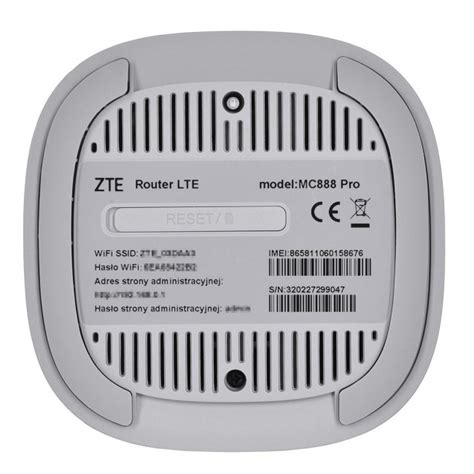
Huawei 4G CPE Pro 3 ir Huawei 4G CPE 3 maršrutizatoriai
Šiems „Huawei“ modeliams naudojamas IP adresas yra 192.168.8.1. Procesas atrodo taip:
- Prisijunkite prie Wi-Fi tinklo: Įsitikinkite, kad esate prisijungę prie maršrutizatoriaus Wi-Fi. Slaptažodis yra ant lipduko maršrutizatoriaus nugarėlėje.
- Atidarykite naršyklę: Įveskite adresą
192.168.8.1. - Prisijunkite: Įveskite slaptažodį „Password“ nuo lipduko (pvz., „E96HMhng“) ir spauskite „Prisijungti“.
- Naujinimo langas: Spauskite „Tęsti“ (arba „Pirmyn“).
- Privatumo politika ir sutartis: Priimkite sutarties sąlygas.
- Pakeiskite Wi-Fi pavadinimą ir slaptažodį: Galite pakeisti į savo pageidaujamus prisijungimus ir spausti „Pirmyn“.
- Maršrutizatoriaus valdymo skydo slaptažodis: Galite nustatyti naują slaptažodį arba pasirinkti, kad jis sutaptų su Wi-Fi slaptažodžiu. Spauskite „Baigti“.
- Patikrinkite: Maršrutizatorius persikraus, ir jūs galėsite prisijungti su naujais nustatymais.
ZTE T3000 maršrutizatorius
Šiam modeliui yra du būdai slaptažodžiui pakeisti: per „ZTELink“ programėlę arba per naršyklę.
Naudojant „ZTELink“ programėlę:
- Prisijunkite prie Wi-Fi: Įsitikinkite, kad esate prisijungę prie savo maršrutizatoriaus Wi-Fi tinklo. Prisijungimus rasite ant lipduko apačioje.
- Atsisiųskite „ZTELink“: Įdiekite programėlę iš „Google Play“ arba „App Store“.
- Prisijunkite programėlėje: Atsidarę programėlę, pasirinkite „MANAGE IDU ROUTERS“ ir įveskite slaptažodį iš lipduko (pvz., 7T555X55). Spustelėkite „OK“.
- Eikite į Wi-Fi nustatymus: Pagrindiniame lange pasirinkite „Toolkit“, tada „Wi-Fi settings“.
- Pakeiskite pavadinimą ir slaptažodį: Laukeliuose „Wi-Fi name“ ir „Wi-Fi password“ įrašykite norimas reikšmes.
- Išsaugokite: Spustelėkite išsaugojimo ikoną viršuje dešinėje.
- Patikrinkite: Palaukite, kol maršrutizatorius persikraus.
Naudojant naršyklę:
- Prisijunkite prie Wi-Fi tinklo: Būkite prisijungę prie maršrutizatoriaus Wi-Fi.
- Atidarykite naršyklę: Įveskite maršrutizatoriaus IP adresą (nurodytą ant lipduko) ir slaptažodį. Spauskite „Login“.
- Naviguokite iki nustatymų: Pasirinkite „Next“, tada kitame lange matysite „Network Name“ ir „Password“ laukelius.
- Pakeiskite pavadinimą ir slaptažodį: Įveskite norimą informaciją ir spustelėkite „Next“.
- Patikrinkite: Ekrane turėtų pasirodyti žalia varnelė, o maršrutizatorius persikraus.
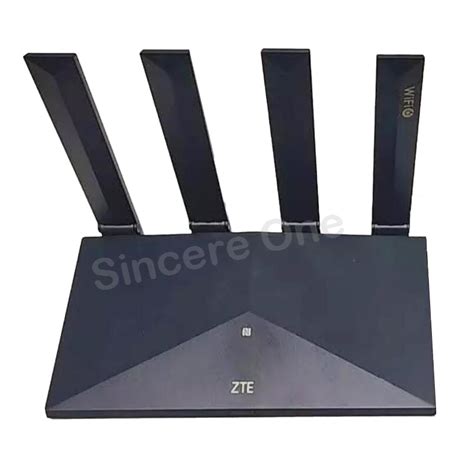
Huawei E5783-330 maršrutizatorius
Šiam modeliui taip pat naudojamas IP adresas 192.168.8.1.
- Prisijunkite prie Wi-Fi: Įsitikinkite, kad esate prisijungę prie maršrutizatoriaus Wi-Fi. Jei pamiršote slaptažodį, atkurkite gamyklinius nustatymus.
- Atidarykite naršyklę: Įveskite adresą
192.168.8.1. - Prisijunkite: Įveskite slaptažodį „Password“ nuo lipduko (pvz., „FeniHAd2“) ir spauskite „Prisijungti“.
- Naujinimo, sutikimo, tęsimo langai: Atlikite veiksmus pagal instrukcijas ekrane.
- Pakeiskite Wi-Fi pavadinimą ir slaptažodį: Įveskite norimas reikšmes ir spauskite „Pirmyn“.
- Maršrutizatoriaus valdymo skydo slaptažodis: Nustatykite naują slaptažodį arba pasirinkite, kad jis sutaptų su Wi-Fi slaptažodžiu. Spauskite „Baigti“.
- Patikrinkite: Maršrutizatorius persikraus, ir galėsite prisijungti su naujais nustatymais.
Nokia Beacon 2 maršrutizatorius
Šiam modeliui yra du būdai slaptažodžiui pakeisti: per „Nokia WiFi“ programėlę arba per naršyklę.
Naudojant „Nokia WiFi“ programėlę:
- Prisijunkite prie Wi-Fi: Prie „Nokia Beacon 2“ Wi-Fi tinklo prisijunkite išmaniuoju telefonu. Jei slaptažodžio neprisimenate, atkurkite gamyklinius nustatymus.
- Atsisiųskite „Nokia WiFi“ programėlę: Iš „Google Play“ ar „App Store“.
- Prisijunkite programėlėje: Įveskite „Username“ ir „Password“ nuo lipduko apačioje. Spauskite „Sign In“.
- Redaguokite Wi-Fi nustatymus: Pagrindiniame programėlės lange pasirinkite savo Wi-Fi tinklą, tada spauskite pieštuko ikoną „Edit“.
- Pakeiskite slaptažodį: Laukelyje „Password“ įveskite bent 8 simbolių ilgio norimą slaptažodį ir spauskite varnelę.
- Patikrinkite: Jūs sėkmingai pakeitėte slaptažodį.
Naudojant naršyklę:
- Prisijunkite prie Wi-Fi tinklo: Įsitikinkite, kad esate prisijungę prie maršrutizatoriaus Wi-Fi.
- Atidarykite naršyklę: Įveskite adresą
192.168.18.1. - Prisijunkite: Įveskite vartotojo vardą ir slaptažodį nuo lipduko apačioje (pvz., Username:
admin, Password:DYHSNXA7qV). Spauskite „Log In“. - Naviguokite iki nustatymų: Spauskite „Network“, tada „Wireless (5Ghz)“.
- Pakeiskite slaptažodį: Laukelyje „WPA Key“ įveskite norimą slaptažodį ir spauskite „Save“.
- Pakartokite 2.4Ghz tinklui: Kairėje pasirinkite „Wireless (2.4Ghz)“, įveskite slaptažodį „WPA Key“ laukelyje ir spauskite „Save“.
- Patikrinkite: Įrenginys atsijungs, ir reikės prisijungti su nauju slaptažodžiu.
ZTE U30 Air maršrutizatorius
Šiam modeliui naudojamas IP adresas 192.168.0.1.
- Prisijunkite prie Wi-Fi: Įsitikinkite, kad esate prisijungę prie maršrutizatoriaus Wi-Fi. Prisijungimus rasite po maršrutizatoriaus dangteliu.
- Atidarykite naršyklę: Įveskite adresą
192.168.0.1. - Prisijunkite: Įveskite slaptažodį nuo lipduko po dangteliu (pvz., „QPJTF756“) ir spauskite „Login“.
- Priimkite sąlygas: Perskaitykite ir spustelėkite „ACCEPT“.
- Pakeiskite tinklo pavadinimą ir slaptažodį: Pirmoje eilutėje bus tinklo pavadinimas, antroje - slaptažodis. Jas galite perrašyti savo nuožiūra. Spustelėkite „Next“.
- Patikrinkite: Ekrane pasirodys žalia varnelė, maršrutizatorius persikraus, ir atsiras naujas tinklas.

Svarbūs patarimai ir rekomendacijos
- Saugumas visų pirma: Nors patogumas yra svarbus, kurdami naują slaptažodį, venkite pernelyg paprastų derinių. Rekomenduojama naudoti didžiųjų ir mažųjų raidžių, skaitmenų ir specialių simbolių derinį. Pavyzdžiui, galite užkoduoti paprastą žodį, pakeisdami kai kurias raides skaitmenimis ar simboliais.
- Vienas slaptažodis - patogumas: Kai kuriuose maršrutizatoriuose yra galimybė nustatyti, kad įrenginio prisijungimo slaptažodis sutaptų su Wi-Fi slaptažodžiu. Tai gali būti patogu, tačiau svarbu pasirinkti pakankamai sudėtingą slaptažodį, kad būtų užtikrintas ir tinklo saugumas.
- Gamyklinių nustatymų atkūrimas: Jei pamiršote visus slaptažodžius ir negalite prisijungti prie maršrutizatoriaus, gamyklinių parametrų atkūrimas yra išeitis. Atminkite, kad tai sugrąžins visus nustatymus į pradinę būseną, todėl reikės iš naujo konfigūruoti tinklą.
- Samsung išmaniųjų telefonų privalumas: Kaip pastebima instrukcijose, „Samsung“ išmaniųjų telefonų naudotojai dažnai turi šiek tiek supaprastintą prisijungimo prie maršrutizatoriaus valdymo skydo procesą.
- APN nustatymai: Jei pakeitus SIM kortelę neveikia internetas, gali reikėti patikrinti ir pakeisti APN (Access Point Name) nustatymus. Tai ypač aktualu „ZTE 5G“ maršrutizatoriuose. APN nurodo maršrutizatoriui, kaip jungtis prie interneto. Jei naudojate „Bitės“ SIM kortelę, „apn“ laukelyje paprastai reikia įvesti „internet“.
5 PAPRASTI būdai apsaugoti namų „Wi-Fi“ tinklą (ir apsaugoti savo įrenginius!)
Atlikus visus veiksmus, jūsų maršrutizatorius turėtų persikrauti ir po keleto minučių jūsų išmaniuosiuose įrenginiuose atsiras naujas „Wi-Fi“ tinklas su jūsų pasirinktu pavadinimu ir slaptažodžiu. Jei pakeitėte tik slaptažodį, beliks prisijungti prie esamo tinklo su nauju slaptažodžiu.
Šį straipsnį parengė išmaniųjų paslaugų ir įrenginių ekspertai - BITĖS Profai. Jie kasdien rūpinasi, kad BITĖS Profų namuose internete, tinklalapyje bitesprofai.lt, sužinotumėte visas svarbiausias technologijų naujienas ir patarimus.
tags: #kaip #pakeisti #wifi #slaptazodi #bite